Лучшие

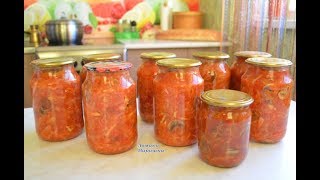
Друзья, удобная консервация, останется сварить картофель на бульоне или на воде и добавить
содержимое баночки. Получается замечательный вкусный ГОРОХОВЫЙ СУП.
Рецепт:
горох половинками-1 кг 300 гр
помидоры 2 кг(вес в очищенном виде)
болгарский перец 600 гр(вес в очищенном виде)
лук репчатый 600 гр(вес в очищенном виде)
морковь 600 гр(вес в очищенном виде)
сахар 3 ст.л. с горкой
соль 3 ст.л. с горкой
душистый перец 1ч.л.
можно добавить сухой острый перец по желанию
растительное масло 180 мл
уксус 9% 3 ст.л.
Горох заливаем водой на ночь.Утром воду сливаем, заливаем новой водой и варим до полуготовности.
Воду сливаем(можно в отдельную емкость,т.к. при варке нам понадобится добавлять воду)
Обжарим на растительном масле лук+морковь и болгарский перец.
Добавляем в горох томат(перекрученные помидоры)
соль,сахар,душистый перец,обжаренные овощи и варим до готовности.
Снимаем с плиты, добавляем уксус, раскладываем в баночки и закатываем.
Хорошим вам и вкусных заготовок.
Консервация овощи тут: https://clck.ru/PToNY
Консервация фрукты тут: https://clck.ru/PToPM
Выпечка сладкая тут: https://clck.ru/PYjjr
Выпечка несладкая тут: https://clck.ru/PYjpX
Вкусные пироги тут: https://clck.ru/PToMd
Булочки тут: https://clck.ru/PYk3B
Пирожки тут: https://clck.ru/PYk9f
#гороховыйсупназиму#гороховыйсупвбанке#ЛомакаМарина

Как пользоваться ножом для капусты :https://www.youtube.com/watch?v=ZYRtW5iN13o
Вес овощей в чищеном виде.
капуста 5 кг
морковь 1 кг
лук репчатый 1 кг
растительное масло пол литра
перец болгарский 1 кг красный слаще
Маринад:
сахар 350 гр
соль 4 ст.л.
вода 1 литр
300 мл 6% уксус фруктовый(любой)
стерилизуем пол часа с момента закипания.(700-ки),пол литровки 20 минут,литровки 40 минут
Можно добавить зелень, горький перец,
а так же можно добавить болгарский перец разного цвета.
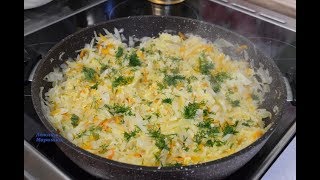
Друзья, поддержите лайками- мне будет очень приятно ,спасибо!
Самая лучшая оценка - лайК, репосТ или комМентарий.
Для сотрудничества пишем по адресу: marlomaka@yandex.ru
РЕЦЕПТ НАПИСАН НИЖЕ
ВСЕМ !!!! ВСЕМ !!! ВСЕМ !!! Напоминаю !!!! Когда Вы нажали кнопку ПОДПИСАТЬСЯ появляется
ПОДПИСКА ОФОРМЛЕНА и рядом колокольчик будет , нажимаете на колокольчик и ставите галочку !!!
★ Для Получения ОПОВЕЩЕНИЙ о выходе НОВОГО Видео 👉 Включите ✅ КОЛОКОЛЬЧИК! который находится Рядом с Кнопкой “Подписаться”
Или при подписке на мой канал обязательно жмите на колокольчик, чтобы не пропустить новые видео!
ТАК ВЫ будете ОПОВЕЩЕНЫ о выходе НОВОГО ВИДЕО .
Уже подписаны? ▶ включайте колокольчик 🔔 чтобы получать оповещения о выходе новых видео!
РЕЦЕПТ:
1 кг капусты
1 морковь
1 луковица
3 яйца
3 ст.л. манной крупы
растительное масло для жарки капусты,лука и моркови
соль и душистый перец по вкусу
укроп свежий
+++++++++++++++++++++++++++++++++++
Желающие могут поддержать канал материально
сбербанк карта: 639002609001771444
Большое спасибо за вашу поддержку.
#тушёнаякапуста#капустапоорловски#капустапирожки

Друзья, поддержите лайками- мне будет очень приятно ,спасибо!
Самая лучшая оценка - лайК, репосТ или комМентарий.
Для сотрудничества пишем по адресу: marlomaka@yandex.ru
РЕЦЕПТ НАПИСАН НИЖЕ
ВСЕМ !!!! ВСЕМ !!! ВСЕМ !!! Напоминаю !!!! Когда Вы нажали кнопку ПОДПИСАТЬСЯ появляется
ПОДПИСКА ОФОРМЛЕНА и рядом колокольчик будет , нажимаете на колокольчик и ставите галочку !!!
★ Для Получения ОПОВЕЩЕНИЙ о выходе НОВОГО Видео 👉 Включите ✅ КОЛОКОЛЬЧИК! который находится Рядом с Кнопкой “Подписаться”
Или при подписке на мой канал обязательно жмите на колокольчик, чтобы не пропустить новые видео!
ТАК ВЫ будете ОПОВЕЩЕНЫ о выходе НОВОГО ВИДЕО .
Уже подписаны? ▶️ включайте колокольчик 🔔 чтобы получать оповещения о выходе новых видео!
РЕЦЕПТ:
помидоры сколько войдёт в банку
острый перец по вкусу
чеснок 1 з на полторашку
лук репчатый 2-3 колечка в банку
зерна горчицы 0,5 ч.л.
рассол:
на 1 литр воды
2 ст.л. сахара
1 ст.л. соли
на 1 полтора литровую банку:
1 ст.л. растительного масла
1 ст.л. уксуса 4-6%
специи и приправы можно взять любые на свой вкус
+++++++++++++++++++++++++++++++++++
Желающие могут поддержать канал материально
сбербанк карта: 639002609001771444
Большое спасибо за вашу поддержку.

Эта вкуснятина сделает любой детский праздник! Пончики в духовке
Отличное решение для детских праздников и школьных ярмарок! Яркие и вкусные пончики, сегодня попробуем приготовить их в духовке.
Каталог с семенами томатов и острых перцев 2018 https://vk.com/doc270601604_474486687?hash=a1c24c1905ae27b777&dl=d08c0d214dd7a804ae
Рецепт Ниже под Видео!!!
НА НАШЕМ КАНАЛЕ ЕСТЬ ЕЩЕ 650+ ВКУСНЫХ РЕЦЕПТОВ. ПОДПИСЫВАЙТЕСЬ НА НАШ КАНАЛ!
https://www.youtube.com/channe....l/UC_lFSf37jhFtGYAeo
Друзья, напоминаем!!!! Когда Вы нажали кнопку ПОДПИСАТЬСЯ появляется
ПОДПИСКА ОФОРМЛЕНА и рядом колокольчик будет, нажимаете на колокольчик и ставите галочку !!!
ТАК ВЫ будете ОПОВЕЩЕНЫ о выходе НОВОГО ВИДЕО
Всегда ваша, Другая Кухня!
****************************************
Наша группа ВКонтакте: https://vk.com/other_kitchen
Наша группа в Одноклассниках : https://ok.ru/drugaya.kuhnya
Instagram: https://www.instagram.com/another.kitchen/
ОБЕДЫ и УЖИНЫ
https://www.youtube.com/watch?v=laFtAGK_yQ8&list=PL75EMnrcHAI4Wg-I7EX7Tz50Vz8Wc6715
ИДЕИ для ЗАВТРАКА
https://www.youtube.com/watch?v=UttY15vRki8&list=PL75EMnrcHAI6MDyBxlSp8WAsU9W2rmI8g
САЛАТЫ и ЗАКУСКИ
https://www.youtube.com/watch?v=Wj8B6amsZZs&list=PL75EMnrcHAI5pBBjy6JJB3uqMquk2cR3J
НЕСЛАДКАЯ ВЫПЕЧКА
https://www.youtube.com/watch?v=3y_HX9TTQTY&list=PL75EMnrcHAI52jM60db6vukq-Kf9yd6hS
СЛАДКАЯ ВЫПЕЧКА
https://www.youtube.com/watch?v=GROH_zTo2tM&list=PL75EMnrcHAI6HZf4EWa0wyjPLqg4q3WA-
ФАНТАСТИЧЕСКИ ВКУСНЫЕ РЕЦЕПТЫ! ЛУЧШЕЕ от ДРУГОЙ КУХНИ
https://www.youtube.com/watch?v=exwR512LgSU&list=PL75EMnrcHAI6SRe17IGlxRhSFXenHeyiS
Очень Рады Новым Зрителям! Подписывайтесь!!!
https://www.youtube.com/channe....l/UC_lFSf37jhFtGYAeo
*************************************************
Рецепт:
молоко 180 мл
сахар 50 гр
яйца 2 шт
растительное масло 30 мл
мука 500 гр
ванильный сахар 1 ст.лож
соль 1\2 ч.лож
дрожжи 1,5 ч.лож
сахарная пудра
кондитерские посыпки
************************************
Recipe:
milk 180 ml
sugar 50 gr
eggs 2 pcs
vegetable oil 30 ml
flour 500 gr
vanilla sugar 1 tbsp.
salt 1 \ 2 tsp
yeast 1,5 tsp
powdered sugar
pastry topping
**********************************************
По поводу Рекламы и Сотрудничества пишите на почту:
isaev.kitchen@gmail.com
Спасибо всем большое! Приятного аппетита! Следите за каналом!
Thank you all very much! Bon Appetit! Watch the channel!
#другаякухня #пончики #рецептвдуховке #детскийпраздник #какприготовить #вдомашнихусловиях #тестодляпончиков #пошаговыйрецепт #выпечка #домашняявыпечка #готовимвкусно #простойрецепт #сладкаявыпечка #вкусныепончики #пончикивглазури #рецептприготовления #готовимдома #лучшиерецепты
#ДругаяКухня #Пончики #РецептВДуховке #ВкусныеПончики #ДетскийПраздник #ПончикиВДуховке #ПончикиВГлазури #КакПриготовить #РецептПончиков #РецептПриготовления #ДомашниеПончики #ПончикиРецепт #ПончикиВДомашнихУсловиях #ТестоДляПончиков #КакПриготовитьПончики #ПошаговыйРецепт #Выпечка #ДомашняяВыпечка #ГотовимВкусно #ГотовимДома #ПростойРецепт #СладкаяВыпечка #ТестоРецепт #ЛучшиеРецепты #ДомашниеРецепты #РецептыВДуховке #Рецепты #ВкусныеРецепты

Этот рецепт покорит вас своим вкусом и простотой! Пирожки с оригинальной начинкой из щавеля.
Мне эти пирожки напоминают детство! Их не так часто готовили, потому как начинка сезонная. И радости от поедания пирожков со щавелем было еще больше, ни с чем не перепутаешь! Готовьте, это вкусно!
КАТАЛОГ СЕМЯН от «Другой Кухни» https://vk.com/doc267583309_451862147?hash=1b335eb75d3e674577&dl=c22bea4e675a74a9ce
Рецепт Ниже под Видео!!!
А Также Плейлисты с Другими Рецептами на Другой Кухне!
НА НАШЕМ КАНАЛЕ ЕСТЬ ЕЩЕ МНОГО ВКУСНЫХ РЕЦЕПТОВ. ПОДПИСЫВАЙТЕСЬ НА НАШ КАНАЛ!
https://www.youtube.com/channe....l/UC_lFSf37jhFtGYAeo
Друзья, напоминаем!!!! Когда Вы нажали кнопку ПОДПИСАТЬСЯ появляется
ПОДПИСКА ОФОРМЛЕНА и рядом колокольчик будет, нажимаете на колокольчик и ставите галочку !!!
ТАК ВЫ будете ОПОВЕЩЕНЫ о выходе НОВОГО ВИДЕО
Всегда ваша, Другая Кухня!
****************************************
Очень Рады Новым Зрителям! Подписывайтесь!!!
https://www.youtube.com/channe....l/UC_lFSf37jhFtGYAeo
*************************************************
Рецепт:
тесто:
мука 500 гр
молоко 200 мл
дрожжи 1,5 ч.лож
соль 1 ч.лож
сахар 4 ст.лож
сливочное масло 100 гр
растительное масло 75 мл
яйца 2 шт
начинка:
щавель
сахар
************************************
Recipe:
dough:
flour 500 gr
milk 200 ml
yeast 1.5 tsp.lozh
salt 1 ts.lozh
sugar 4 items a week
butter 100 gr
vegetable oil 75 ml
eggs 2 pieces
filling:
sorrel
sugar
ON OUR CHANNEL, THERE ARE STILL MUCH TASTY RECIPES. SUBSCRIBE TO OUR CHANNEL!
https://www.youtube.com/channe....l/UC_lFSf37jhFtGYAeo
Very Happy New Spectators! Subscribe !!!
https://www.youtube.com/channe....l/UC_lFSf37jhFtGYAeo
*******************************************
********************** НАШИ ПЛЕЙЛИСТЫ:
1) САЛАТЫ и ЗАКУСКИ
https://www.youtube.com/watch?v=Wj8B6amsZZs&list=PL75EMnrcHAI5pBBjy6JJB3uqMquk2cR3J
2) ОБЕДЫ и УЖИНЫ
https://www.youtube.com/watch?v=laFtAGK_yQ8&list=PL75EMnrcHAI4Wg-I7EX7Tz50Vz8Wc6715
3) НЕСЛАДКАЯ ВЫПЕЧКА
https://www.youtube.com/watch?v=3y_HX9TTQTY&list=PL75EMnrcHAI52jM60db6vukq-Kf9yd6hS
4) ИДЕИ для ЗАВТРАКА
https://www.youtube.com/watch?v=UttY15vRki8&list=PL75EMnrcHAI6MDyBxlSp8WAsU9W2rmI8g
5) СЛАДКАЯ ВЫПЕЧКА
https://www.youtube.com/watch?v=GROH_zTo2tM&list=PL75EMnrcHAI6HZf4EWa0wyjPLqg4q3WA-
6) ФАНТАСТИЧЕСКИ ВКУСНЫЕ РЕЦЕПТЫ! ЛУЧШЕЕ от ДРУГОЙ КУХНИ
https://www.youtube.com/watch?v=exwR512LgSU&list=PL75EMnrcHAI6SRe17IGlxRhSFXenHeyiS
7) Вкусные обзоры. Распаковка посылок!
https://www.youtube.com/watch?v=IEAGlTclUvc&list=PL75EMnrcHAI6ij9lQxtzXHcMOqlXvD4RO
8) ВКУСНЯТИНА!
https://www.youtube.com/watch?v=pflZTWswfrE&list=PL75EMnrcHAI5LNTuhg7BaCb7JUZjrQlIQ
9) Салаты без майонеза!
https://www.youtube.com/watch?v=FOBdS_FauXA&list=PL75EMnrcHAI5okR4Iw8lb0JaEy8R_UW8_
10) ПРАЗДНИЧНЫЕ БЛЮДА (Пасха, Новый год, Масленица и тд.)
https://www.youtube.com/watch?v=1JLkO2pObsg&list=PL75EMnrcHAI7k2nT8uY51hxbv314ZCefX
11) Постные и вегетарианские блюда!
https://www.youtube.com/watch?v=aEQQsMG6GU0&list=PL75EMnrcHAI5tZz0b_nJ6q2dGW7OLtkZr
12) Консервация. Заготовки на зиму!
https://www.youtube.com/watch?v=_LQlEwWrbdI&list=PL75EMnrcHAI7C2dnTxPDH0__Vo7KwaYj6
13) Огородные дела
https://www.youtube.com/watch?v=JjPpD_2VgpQ&list=PL75EMnrcHAI50mt3RMEa8RDLRz2oWzY7S
14) Наше любимое! Разное.
https://www.youtube.com/playli....st?list=PL75EMnrcHAI
17) Все Плейлисты: https://www.youtube.com/channe....l/UC_lFSf37jhFtGYAeo/playlists
***************************************
************** ПРИСОЕДИНЯЙТЕСЬ В СОЦ СЕТЯХ
Наша группа ВКонтакте: https://vk.com/other_kitchen
Наша страница в Facebook: https://www.facebook.com/profi....le.php?id=1000066779
Страничка в LiveInternet http://www.liveinternet.ru/use....rs/another_kitchen_l
Наша группа в Одноклассниках : https://ok.ru/drugaya.kuhnya
Twitter: https://twitter.com/Y_H_Life
Instagram: https://www.instagram.com/another_kitchen_/
**********************************************
По поводу Рекламы и Сотрудничества пишите на почту:
isaev.kitchen@gmail.com
Спасибо всем большое! Приятного аппетита! Следите за каналом!
Thank you all very much! Bon Appetit! Watch the channel!

КАК ПРИГОТОВИТЬ БИСКВИТ КОТОРЫЙ ВСЕГДА ПОЛУЧАЕТСЯ
Самый нежный и самый вкусный бисквит, который всегда получается! Простые продукты! Приготовить легко!
Рецепт Ниже под Видео!!!
А Также Плейлисты с Другими Рецептами на Другой Кухне!
Наши друзья:
Блендер Steba MX 30 http://steba-bt.ru/catalog/steba-mx-30/
KUKMARA SHOP (посуда по ГОСТу) http://kukmarashop.ru/
БОРИСОВСКАЯ КЕРАМИКА http://www.borkeramika.ru/shop..../products/path/katal
Адыгейская соль http://adygsalt.ru/
Интернет-магазин Айдиго http://aidigo-shop.ru/
Все для кондитера. «Родной край» https://vk.com/rklipetsk
НА НАШЕМ КАНАЛЕ ЕСТЬ ЕЩЕ МНОГО ВКУСНЫХ РЕЦЕПТОВ. ПОДПИСЫВАЙТЕСЬ НА НАШ КАНАЛ!
https://www.youtube.com/channe....l/UC_lFSf37jhFtGYAeo
****************************************
Очень Рады Новым Зрителям! Подписывайтесь!!!
https://www.youtube.com/channe....l/UC_lFSf37jhFtGYAeo
*************************************************
Рецепт:
яйца 4 шт
мука 100-120 гр
кукурузный крахмал 30 гр
разрыхлитель 2 ч.лож
сахар 110 гр
растительное масло 75 мл
вода 85 гр (85 мл)
ванильный сахар 1 ч.лож
соль щепотка
************************************
Recipe:
Eggs 4 pieces
Flour 100-120 gr
Cornstarch 30 gr
Baking powder 2 tea
Sugar 110 gr
Vegetable oil 75 ml
Water 85 g (85 ml)
Vanilla sugar 1 tspolozh
Salt pinch
ON OUR CHANNEL, THERE ARE STILL MUCH TASTY RECIPES. SUBSCRIBE TO OUR CHANNEL!
https://www.youtube.com/channe....l/UC_lFSf37jhFtGYAeo
Very Happy New Spectators! Subscribe !!!
https://www.youtube.com/channe....l/UC_lFSf37jhFtGYAeo
*******************************************
********************** НАШИ ПЛЕЙЛИСТЫ:
1) Готовим в первый раз! Готовим вместе!
https://www.youtube.com/playli....st?list=PL75EMnrcHAI
2) Готовим Тыкву!
https://www.youtube.com/playli....st?list=PL75EMnrcHAI
3) Постные и Вегетарианские блюда!
https://www.youtube.com/playli....st?list=PL75EMnrcHAI
4) Быстро, Просто и очень Вкусно!
https://www.youtube.com/playli....st?list=PL75EMnrcHAI
5) Очень сладко! Наши десерты и выпечка!
https://www.youtube.com/playli....st?list=PL75EMnrcHAI
6) Хлеб всему голова! Пробуем новые рецепты!
https://www.youtube.com/playli....st?list=PL75EMnrcHAI
7) Вкусные обзоры. Распаковка посылок!
https://www.youtube.com/playli....st?list=PL75EMnrcHAI
8) Коллекция праздничных салатов!
https://www.youtube.com/playli....st?list=PL75EMnrcHAI
9) Салаты без майонеза!
https://www.youtube.com/playli....st?list=PL75EMnrcHAI
10) Масленичная неделя! Лучшее!
https://www.youtube.com/playli....st?list=PL75EMnrcHAI
11) Бабушкины рецепты. Старорусские блюда на нашем столе!
https://www.youtube.com/playli....st?list=PL75EMnrcHAI
12) Консервация. Заготовки на зиму!
https://www.youtube.com/playli....st?list=PL75EMnrcHAI
13) Картофельная неделя!
https://www.youtube.com/playli....st?list=PL75EMnrcHAI
14) Очень вкусное мясо!
https://www.youtube.com/playli....st?list=PL75EMnrcHAI
15) Наше любимое! Разное.
https://www.youtube.com/playli....st?list=PL75EMnrcHAI
16) Пасхальные рецепты. Лучшее https://www.youtube.com/watch?v=wZUor4aULeM&list=PL75EMnrcHAI5u-VgO8EPhq5gYjuX2r1xM
17) Все Плейлисты: https://www.youtube.com/channe....l/UC_lFSf37jhFtGYAeo/playlists
***************************************
************** ПРИСОЕДИНЯЙТЕСЬ В СОЦ СЕТЯХ
Наша группа ВКонтакте: https://vk.com/other_kitchen
Наша страница в Facebook: https://www.facebook.com/profi....le.php?id=1000066779
Страничка в LiveInternet http://www.liveinternet.ru/use....rs/another_kitchen_l
Наша группа в Одноклассниках : https://ok.ru/drugaya.kuhnya
Twitter: https://twitter.com/Y_H_Life
Instagram: https://www.instagram.com/another_kitchen_/
**********************************************
По поводу Рекламы и Сотрудничества пишите на почту:
isaev.kitchen@gmail.com
Спасибо всем большое! Приятного аппетита! Следите за каналом!
Thank you all very much! Bon Appetit! Watch the channel!
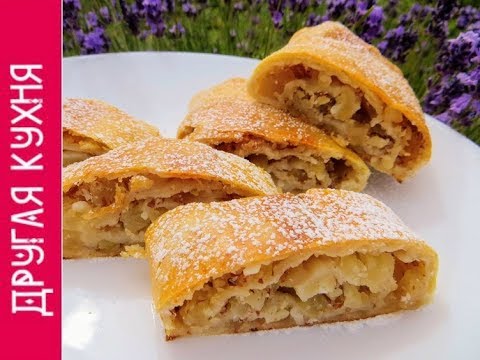
ИДЕАЛЬНОЕ ТВОРОЖНОЕ ТЕСТО. ГОТОВИМ РУЛЕТ С ЯБЛОКАМИ
Еще один замечательный рецепт который можно приготовить заранее - творожное тесто! Начинка подойдет любая, сегодня яблоки и орехи! Очень вкусно получилось, повторить не сложно!
Рецепт Ниже под Видео!!!
НА НАШЕМ КАНАЛЕ ЕСТЬ ЕЩЕ МНОГО ВКУСНЫХ РЕЦЕПТОВ. ПОДПИСЫВАЙТЕСЬ НА НАШ КАНАЛ!
https://www.youtube.com/channe....l/UC_lFSf37jhFtGYAeo
Друзья, напоминаем!!!! Когда Вы нажали кнопку ПОДПИСАТЬСЯ появляется
ПОДПИСКА ОФОРМЛЕНА и рядом колокольчик будет, нажимаете на колокольчик и ставите галочку !!!
ТАК ВЫ будете ОПОВЕЩЕНЫ о выходе НОВОГО ВИДЕО
Всегда ваша, Другая Кухня!
****************************************
Очень Рады Новым Зрителям! Подписывайтесь!!!
https://www.youtube.com/channe....l/UC_lFSf37jhFtGYAeo
*************************************************
Рецепт:
тесто:
сливочное масло (мягкое) 200 гр
творог (5%) 250 гр
сахар 3 ст.лож
мука 350 гр
начинка:
яблоки 2-3 шт
орехи молотые
сахар
яйцо (желток + белок) 1 шт
************************************
Recipe:
dough:
butter (soft) 200 g
cottage cheese (5%) 250 gr
3 tablespoons sugar
flour 350 gr
filling:
apples 2-3 pcs
nuts ground
sugar
egg (yolk + protein) 1 piece
ON OUR CHANNEL, THERE ARE STILL MUCH TASTY RECIPES. SUBSCRIBE TO OUR CHANNEL!
https://www.youtube.com/channe....l/UC_lFSf37jhFtGYAeo
Very Happy New Spectators! Subscribe !!!
https://www.youtube.com/channe....l/UC_lFSf37jhFtGYAeo
*******************************************
************** ПРИСОЕДИНЯЙТЕСЬ В СОЦ СЕТЯХ
Наша группа ВКонтакте: https://vk.com/other_kitchen
Наша страница в Facebook: https://www.facebook.com/profi....le.php?id=1000066779
Страничка в LiveInternet http://www.liveinternet.ru/use....rs/another_kitchen_l
Наша группа в Одноклассниках : https://ok.ru/drugaya.kuhnya
Twitter: https://twitter.com/Y_H_Life
Instagram: https://www.instagram.com/another_kitchen_/
**********************************************
По поводу Рекламы и Сотрудничества пишите на почту:
isaev.kitchen@gmail.com
Спасибо всем большое! Приятного аппетита! Следите за каналом!
Thank you all very much! Bon Appetit! Watch the channel!
#творожноетесто #рецепт #яблочныйрулет #орехами #штрудель #штрейзель #вкусный #приготовить #выпечка #другаякухня #домашняя #творожный #универсальное #творог #пирог #начинка #духовке #сладкая #кефир #вкусно #простые #тестпирожки #пирожки
#ТворожноеТесто #РецептТеста #ЯблочныйРулет #РулетСОрехами #Штрудель #Штрейзель #ВкусныйРецепт #КакПриготовить #Выпечка #ДругаяКухня #ДомашняяВыпечка #ТворожноеТестоРецепт #ТворожныйРецепт #УниверсальноеТворожноеТесто #ТестоРецепт #РецептТестоТворог #ПирогТесто #ПростыеРецепты #ВкусныеРецепты #Тесто #Тестпирожки #ТестоПирожки #КакПриготовитьРулет #НачинкаРецепт #РецептВДуховке #ВыпечкаИзТворога #ПирогРецепт #СладкаяВыпечка #КефирРецепт #Вкусно

Рецепт моей бабули, покорит любого! Вкуснейшая выпечка с творогом
Как всегда самые вкусные рецепты, это блюда проверенные годами! Сегодня один из рецептов моей бабушки. Шикарная выпечка к чаю, готовится легко, а получается очень вкусно! Попробуйте испеките и именно с этой начинкой из творога!
Помощь каналу в съемках Сбербанк 4817 7601 2874 6199
Рецепт Ниже под Видео!!!
НА НАШЕМ КАНАЛЕ ЕСТЬ ЕЩЕ 1001+ ВКУСНЫХ РЕЦЕПТОВ. ПОДПИСЫВАЙТЕСЬ НА НАШ КАНАЛ!
https://www.youtube.com/channe....l/UC_lFSf37jhFtGYAeo
****************************************
Присылайте фото своих рецептов на foto_recept@mail.ru
или в социальных сетях:
Наша группа ВКонтакте: https://vk.com/other_kitchen
Наша группа в Одноклассниках : https://ok.ru/drugaya.kuhnya
Instagram: https://www.instagram.com/drug....aia_kuhnya/?r=nameta
ОБЕДЫ и УЖИНЫ
https://www.youtube.com/watch?v=laFtAGK_yQ8&list=PL75EMnrcHAI4Wg-I7EX7Tz50Vz8Wc6715
ИДЕИ для ЗАВТРАКА
https://www.youtube.com/watch?v=UttY15vRki8&list=PL75EMnrcHAI6MDyBxlSp8WAsU9W2rmI8g
САЛАТЫ и ЗАКУСКИ
https://www.youtube.com/watch?v=Wj8B6amsZZs&list=PL75EMnrcHAI5pBBjy6JJB3uqMquk2cR3J
НЕСЛАДКАЯ ВЫПЕЧКА
https://www.youtube.com/watch?v=3y_HX9TTQTY&list=PL75EMnrcHAI52jM60db6vukq-Kf9yd6hS
СЛАДКАЯ ВЫПЕЧКА
https://www.youtube.com/watch?v=GROH_zTo2tM&list=PL75EMnrcHAI6HZf4EWa0wyjPLqg4q3WA-
ФАНТАСТИЧЕСКИ ВКУСНЫЕ РЕЦЕПТЫ! ЛУЧШЕЕ от ДРУГОЙ КУХНИ
https://www.youtube.com/watch?v=exwR512LgSU&list=PL75EMnrcHAI6SRe17IGlxRhSFXenHeyiS
ЗАГОТОВКИ НА ЗИМУ - КОНСЕРВАЦИЯ https://www.youtube.com/watch?v=GVSVxpX2O2M&list=PL75EMnrcHAI7C2dnTxPDH0__Vo7KwaYj6
*************************************************
Рецепт:
тесто:
мука 300 гр
сливочное масло 125 гр
дрожжи прессованные 15 гр
молоко (теплое) 50 мл
сахар 20 гр
яйцо 1 шт
соль щепотка
начинка:
творог 150 гр
сахар 40 гр
манка 2 ст.лож
сметана 3 ст.лож
цедра лимона 1\2 шт
************************
Recipe:
dough:
flour 300 gr
butter 125 gr
pressed yeast 15 gr
milk (warm) 50 ml
sugar 20 gr
egg 1 pc
salt pinch
filling:
cottage cheese 150 gr
sugar 40 gr
semolina 2 tbsp
sour cream 3 tbsp
lemon peel 1 \ 2 pcs
**********************************************
По поводу Рекламы и Сотрудничества пишите на почту:
isaev.kitchen@gmail.com
#вкусная_выпечка #другая_кухня #домашний_рецепт #рецепты_с_творогом #пирог #тесто #тесто_для_пирогов #дрожжевое_тесто #тесто_на_молоке #простой_рецепт #домашняя_выпечка #рецепт_духовка #сдоба #готовим_вкусно #хит #рогалики_с_творогом #бабушкины_рецепты #булочки #пирожки #готовим_дома #рецепт_приготовления
#ВкуснаяВыпечка #ДругаяКухня #РецептыСТворогом #РогаликиСТворогом #ДомашняяВыпечка #БабушкиныРецепты #ВыпечкаРецепт #ТворогРецепт #ТворогПирог #ВкусныеРогалики #Рогалики #РогаликиРецепт #РогаликиИзДрожжевого #ТестоДляРогаликов #ТестоДляПирожков #ДрожжевоеТестоНаМолоке #ПростойРецепт #Тесто #РецептТеста #ДрожжевоеТесто #ДомашнийРецепт #РецептДуховка #Булочки #Пироги #Пирожки #Сдоба #ГотовимВкусно #ГотовимДома #РецептПриготовления #ПирогРецепт #Хит

Пирог - БОМБА! Готовьтесь печь его каждый день!
Сезон клубники продолжается, делюсь самым любимым рецептом клубничного пирога! Пирог большой, красивый и невероятно вкусный! Тесто отлично подходит для сладкой выпечки, часто использую с разными начинками. Пробуйте, готовьте на здоровье!
Рецепт:
мука 500 гр
яичные желтки 2 шт
молоко 240 мл
сливочное масло 120 гр
дрожжи сухие 7 гр
сахар 70 гр
соль щепотка
начинка:
клубника 600 гр
творог 300 гр
сметана 100 гр
сахар 100 гр
крахмал 20 гр
ванильный сахар 1 ст.лож
яйцо 1 шт
сахарная пудра
Лучший рецепт рыбы, которому меня научили друзья корейцы https://www.youtube.com/watch?v=thIXPPnyaUk&t=4s
Шикарная колбаса из одного ингредиента https://www.youtube.com/watch?v=HIlGYPtm0QU&t=1s
ОБЕДЫ и УЖИНЫ
https://www.youtube.com/watch?v=laFtAGK_yQ8&list=PL75EMnrcHAI4Wg-I7EX7Tz50Vz8Wc6715
ИДЕИ для ЗАВТРАКА
https://www.youtube.com/watch?v=UttY15vRki8&list=PL75EMnrcHAI6MDyBxlSp8WAsU9W2rmI8g
САЛАТЫ и ЗАКУСКИ
https://www.youtube.com/watch?v=Wj8B6amsZZs&list=PL75EMnrcHAI5pBBjy6JJB3uqMquk2cR3J
НЕСЛАДКАЯ ВЫПЕЧКА
https://www.youtube.com/watch?v=3y_HX9TTQTY&list=PL75EMnrcHAI52jM60db6vukq-Kf9yd6hS
СЛАДКАЯ ВЫПЕЧКА
https://www.youtube.com/watch?v=GROH_zTo2tM&list=PL75EMnrcHAI6HZf4EWa0wyjPLqg4q3WA-
ФАНТАСТИЧЕСКИ ВКУСНЫЕ РЕЦЕПТЫ! ЛУЧШЕЕ от ДРУГОЙ КУХНИ
https://www.youtube.com/watch?v=exwR512LgSU&list=PL75EMnrcHAI6SRe17IGlxRhSFXenHeyiS
ЗАГОТОВКИ НА ЗИМУ - КОНСЕРВАЦИЯ https://www.youtube.com/watch?v=GVSVxpX2O2M&list=PL75EMnrcHAI7C2dnTxPDH0__Vo7KwaYj6
*************************************************
Присылайте фото своих рецептов на foto_recept@mail.ru
или в социальных сетях:
Наша группа ВКонтакте: https://vk.com/other_kitchen
Наша группа в Одноклассниках: https://okъ.ru/drugaya.kuhnya
Instagram: https://www.instagram.com/drug....aia_kuhnya/?r=nameta
**********************************************
По поводу Рекламы и Сотрудничества пишите на почту:
isaev.kitchen@gmail.com
#пирог_с_клубникой #рецепты_домашней_выпечки #простые_рецепты #готовим_вкусно #сладкая_выпечка #вкусный_рецепт #идеальная_пирог #как_приготовить #что_приготовить_к_чаю #клубничный_пирог #другая_кухня #из_теста #кулинария #идея_к_чаю #любимые_рецепты #чем_накормить_семью #быстрый_рецепт #другая_кухня_рецепты #простой_рецепт #готовим_дома #рецепт_приготовления #рецепты
Не устаю их готовить! Самые вкусные булочки по бабушкиному рецепту! Еще мягче! Еще вкуснее / Идеальное тесто
Посуда из интернет-магазина "Сияние Севера" https://www.ssevera.ru/ на Другой Кухне
Удивительно мягкие булочки, даже на второй день! Вкусное, универсальное тесто, которое подойдет под любую начинку. Сегодня делюсь бабушкиным рецептом выпечки с творогом. Пеките на здоровье и с удовольствием!
Рецепт:
мука 900 гр
дрожжи сухие 7 гр
яйца 2 шт
молоко (теплое) 200 мл
кефир 200 мл
сахар 3 ст.лож
соль 1 ч.лож
ванильный сахар 1 ст.лож
растительное масло 180 мл
начинка6
творог 300-350 гр
изюм 100 гр
сахар по вкусу
Лучший рецепт рыбы, которому меня научили друзья корейцы https://www.youtube.com/watch?v=thIXPPnyaUk&t=4s
Шикарная колбаса из одного ингредиента https://www.youtube.com/watch?v=HIlGYPtm0QU&t=1s
ОБЕДЫ и УЖИНЫ
https://www.youtube.com/watch?v=laFtAGK_yQ8&list=PL75EMnrcHAI4Wg-I7EX7Tz50Vz8Wc6715
ИДЕИ для ЗАВТРАКА
https://www.youtube.com/watch?v=UttY15vRki8&list=PL75EMnrcHAI6MDyBxlSp8WAsU9W2rmI8g
САЛАТЫ и ЗАКУСКИ
https://www.youtube.com/watch?v=Wj8B6amsZZs&list=PL75EMnrcHAI5pBBjy6JJB3uqMquk2cR3J
НЕСЛАДКАЯ ВЫПЕЧКА
https://www.youtube.com/watch?v=3y_HX9TTQTY&list=PL75EMnrcHAI52jM60db6vukq-Kf9yd6hS
СЛАДКАЯ ВЫПЕЧКА
https://www.youtube.com/watch?v=GROH_zTo2tM&list=PL75EMnrcHAI6HZf4EWa0wyjPLqg4q3WA-
ФАНТАСТИЧЕСКИ ВКУСНЫЕ РЕЦЕПТЫ! ЛУЧШЕЕ от ДРУГОЙ КУХНИ
https://www.youtube.com/watch?v=exwR512LgSU&list=PL75EMnrcHAI6SRe17IGlxRhSFXenHeyiS
ЗАГОТОВКИ НА ЗИМУ - КОНСЕРВАЦИЯ https://www.youtube.com/watch?v=GVSVxpX2O2M&list=PL75EMnrcHAI7C2dnTxPDH0__Vo7KwaYj6
*************************************************
Присылайте фото своих рецептов на foto_recept@mail.ru
или в социальных сетях:
Наша группа ВКонтакте: https://vk.com/other_kitchen
Наша группа в Одноклассниках: https://okъ.ru/drugaya.kuhnya
Instagram: https://www.instagram.com/drug....aia_kuhnya/?r=nameta
**********************************************
По поводу Рекламы и Сотрудничества пишите на почту:
isaev.kitchen@gmail.com
#выпечка #булочки_с_творогом #вкусный_рецепт #простой_рецепт #как_приготовить #вкусные_булочки #готовим_вкусно #домашняя_выпечка #что_приготовить #рецепт_булочек #дрожжевое_тесто #рецепты #другая_кухня #кулинария #готовим_дома #тесто #интересный_рецепт #любимые_рецепты

Ирландцы обожают эти картофельные лепешки / Теперь картофель готовлю только так!
Признаюсь честно, давно ничего вкуснее из обычной картошки я не пробовала! Очень классный рецепт, простой и вкусный! Ирландцы обожают эти лепешки, начинку попробуйте, как в рецепте.
Рецепт:
картофель отварной 600 гр
сливочное масло 50 гр
молоко (горячее) 2-3 ст.лож
мука 100-120 гр
соль
тимьян
мускатный орех
грудинка (бекон) 50 гр
грецкие орехи 20-40 гр
Соседка немка подкинула рецепт на ужин https://www.youtube.com/watch?v=JZ8kuEIPg3I
Рецепт моего школьного товарища https://www.youtube.com/watch?v=WAfv5UDQRLU
ОБЕДЫ и УЖИНЫ
https://www.youtube.com/watch?v=laFtAGK_yQ8&list=PL75EMnrcHAI4Wg-I7EX7Tz50Vz8Wc6715
ИДЕИ для ЗАВТРАКА
https://www.youtube.com/watch?v=UttY15vRki8&list=PL75EMnrcHAI6MDyBxlSp8WAsU9W2rmI8g
САЛАТЫ и ЗАКУСКИ
https://www.youtube.com/watch?v=Wj8B6amsZZs&list=PL75EMnrcHAI5pBBjy6JJB3uqMquk2cR3J
НЕСЛАДКАЯ ВЫПЕЧКА
https://www.youtube.com/watch?v=3y_HX9TTQTY&list=PL75EMnrcHAI52jM60db6vukq-Kf9yd6hS
СЛАДКАЯ ВЫПЕЧКА
https://www.youtube.com/watch?v=GROH_zTo2tM&list=PL75EMnrcHAI6HZf4EWa0wyjPLqg4q3WA-
ФАНТАСТИЧЕСКИ ВКУСНЫЕ РЕЦЕПТЫ! ЛУЧШЕЕ от ДРУГОЙ КУХНИ
https://www.youtube.com/watch?v=exwR512LgSU&list=PL75EMnrcHAI6SRe17IGlxRhSFXenHeyiS
ЗАГОТОВКИ НА ЗИМУ - КОНСЕРВАЦИЯ https://www.youtube.com/watch?v=GVSVxpX2O2M&list=PL75EMnrcHAI7C2dnTxPDH0__Vo7KwaYj6
*************************************************
Присылайте фото своих рецептов на foto_recept@mail.ru
или в социальных сетях:
Наша группа ВКонтакте: https://vk.com/other_kitchen
Наша группа в Одноклассниках: https://okъ.ru/drugaya.kuhnya
Instagram: https://www.instagram.com/drug....aia_kuhnya/?r=nameta
**********************************************
По поводу Рекламы и Сотрудничества пишите на почту:
isaev.kitchen@gmail.com
#картофельная_лепешка #ирландская_лепешка #лепешка_в_духовке #рецепт_лепешки #вкусная_лепешка #рецепт_лепешек #как_приготовить #картофельное_тесто #лепешка_с_начинкой #как_приготовить_лепешку #что_приготовить #несладкая_выпечка #домашняя_выпечка #домашний_хлеб #готовим_вкусно #другая_кухня #кулинария #вкусный_рецепт #простой_рецепт #лепешка_из_картошки #лепешки #тесто_из_картофеля #готовим_дома #тесто
#КартофельнаяЛепешка #ВкусноеТесто #ЛепешкаВДуховке #Хлеб #ВкуснаяЛепешка #РецептЛепешки #КакПриготовить #Тесто #КарптофельноеТесто #РецептВкусногоТеста #ТестоИзКартошки #ВоздушнаяЛепешка #ЧтоПриготовить #Лепешки #НесладкаяВыпечка #ДомашняяВыпечка #ДомашнийХлеб #ГотовимВкусно #ГотовимДома #ДругаяКухня #Кулинария #Рецепты #ВкусныйРецепт #ПростойРецепт #РецептЛепешек #Лепешки

Дорогие мои друзья, вкусные огурчики на зиму.
Сохраняйте в закладочки и делитесь с друзьями.
Буду рада если вам понравится рецепт
Рецепт :
на 1 литр воды
сахар 50 гр
соль 50 гр
эссенция 70% 1 ст..л. идет на 1 трехлитровую банку-если уксус 9% то 8 ст.л.
Специи и приправы на 1 трехлитровую банку:
Можно взять все специи на свой вкус
Острый перец 3 колечка(остроту регулируйте на свой вкус)
корни хрена-мелко порезать 1 ст.л.
семена горчицы 1 ч.л.
чеснок резанный 1 ст.л.
Базиликовый уксус приготовление тут: https://www.youtube.com/watch?v=ABX58...
рецепты приготовления острого перца на зиму: https://clck.ru/PtV3h
Солянка с грибами: https://clck.ru/PrET6
Консервация овощи тут: https://clck.ru/PToNY
Консервация фрукты тут: https://clck.ru/PToPM
Выпечка сладкая тут: https://clck.ru/PYjjr
Выпечка несладкая тут: https://clck.ru/PYjpX
Вкусные пироги тут: https://clck.ru/PToMd
Булочки тут: https://clck.ru/PYk3B
Пирожки тут: https://clck.ru/PYk9f
Солянка из капусты на зиму: https://clck.ru/PsMhz
Настоящий домашний смалец: https://clck.ru/PsMkH
Пироги тут: https://clck.ru/PsZLh
Булочки тут: https://clck.ru/PsZMQ
Рулеты тут: https://clck.ru/PsZNB
Торты тут: https://clck.ru/PsZPL
По вопросам сотрудничества писать на почту: marlomaka@yandex/ru
#ОгурцыНаЗиму#ОгурцыРецепт#ЛомакаМарина

Самая лучшая оценка - лайК, репосТ или комМентарий.
Для сотрудничества пишем по адресу: marlomaka@yandex.ru
РЕЦЕПТ НАПИСАН НИЖЕ
ВСЕМ !!!! ВСЕМ !!! ВСЕМ !!! Напоминаю !!!! Когда Вы нажали кнопку ПОДПИСАТЬСЯ появляется
ПОДПИСКА ОФОРМЛЕНА и рядом колокольчик будет , нажимаете на колокольчик и ставите галочку !!!
★ Для Получения ОПОВЕЩЕНИЙ о выходе НОВОГО Видео 👉 Включите ✅ КОЛОКОЛЬЧИК! который находится Рядом с Кнопкой “Подписаться”
Или при подписке на мой канал обязательно жмите на колокольчик, чтобы не пропустить новые видео!
ТАК ВЫ будете ОПОВЕЩЕНЫ о выходе НОВОГО ВИДЕО .
Уже подписаны? ▶ включайте колокольчик 🔔 чтобы получать оповещения о выходе новых видео!
ВКУСНО
Друзья, поддержите лайками- мне будет очень приятно ,спасибо!
Самая лучшая оценка - лайК, репосТ или комМентарий.
Для сотрудничества пишем по адресу: marlomaka@yandex.ru
РЕЦЕПТ НАПИСАН НИЖЕ
ВСЕМ !!!! ВСЕМ !!! ВСЕМ !!! Напоминаю !!!! Когда Вы нажали кнопку ПОДПИСАТЬСЯ появляется
ПОДПИСКА ОФОРМЛЕНА и рядом колокольчик будет , нажимаете на колокольчик и ставите галочку !!!
★ Для Получения ОПОВЕЩЕНИЙ о выходе НОВОГО Видео 👉 Включите ✅ КОЛОКОЛЬЧИК! который находится Рядом с Кнопкой “Подписаться”
Или при подписке на мой канал обязательно жмите на колокольчик, чтобы не пропустить новые видео!
ТАК ВЫ будете ОПОВЕЩЕНЫ о выходе НОВОГО ВИДЕО .
Уже подписаны? ▶️ включайте колокольчик 🔔 чтобы получать оповещения о выходе новых видео!
РЕЦЕПТ:
капуста 2кг 500 гр
морковь 1 кг
лук репчатый 1 кг
болгарский перец 1 кг
острый перец 1 шт
помидоры 2 кг
грибы сушёные 100 гр(можно взять свежие 1 кг-если лесные грибы-советую предварительно их отварить)
вес овощей в чищеном виде
сахар 250 гр
соль 4 ст.л. без горки
растительное масло 300 мл
уксус 9% 100 мл
выход 8 баночек литровых
1 баночка пол литровая
+++++++++++++++++++++++++++++++++++
Желающие могут поддержать канал материально
сбербанк карта: 639002609001771444
Большое спасибо за вашу поддержку.
Выпечка не сладкая: https://www.youtube.com/playli....st?list=PL8J9CYL5Bf2
Выпечка сладкая: https://www.youtube.com/playli....st?list=PL8J9CYL5Bf2
Вторые блюда+блюда в мультиварке: https://www.youtube.com/playli....st?list=PL8J9CYL5Bf2
Молочные блюда-сметана,йогурты,кефир: https://www.youtube.com/playli....st?list=PL8J9CYL5Bf2
Выпечка в мультиварке: https://www.youtube.com/playli....st?list=PL8J9CYL5Bf2
Всё из мяса: https://www.youtube.com/playli....st?list=PL8J9CYL5Bf2
Выпечка в кекснице и вафельнице gfgril:https://www.youtube.com/playli....st?list=PL8J9CYL5Bf2
Рецепты по ГОСТу: https://www.youtube.com/playli....st?list=PL8J9CYL5Bf2
Блюда из рыбы:https://www.youtube.com/playli....st?list=PL8J9CYL5Bf2
Консервация овощи: https://www.youtube.com/playli....st?list=PL8J9CYL5Bf2
Овощные блюда: https://www.youtube.com/playli....st?list=PL8J9CYL5Bf2
Фрукты ягоды-консервация: https://www.youtube.com/playli....st?list=PL8J9CYL5Bf2
Торты,рулеты:https://www.youtube.com/playli....st?list=PL8J9CYL5Bf2
Готовим в мультипекаре: https://www.youtube.com/playli....st?list=PL8J9CYL5Bf2
Разное тесто: https://www.youtube.com/playli....st?list=PL8J9CYL5Bf2
Пасхальная выпечка: https://www.youtube.com/playli....st?list=PL8J9CYL5Bf2
Первые блюда:https://www.youtube.com/playli....st?list=PL8J9CYL5Bf2
Блюда на гриле: https://www.youtube.com/playli....st?list=PL8J9CYL5Bf2
Готовим в мультипечи GFGRIL: https://www.youtube.com/playli....st?list=PL8J9CYL5Bf2
Блины: https://www.youtube.com/playli....st?list=PL8J9CYL5Bf2

Дорогие мои друзья, сегодня заготавливаю помидоры на зиму.
Буду рада если вам понравится этот рецепт
На 1 литр воды
нам понадобится
сахар 5 ст.л. с горочкой
соль 2 ст.л. с горочкой
у вот эссенцию 70 % наливаем 1 ч.л. в трехлитровый балон.
А ещё я брала специи
чеснок 1 зубчик на банку
острый перец 2 колечка
смесь 5-ти перцев 0, 5 ч.л.
семена горчицы 0,5 ч.л.
укроп сухой+листья хрена сухие+листья вишни сухие(можно взять свежее)
Базиликовый уксус приготовление тут: https://www.youtube.com/watch?v=ABX58...
рецепты приготовления острого перца на зиму: https://clck.ru/PtV3h
Солянка с грибами: https://clck.ru/PrET6
Консервация овощи тут: https://clck.ru/PToNY
Консервация фрукты тут: https://clck.ru/PToPM
Выпечка сладкая тут: https://clck.ru/PYjjr
Выпечка несладкая тут: https://clck.ru/PYjpX
Вкусные пироги тут: https://clck.ru/PToMd
Булочки тут: https://clck.ru/PYk3B
Пирожки тут: https://clck.ru/PYk9f
Солянка из капусты на зиму: https://clck.ru/PsMhz
Настоящий домашний смалец: https://clck.ru/PsMkH
Пироги тут: https://clck.ru/PsZLh
Булочки тут: https://clck.ru/PsZMQ
Рулеты тут: https://clck.ru/PsZNB
Торты тут: https://clck.ru/PsZPL
По вопросам сотрудничества писать на почту: marlomaka@yandex/ru
#ПомидорыНаЗиму#помидоры#ЛомакаМарина

РЕЦЕПТ НАПИСАН НИЖЕ
ВСЕМ !!!! ВСЕМ !!! ВСЕМ !!! Напоминаю !!!! Когда Вы нажали кнопку ПОДПИСАТЬСЯ появляется
ПОДПИСКА ОФОРМЛЕНА и рядом колокольчик будет , нажимаете на колокольчик и ставите галочку !!!
Или при подписке на мой канал обязательно жмите на колокольчик, чтобы не пропустить новые видео!
ТАК ВЫ будете ОПОВЕЩЕНЫ о выходе НОВОГО ВИДЕО .
Уже подписаны? ▶️ включайте колокольчик 🔔 чтобы получать оповещения о выходе новых видео!
РЕЦЕПТ:
баклажаны 2 кг
фасоль 500 гр
болгарский перец 500 гр
лук репчатый 600 гр
чеснок 2 головки
помидоры 2 кг
горкий перец 2 шт(по желанию)
соль 2 ст.л. с горкой
сахар 150 гр
растительное масло 1 стакан
уксус 6% 100 мл
зелень,любую по вкусу,я брала рейхан и кинзу.

Потрясающе Вкусно! Необычные оладьи с кабачком, фаршем и картошкой!
Отличный рецепт, вкусно невероятно! Оладьи из кабачка, картофеля и фарша. Готовятся очень легко, получается много, но съедаются моментально! Сейчас самое время попробовать этот рецепт, кабачки так и прут)))
Помощь каналу в съемках Сбербанк 4817 7601 2874 6199
Рецепт Ниже под Видео!!!
НА НАШЕМ КАНАЛЕ ЕСТЬ ЕЩЕ 990+ ВКУСНЫХ РЕЦЕПТОВ. ПОДПИСЫВАЙТЕСЬ НА НАШ КАНАЛ!
https://www.youtube.com/channe....l/UC_lFSf37jhFtGYAeo
****************************************
Наша группа ВКонтакте: https://vk.com/other_kitchen
Наша группа в Одноклассниках : https://ok.ru/drugaya.kuhnya
Instagram: https://www.instagram.com/drug....aia_kuhnya/?r=nameta
ОБЕДЫ и УЖИНЫ
https://www.youtube.com/watch?v=laFtAGK_yQ8&list=PL75EMnrcHAI4Wg-I7EX7Tz50Vz8Wc6715
ИДЕИ для ЗАВТРАКА
https://www.youtube.com/watch?v=UttY15vRki8&list=PL75EMnrcHAI6MDyBxlSp8WAsU9W2rmI8g
САЛАТЫ и ЗАКУСКИ
https://www.youtube.com/watch?v=Wj8B6amsZZs&list=PL75EMnrcHAI5pBBjy6JJB3uqMquk2cR3J
НЕСЛАДКАЯ ВЫПЕЧКА
https://www.youtube.com/watch?v=3y_HX9TTQTY&list=PL75EMnrcHAI52jM60db6vukq-Kf9yd6hS
СЛАДКАЯ ВЫПЕЧКА
https://www.youtube.com/watch?v=GROH_zTo2tM&list=PL75EMnrcHAI6HZf4EWa0wyjPLqg4q3WA-
ФАНТАСТИЧЕСКИ ВКУСНЫЕ РЕЦЕПТЫ! ЛУЧШЕЕ от ДРУГОЙ КУХНИ
https://www.youtube.com/watch?v=exwR512LgSU&list=PL75EMnrcHAI6SRe17IGlxRhSFXenHeyiS
*************************************************
Рецепт:
картофель 300 гр
кабачки 200-300 гр
фарш 400 гр
лук 1 шт
яйца 2 шт
соль
чеснок 2 зубч.
мука 2 ст.лож
зелень петрушки
растительное масло для жарки
****************************
Recipe:
potato 300 gr
zucchini 200-300 gr
minced meat 400 gr
bow 1 pc
eggs 2 pcs
salt
2 cloves of garlic
flour 2 tbsp
parsley
cooking oil
**********************************************
По поводу Рекламы и Сотрудничества пишите на почту:
isaev.kitchen@gmail.com
#другая_кухня #рецепты_с_фаршем #кабачки_рецепт #оладьи_из_куриного_фарша #кабачок_фарш #оладьи_из_кабачка #вкуснятина_с_фаршем #готовим_дома #рецепт_на_сковороде #готовим_вкусно #идея_на_завтрак #кабачково_картофельные_оладьи #кулинария #хит #картофельные_оладьи #домашние_рецепты #рецепт_приготовления #вкусные_оладьи
#ДругаяКухня #РецептыСФаршем #КабачкиРецепт #ОладьиСФаршем #КабачкиСФаршем #ОладьиИзКабачковСФаршем #ОладьиИзКуриногоФарша #КабачокОладья #КабачокФарш #ФаршРецепт #ОладьяРецепт #КартофельныеОладьи #ВкуснятинаСФаршем #ГотовимДома #РецептНаСковороде #РецептПриготовления #ГотовимВкусно #ИдеяНаЗавтрак #КабачковоКартофельныеОладьи #КартофельныеОладьиРецепт #КабачкиСФаршемНаСковородеРецепт #ВкусныеРецептыИзФаршаНаСковороде #Кулинария #Хит

Просто выкладываю улитки на картошку / Старый рецепт моей тетушки
Один из любимых рецептов в нашей семье, при чем в нескольких поколениях! Картошка и улитки из теста с мясной начинкой. Ароматно, вкусно и очень сытно! Но всегда хочется еще! Смотрите и готовьте на здоровье!
Рецепт:
тесто:
мука 300 гр
яйцо 1 шт
вода 80 мл
соль щепотка
начинка:
фарш 300 гр
капуста 300 гр
лук 1 шт
соль, черный перец
картофель 4-5 шт
лук 1 шт
соль, перец, зелень укропа
растительное масло для жарки
Лучший рецепт рыбы, которому меня научили друзья корейцы https://www.youtube.com/watch?v=thIXPPnyaUk&t=4s
Шикарная колбаса из одного ингредиента https://www.youtube.com/watch?v=HIlGYPtm0QU&t=1s
ОБЕДЫ и УЖИНЫ
https://www.youtube.com/watch?v=laFtAGK_yQ8&list=PL75EMnrcHAI4Wg-I7EX7Tz50Vz8Wc6715
ИДЕИ для ЗАВТРАКА
https://www.youtube.com/watch?v=UttY15vRki8&list=PL75EMnrcHAI6MDyBxlSp8WAsU9W2rmI8g
САЛАТЫ и ЗАКУСКИ
https://www.youtube.com/watch?v=Wj8B6amsZZs&list=PL75EMnrcHAI5pBBjy6JJB3uqMquk2cR3J
НЕСЛАДКАЯ ВЫПЕЧКА
https://www.youtube.com/watch?v=3y_HX9TTQTY&list=PL75EMnrcHAI52jM60db6vukq-Kf9yd6hS
СЛАДКАЯ ВЫПЕЧКА
https://www.youtube.com/watch?v=GROH_zTo2tM&list=PL75EMnrcHAI6HZf4EWa0wyjPLqg4q3WA-
ФАНТАСТИЧЕСКИ ВКУСНЫЕ РЕЦЕПТЫ! ЛУЧШЕЕ от ДРУГОЙ КУХНИ
https://www.youtube.com/watch?v=exwR512LgSU&list=PL75EMnrcHAI6SRe17IGlxRhSFXenHeyiS
ЗАГОТОВКИ НА ЗИМУ - КОНСЕРВАЦИЯ https://www.youtube.com/watch?v=GVSVxpX2O2M&list=PL75EMnrcHAI7C2dnTxPDH0__Vo7KwaYj6
*************************************************
Присылайте фото своих рецептов на foto_recept@mail.ru
или в социальных сетях:
Наша группа ВКонтакте: https://vk.com/other_kitchen
Наша группа в Одноклассниках: https://okъ.ru/drugaya.kuhnya
Instagram: https://www.instagram.com/drug....aia_kuhnya/?r=nameta
**********************************************
По поводу Рекламы и Сотрудничества пишите на почту:
isaev.kitchen@gmail.com
#картошка_с_мясом #мясные_рулеты #вкусный_рецепт #семейный_рецепт #как_приготовить #простые_рецепты #что_приготовить #обед #ужин #готовим_вкусно #чем_накормить_семью #любимые_рецепты #тушеная_картошка #ханум #рулеты_с_мясом #готовим_дома #другая_кухня #кулинария #рецепты #рецепт_приготовления #домашние_рецепты
