Лучшие

В этом видео уроке мы познакомимся с SQL командами MySQL сервера, которые дают нам возможность взаимодействовать и управлять непосредственно базами данных MySQL сервера:
1. USE DATABASE позволяет выбрать или изменить базу данных.
2. SHOW DATABASE показывает базы данных MySQL доступные для управления.
3. CREATE DATABASE позволяет создавать базы данных MySQL.
4. DROP DATABASE удаляет базы данных в MySQL.
Рубрика по базам данных: http://zametkinapolyah.ru/zametki-o-mysql/sqlite/
Рубрика MySQL: http://zametkinapolyah.ru/zame....tki-o-mysql/server-m
Паблик блога в ВК: https://vk.com/zametkinapolyah
Тематическая группа в ВК: https://vk.com/zametki_bd
Помощь проекту:
WMR: R28827266698
WMZ: Z293550531456
Яндекс.Деньги: 410011531129223

👍 Смотрите как настроить родительский контроль на смартфоне ребенка с помощью бесплатного официального сервиса Google Family Link.
Если ваш ребенок уже пользуется смартфоном, то вероятно вы задумывались о том, как сделать его использования безопасным и полезным. Интернет, который помимо нужной информации зачастую выводит и бесполезную, а если говорить о детях, то и вовсе нежелательную. Сайты со взрослым контентом, фото и видео сцен насилия и различных дурацких новостей. Помимо интернета еще есть и игры, привыкание к ним и полное времяпровождения в телефоне.
Далее в видео я покажу как как можно настроить ограничения на Android устройстве ребенка, о доступных функциях отслеживания действий, геолокации и других полезных функциях приложения Google Family Link. С этим приложением вы получаете обширный перечень опций, связанных с контролем действий ребёнка на смартфоне.
Случайное удаление файлов, форматирование диска, вирусная атака, системный сбой или ошибка файловой системы — это не полный список проблем, которые решают программы компании Hetman Software: https://hetmanrecovery.com/ru/.
Содержание:
Включение родительского контроля Android с помощью Family Link
Настройка родительского контроля на телефоне
Возможности на устройстве ребенка
Отключение родительского контроля
https://play.google.com/store/....apps/details?id=com. - Google Family Link (для детей)
https://play.google.com/store/apps/details?id=com.google.android.apps.kids.familylink&hl=ru - Google Family Link (для родителей)
Реализация родительского контроля в приложении Google Family Link довольно хороша, при этом отпадает необходимость использования сторонних средств. Здесь доступны все необходимые опции.
Также учтены возможные уязвимости. Нельзя удалить учетную запись с устройства ребенка без разрешения родителя, и при отключении определения местоположения оно автоматически включается снова.
Из недостатков можно выделить следующее. Нет возможности управлять устройствами Apple, возможности установки ограничений без подключения к Интернету. На некоторых моделях телефонов после блокировки совершение звонков недоступно.
А на этом все! Надеюсь данное видео было вам полезно. Не забудьте поставить лайк и подписаться на наш канал. Свои вопросы задавайте в комментариях под видео. Всем спасибо за просмотр. Пока.
👍 Смотрите как исправить поврежденные или удаленные системные файлы в Windows 10.
Читайте: Как восстановить системные файлы Windows (SFC и DISM) https://hetmanrecovery.com/ru/....recovery_news/how-to
Это может произойти по причине некорректного использования операционной системой, в результате системных или аппаратных сбоев, а также воздействия вредоносного программного обеспечения.
Существует несколько способов, как исправить системные файлы в Windows 10. Первый способ – это использование команды "sfc /scannow" в командной строке, запущенной от имени администратора. Для этого, кликаем правой кнопкой мыши по меню "Пуск" и нажимаем "Командная строка (администратор)", нажимаем "Да". После этого, вводим команду: "sfc /scannow", нажимаем "Enter" и ожидаем окончания данного процесса. Недостатком этого способа является то, что часть найденных поврежденных файлов Windows 10 не сможет исправить, так как они в настоящее время используются системой. И так, сканирование завершено и в моем случае защита ресурсов Windows не обнаружила нарушений целостности.
В отличии от первого, второй способ не имеет данного недостатка. Для этого, командную строку нужно запустить в режиме восстановления Windows 10. Войти в режим восстановления вы можете с помощью заранее созданного диска восстановления, загрузочного диска или флешки, где на втором экране нужно выбрать "Восстановление системы" а также, удерживая клавишу "Shift" нажать на "Перезагрузка" в окне блокировки системы. Я воспользуюсь последним вариантом. Для этого, заходим в меню "Пуск", кликаем на "Учетную запись" и нажимаем "Выход". В окне блокировки системы нажмите на клавишу "Питание" и удерживая клавишу "Shift" нажмите на "Перезагрузка". В режиме восстановления нажимаем "Поиск и устранение неисправностей", "Дополнительные параметры", "Командная строка". Если Вы для входа в режим восстановления используете диск восстановления либо загрузочный диск, или флешку, то у Вас не спросит имя пользователя и пароль. Если Вы используете тот же способ что и я, тогда Вам нужно ввести пароль для администратора. Кликаем на учетную запись и вводим пароль.
В режиме восстановления не получиться просто ввести команду "sfc /scannow", так как могла измениться буква диска с операционной системой. Чтоб узнать, какие буквы дисков в настоящее время присутствуют, вводим команду "Diskpart", "list volume". Здесь нас интересуют следующие диски: диск, зарезервированный системой (с загрузчиком), в моем случае – это диск C и диск с самой системой Windows, в моем случае – это диск D. После, как мы это узнали, вводим команду "Exit", нажимаем "Enter" и вводим следующую команду: "sfc /scannow /offbootdir=C:\ /offwindir=D:\Windows" и нажимаем "Enter". В данном случае происходит поиск и исправление поврежденных системных файлов. Этот процесс может занять продолжительное время в некоторых случаях. Вам может показаться, что командная строка зависла и не отвечает, но это не так. В моем случае после завершения сканирования мы видим отчет о том, что поврежденных системных файлов не было найдено.
Третий способ: запускаем командную строку от имени администратора и вводим следующую команду: "dism /online /cleanup-image /scanhealth (с ключом "/scanhealth" будет проведена проверка системных файлов на ошибки и будет предоставлен отчет о них). Или же можно ввести ключ "/restorehealth", с помощью которого будет проведена как проверка, так и автоматическое исправление ошибок. Нажимаем "Enter" и начинаем ждать. Вам может показаться, что командная строка зависла, но не стоит так думать. Данный процесс может занять как 15 минут, так и более часа. Всем спасибо за внимание, удачи.
Смотрите другие видео о настройке Windows: https://www.youtube.com/playli....st?list=PLOlQebdCQYq
Смотрите другие ролики на тему: #СистемныеФайлы, #ВосстановлениеСистемы, #ВосстановлениеФайлов, #SFC, #DISM, #Windows10.
👍 Смотрите как отключить автоматические обновления системы в Windows 10.
Читайте: Windows 10 Anniversary Update: возможные проблемы и способы их решения - https://hetmanrecovery.com/ru/....recovery_news/window
Первый способ.
Подходит для Windows 10 домашней, профессиональной и корпоративной версии.
В поиске введите "Службы" и запустите
Здесь находим "Центр обновления Windows" и открываем его свойства
Нажимаем кнопку "остановить" и выбираем "Тип запуска" - "Отключена"
Далее нажимаем "применить".
Центр обновления Windows перестает работать, обновления больше не загружаются и не устанавливаются автоматически.
Второй способ
Подходит только для Windows 10 профессиональной и корпоративной версии..
В поиске введите "gpedit.msc" и запустите
Открылся "Редактор локальной групповой политики"
Переходим в "Конфигурация компьютера" - "Административные шаблоны" - "Компоненты Windows" - "Центр обновления Windows"
Здесь открываем "Настройка автоматического обновления" и устанавливаем "Отключено", далее нажимаем "Применить"
Третий способ
Вы можете использовать бесплатные программы для отключения автоматического обновления Windows 10
Я покажу вам как это сделать на примере программы Win Updates Disabler - http://www.site2unblock.com/win-updates-disabler/.
Запускаем программу и отмечаем на вкладке "Disable" галочку напротив "Disable Windows Updates" и нажимаем "Applay Now" для применения изменений.
Также при помощи этой программы вы можете отключить Брандмауэр, защитник виндовс и так далее. При желании можно включить все это обратно на вкладке "Enable"
И последнее.
На тот случай, если какое-то из обновлений установилось не корректно, либо вы просто выборочно хотите удалить некоторые установленные обновления Windows 10, то для этого необходимо:
Кликнуть правой кнопкой мыши по меню пуск и выбрать из списка "Программы и компоненты".
Далее перейти на вкладку "Просмотр установленных обновлений"
Сортируем по дате установки, нажав на заголовок "Установлено"
После делаем клик правой кнопкой мыши по одному из обновлений которые вы хотите удалить из системы и нажимаем "удалить"
Подтверждаем.
После перезагрузки системы изменения вступят в силу.
На этом все. Надеюсь данное видео будет для вас полезным.
Смотрите другие видео о настройке Windows: https://www.youtube.com/playli....st?list=PLOlQebdCQYq
Смотрите другие ролики на тему: #Автообноления, #ОбновлениеСистемы, #Windows10, #ОтключитьОбновления, #AnniversaryUpdate, #УстановкаОбновлений.

👍 Смотрите как отключить автоматическое обновление драйверов в Windows 10, 8 и 7.
Читайте: Windows 10 Anniversary Update: возможные проблемы и способы их решения - https://hetmanrecovery.com/ru/....recovery_news/window
Иногда бывает так, что новые версии драйверов не всегда совместим с вашим оборудованием и это приводит к ошибкам, либо к нестабильной работе системы.
Поэтому, давайте подробнее рассмотрим, как же отключить автоматическое обновление драйверов.
Первый способ
Открываем поиск и вводим "gpedit.msc".
Запускаем.
Открылся "Редактор локальной групповой политики"
Далее переходим в "Конфигурация компьютера" -"Административные шаблоны" - "Система" - "Установка драйвера"
Делаем двойной клик по пункту "Отключить запрос на использование Центра обновления Windows при поиске драйверов"
Здесь выбираем "Включено" и нажимаем "Применить".
Возможно потребуется перезагрузка системы для применения новых настроек.
Примечание. Данный способ подойдет только для Windows 10 профессиональной или корпоративной.
Но мы так же дополнительно рассмотрим в этом видео еще несколько вариантов отключения автоматического обновления драйверов в Windows 10, которые подойдут и для других вариаций данной операционной системы.
Итак, Второй способ
В поиске вводим "Система" и запускаем.
Здесь нажимаем "Дополнительные параметры системы"
Открылись "Свойства системы"
Переходим на вкладку "Оборудование"
Нажимаем "Параметры установки устройств"
В открывшемся окне выбираем пункт "Нет" и кликаем по кнопке "Сохранить"
Примечания. Для этого действия необходимо быть администратором.
Возможно потребуется перезагрузка системы для применения новых настроек.
Третий способ
В поиске вводим "regedit" и запускаем.
Открылся "Редактор реестра"
Здесь переходим в "HKEY LOCAL MACHINE" - "SOFTWARE" - "MICROSOFT" - "WINDOWS" - "CURRENTVERSION" - "DRIVERSEARCHING"
Открываем "SearchOrderConfig" и ставим значение "0" и применяем изменения - после этого система перестанет автоматически искать драйвера.
Возможно, потребуется перезагрузка для применения новых настроек.
На этом все. Надеюсь данное видео будет полезным для вас.
Смотрите другие видео о настройке Windows: https://www.youtube.com/playli....st?list=PLOlQebdCQYq
Смотрите другие ролики на тему: #ОбновлениеWindows, #ОбновлениеДрайверов, #Windows10, #АвтоматическоеОбновление, #Администратор, #AnniversaryUpdate.

В этом уроке рассмотрим процесс создания загрузочной флешки Windows 7. Расскажу как создать загрузочную флешку с помощью родной программы от компании Microsoft, которая называется Windows 7 USB/DVD Download Tool.

👍 Смотрите как создать образ для восстановления системы Windows 10, то есть сделать полный образ системы со всеми установленными настройками, программами, пользователями и т.д.
Читайте: Возможности резервного копирования и восстановления в Windows 10 - https://hetmanrecovery.com/ru/....recovery_news/backup
Как результат, вы получаете то состояние Windows 10, которое было на момент создания резервной копии. С помощью данной функции вы можете быстро вернуть систему к заранее сохраненному состоянию.
Для того, чтоб создать образ для восстановления системы Windows 10, заходим в меню "Пуск" и нажимаем "Панель управления". Выбираем режим просмотра "Крупные значки" и ищем пункт "История файлов". В следующем окне нажимаем "Резервная копия образа системы" и "Создание образа системы". Далее выбираем место, на котором будет хранится резервная копия (это может быть внешний жесткий диск, DVD-диск или же сетевая папка). Хочу заметить, что создать образ для восстановления Windows 10 на флешку можно только в том случае, если она определяется как жесткий диск. Нажимаем "Далее", выбираем диски, архивация которых будет выполнена (по умолчанию это системный диск (диск С), диск, зарезервированный системой, с названием "Восстановить (система) и "Шифрованный EFI системный раздел"). Нажимаем "Архивировать" и после этого начнется процесс создания резервной копии Windows 10. Он может занять продолжительное время в некоторых случаях.
После завершения вам будет предложено создать диск восстановления. Если у вас его нет, а также нету загрузочного диска или флешки и нету доступа к другому ПК (где вы можете быстро создать их), то рекомендую создать такой диск. Так как он у меня уже есть, создавать диск восстановления я не буду. В моем случае нажимаем "Нет" и видим сообщение о том, что архивация выполнена успешно, то есть образ для восстановления Windows 10 был создан.
Для того, чтоб восстановить Windows 10 из образа восстановления нужно войти в среду восстановления системы. Сделать это Вы можете из самой системы (нужно зайти в меню "Пуск" - "Параметры" - "Обновление и безопасность" - "Восстановление" и в разделе "Особые варианты загрузки" нажать "Перезагрузить сейчас"). Если Windows 10 не загружается, вы можете войти в среду восстановления с помощью загрузочного диска или флешки, где после выбора языка нужно нажать "Восстановление системы" или же с помощью диска восстановления. Как создать диск восстановления и войти с его помощью в среду восстановления Windows 10 вы можете увидеть в моем видео под названием "Как сбросить Windows 10, 8, 7 если компьютер не загружается ". Я покажу на примере загрузочной флешки с Windows 10.
Перезагружаем ПК и заходим в BIOS или UEFI (клавиша Delete для большинства ПК и клавиша F2 для большинства ноутбуков). Ставим загрузку с USB флешки (в моем случае это EFI USB Device), и нажимаем "Enter". В следующем окне выбираем нужный нам язык (по умолчанию русский), нажимаем "Далее" и кликаем на "Восстановление системы". Нажимаем на "Поиск и устранение неисправностей", "Дополнительные параметры", "Восстановление образа системы", целевая система – Windows 10. Выбираем "Использовать последний доступный образ системы" и нажимаем "Далее". После этого, начнется сам процесс восстановления. Если вы делали образ только диска C и с тех пор не меняли структуры разделов, то беспокоиться о сохранности данных на диске D и других дисках не следует. По окончании, поставьте загрузку в BIOS с жесткого диска и загрузите Windows 10 в том состоянии, в котором она была сохранена в резервной копии. Всем спасибо за внимание, удачи.
Смотрите другие видео о настройке Windows: https://www.youtube.com/playli....st?list=PLOlQebdCQYq
Смотрите другие ролики на тему: #ОбразВосстановления, #РезервнаяКопия, #UEFI, #БИОС, #ВосстановлениеСистемы, #НастройкаКомпьютера.

👍 Смотрите как открыть фото с расширением HEIC и HEIF в операционной системе Windows и как его конвертировать в JPEG или другой формат.
Случайное удаление файлов, форматирование диска, вирусная атака, системный сбой или ошибка файловой системы — это не полный список проблем, которые решают программы компании Hetman Software: https://hetmanrecovery.com/ru/.
В процессе работы за компьютером многие пользователи начали сталкиваться с фотографиями с расширением HEIC/HEIF (High Efficiency Image Codec или Format). Зачастую это пользователи, которые используют последние версии iPhone с iOS 11. Эти устройства снимают фотографии в таком формате по умолчанию вместо старого привычного JPG. Похожее ожидается и в девятом Android P.
Содержание:
1:12 - Преимущества HEIC по в сравнении с JPG;
1:51 - Как открыть в Windows;
2:45 - Онлайн конвертер;
3:19 - Программа для конвертации;
4:19 - С помощью Google Диска;
4:32 - Настройки сохранения фото в iPhone.
https://www.microsoft.com/ru-r....u/p/heif/9pmmsr1cgpw - Расширение для изображений HEIF.
https://www.microsoft.com/ru-r....u/p/hevc/9n4wgh0z6vh - Расширения для видео HEVC.
https://freetoolonline.com/heic-to-jpg.html - онлайн конвертер.
https://www.apowersoft.com/photo-viewer - Apowersoft Photo Viewer.
А на этом всё. Ставьте лайки, подписывайтесь на наш канал. Свои вопросы задавайте в комментариях. Спасибо за просмотр. Пока.
Смотрите другие видео о настройке Windows: https://www.youtube.com/playli....st?list=PLOlQebdCQYq
Смотрите другие ролики на тему: #HEIC, #HEIF, #Windows10, #Windows8, #Windows7, #КонвертацияJPEG.
Базы данных. Таблицы в SQL и отношения в реляционных БД: атрибуты, строки, столбцы, записи и кортежи
Разбираемся с тем что такое таблица в языке SQL и отношение в реляционных базах данных. Разница между таблицей и отношением. Также мы познакомимся с такими понятиями как: строка, столбец, кортеж, атрибут, запись. И узнаем, что термины строки и столбцы используются в SQL, а термины кортеж и атрибут относятся к теории реляционных баз данных. А запись - это олдскульное название строки.
Рубрика SQLite на сайте: http://zametkinapolyah.ru/zametki-o-mysql/sqlite/
Текстовая версия статьи: http://zametkinapolyah.ru/zame....tki-o-mysql/vidy-svy
Паблик блога в ВК: https://vk.com/zametkinapolyah
Тематическая группа в ВК: https://vk.com/zametki_bd
Помощь проекту:
WMR: R28827266698
WMZ: Z293550531456
Яндекс.Деньги: 410011531129223

В этом видео мы поговорим про SQL операторы и виды операторов в SQL. Сразу скажем, что операторы в языке SQL делятся на три большие группы: математические, сравнения и логические SQL операторы.
SQL операторы не стоит путать с командами языка SQL, предложениями и запросами SQL.
Рубрика SQLite на сайте: http://zametkinapolyah.ru/zametki-o-mysql/sqlite/
Текстовая версия статьи: http://zametkinapolyah.ru/zame....tki-o-mysql/sql-oper
Паблик блога в ВК: https://vk.com/zametkinapolyah
Тематическая группа в ВК: https://vk.com/zametki_bd
Помощь проекту:
WMR: R28827266698
WMZ: Z293550531456
Яндекс.Деньги: 410011531129223

В данном видео мы разберемся с тем, как работает команда SELECT в базах данных SQLite. Отметим, что у нас будет отдельная тема, в которой мы будем разбираться с реализацией запросов, использующих SQL команду SELECT, здесь мы познакомимся только с базовым синтаксисом SQL предложения SELECT.
Рубрика SQLite на сайте: http://zametkinapolyah.ru/zametki-o-mysql/sqlite/
Текстовая версия статьи: http://zametkinapolyah.ru/zame....tki-o-mysql/chast-7-
Паблик блога в ВК: https://vk.com/zametkinapolyah
Тематическая группа в ВК: https://vk.com/zametki_bd
Помощь проекту:
WMR: R28827266698
WMZ: Z293550531456
Яндекс.Деньги: 410011531129223

В видео из темы №7 мы разберемся с SQL синтаксисом DML команд или команд манипуляции данными в базах данных SQLite. Стандарт SQL выделяет четыре команды из группы DML: SELECT, INSERT, UPDATE, DELETE. Команды манипуляции данными позволяет работать и управлять непосредственно данными, хранящимися в базах данных.
Рубрика SQLite на сайте: http://zametkinapolyah.ru/zametki-o-mysql/sqlite/
Текстовая версия статьи: http://zametkinapolyah.ru/zame....tki-o-mysql/7-komand
Паблик блога в ВК: https://vk.com/zametkinapolyah
Тематическая группа в ВК: https://vk.com/zametki_bd
Помощь проекту:
WMR: R28827266698
WMZ: Z293550531456
Яндекс.Деньги: 410011531129223

👍 Смотрите как восстановить внезапно исчезнувшие иконки с вашего рабочего стола, как включить отображение системных значков, а еще как добавить ярлыки вручную если восстановить их не удалось. Если вы столкнулись с подобной проблемой далее будут представлены способы как это исправить.
Случайное удаление файлов, форматирование диска, вирусная атака, системный сбой или ошибка файловой системы — это не полный список проблем, которые решают программы компании Hetman Software: https://hetmanrecovery.com/ru/.
Оглавление:
0:58 - Как показать или спрятать все иконки;
1:49 - Два монитора;
2:18 - Режим планшета;
2:33 - Пропали системные значки;
3:13 - Восстановление значков панели задач;
3:34 - Проблемы с проводником;
4:24 - Кэш иконок;
4:55 - Проверки целостности и исправления системных файлов Windows 10;
5:33 - Обновление Windows;
6:04 - Настройка реестра;
6:51 - Вирусы;
7:02 - Не правильные иконки файлов;
7:41 - Добавление иконок в Ручную;
Как подключить и настроить два монитора к компьютеру на WIndows 10, 8 или 7 - https://www.youtube.com/watch?v=VaIk3tdM8qU.
Как восстановить системные файлы Windows 10, 8, 7 (SFC, DISM) - https://www.youtube.com/watch?v=-Dkx_VwZHx4.
Как отключить или удалить автоматические обновления в Windows 10 - https://www.youtube.com/watch?v=hGYoYziLSVU.
Как восстановить Windows после ошибки обновления Creators Update, откат системы - https://www.youtube.com/watch?v=Nqx2Yy1SQ8o.
100% удаление любого вируса: трояна, руткита, вымогателя, шпионской программы - https://www.youtube.com/watch?v=a9qXkPKhzM4.
Как исправить ярлыки рабочего стола и установить программы по умолчанию в Windows 10 -
https://www.youtube.com/watch?v=skc5I6Lv3Y8.
Автоматическое восстановление Windows из консоли, вход в среду восстановления - https://www.youtube.com/watch?v=lKd3Y19t-oE.
Чистая установка Windows 10 на компьютер или ноутбук с загрузочной флешки или диска -
https://www.youtube.com/watch?v=K3WKliYVERU.
А на этом всё. Ставьте лайки подписывайтесь на наш канал. Интересующие вопросы задавайте в комментариях. Спасибо за просмотр. Пока.
Смотрите другие видео о настройке Windows: https://www.youtube.com/playli....st?list=PLOlQebdCQYq
Другие видео: #ИконкиРабочегоСтола, #ПропалиИконки, #КорзинаРабочийСтол, #Windows10.
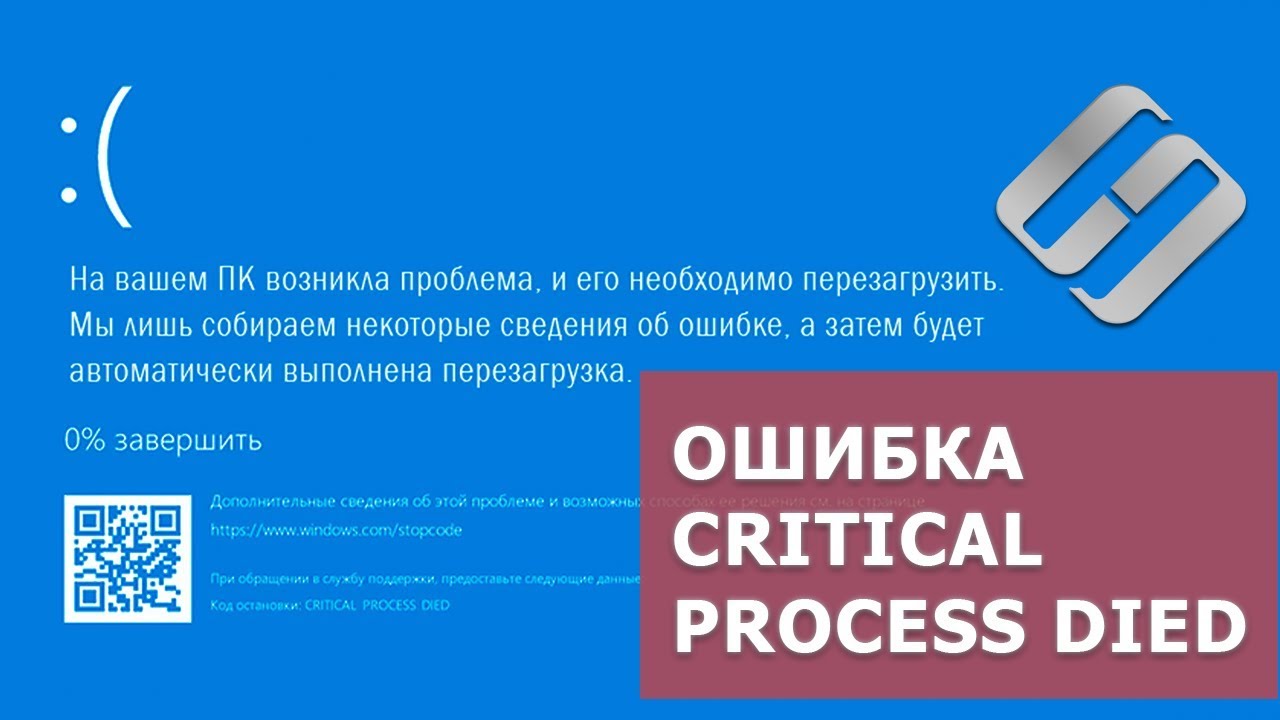
👍 Смотрите как исправить ошибку CRITICAL PROCESS DIED при загрузке операционной системы Windows 10 и 8. Из-за чего она может возникать и способы ее решения.
В операционной системе Windows каждый пользователь со временем сталкивается с различными ошибками. Хорошо если они появляются на программном уровне, но, если это происходит уже на уровне системы — это может принести немало проблем. Эта системная ошибка может возникнуть внезапно и в самый неподходящий момент. В этом видео мы постараемся разобрать возможны причины появления такой ошибки и как ее можно исправить в операционной системе Windows 10 и 8.
При возникновении данной ошибки вы увидите синий экран со следующим текстом «На вашем ПК возникла проблема, и его необходимо перезагрузить». Вместе с этой ошибкой закрываются все процессы, а после компьютер перезагружается. Если такая проблема возникает постоянно, работать с компьютером становится практически невозможно, учитывая, что в любой момент он может перезагрузиться. Еще хуже, когда ошибка не дает возможности даже загрузить систему и при перезагрузке вы снова видите ее на экране.
Случайное удаление файлов, форматирование диска, вирусная атака, системный сбой или ошибка файловой системы — это не полный список проблем, которые решают программы компании Hetman Software: https://hetmanrecovery.com/ru/.
Содержание:
Причины возникновения ошибки CRITICAL PROCESS DIED
Как исправить ошибку CRITICAL_PROCESS_DIED
Способы исправления ошибки при удачной загрузке Windows
Как исправить ошибку CRITICAL PROCESS DIED, если Windows 10 не запускается
https://www.youtube.com/watch?v=7H71N1dhmJg - Как загрузить Windows 10, 8 или 7 в безопасном режиме, как отключить безопасный режим
http://www.nirsoft.net/utils/blue_screen_view.html - BlueScreenView
https://www.resplendence.com/d....ownload/whocrashedSe - WhoCrashed
https://www.youtube.com/watch?v=OCvdDhFc8ZA - Как создать, удалить точку восстановления или откатить систему Windows 10
https://www.youtube.com/watch?v=a9qXkPKhzM4 - 100% удаление любого вируса: трояна, руткита, вымогателя, шпионской программы
https://www.youtube.com/watch?v=YZTvM1E_Q7g - Восстановление реестра из резервной копии Windows 10
https://www.youtube.com/watch?v=4JDhsCmIdQQ - Как сбросить Windows 10, 8, 7 к исходному состоянию, заводским настройкам с Reset PC
https://www.youtube.com/watch?v=y8bvM5XNPoM - Создание загрузочной флешки для установки Windows 10, 8, 7
https://www.youtube.com/watch?v=y8bvM5XNPoM - Создание загрузочной флешки для установки Windows 10, 8, 7
Если ни один из перечисленных способов не помог решить данную проблему остаётся переустановка системы.
А на этом все! Надеюсь данное видео было вам полезно. Не забудьте поставить лайк и подписаться на наш канал. Свои вопросы задавайте в комментариях под видео. Всем спасибо за просмотр. Пока.
Другие видео: #CriticalProcessDied, #ОшибкаWindows, #Windows10
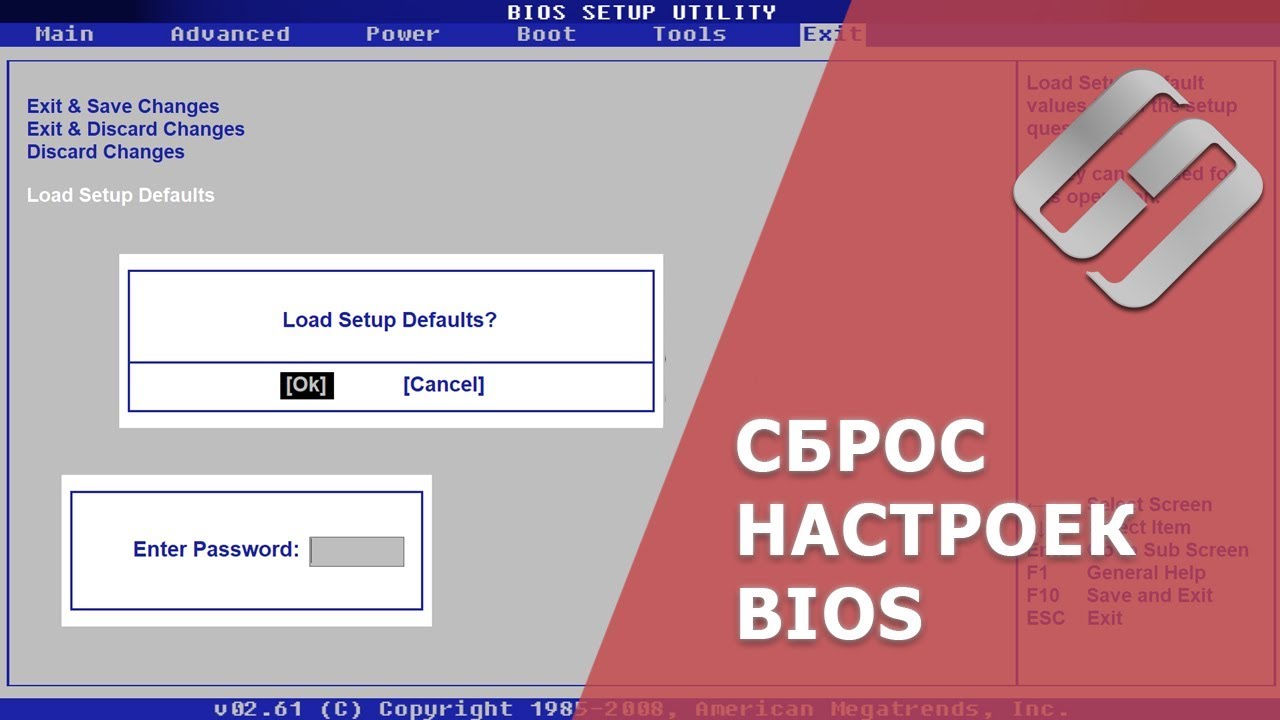
👍 Смотрите как сбросить BIOS на заводские настройки, а также как удалить пароль на компьютере и ноутбуке.
Сброс BIOS может понадобиться тем пользователям, которые любят покопаться в его настройках. Когда после изменения настроек что-то начинает работать не так, а то и вовсе перестает работать.
Также сброс БИОС поможет в тех случаях, когда Вам необходимо сбросить пароль, который установлен на вход в BIOS.
Если вы изменяли настройки в BIOS и уверены, что неполадки в работе компьютера вызваны именно этими изменениями, самым простым вариантом решения проблемы будет сброс его настроек. Далее в видео мы разберем как сбросить BIOS до настроек по умолчанию, внутри интерфейса, а также что делать если на доступ к настройкам установлен пароль.
Случайное удаление файлов, форматирование диска, вирусная атака, системный сбой или ошибка файловой системы — это не полный список проблем, которые решают программы компании Hetman Software: https://hetmanrecovery.com/ru/.
Содержание:
Сброс настроек и пароля через интерфейс BIOS
Как сбросить BIOS с помощью Батарейки
Сброс BIOS с помощью перемычки
Сброс BIOS с помощью кнопки на плате
https://www.youtube.com/watch?v=TKc2oDsfjGM - Как разобрать ноутбук и почистить его от пыли, если ноутбук греется
https://www.youtube.com/watch?v=-7WEXMvAaL8 - Как сбросить ноутбук к заводским настройкам (Factory or Hard Reset) или переустановить Windows
А на этом все! Надеюсь данное видео было вам полезно. Не забудьте поставить лайк и подписаться на наш канал. Свои вопросы задавайте в комментариях под видео. Всем спасибо за просмотр. Пока.
Другие видео: #BIOS, #Сброс, #Пароль

👍 Смотрите о причинах и способах решения медленной работы и тормозов интернет браузера. Я расскажу и покажу способы на примере Google Chrome, но это все применимо и актуально для любых других браузеров.
Случайное удаление файлов, форматирование диска, вирусная атака, системный сбой или ошибка файловой системы — это не полный список проблем, которые решают программы компании Hetman Software: https://hetmanrecovery.com/ru/.
Тормозит компьютер, ноутбук и HDD загружен на 100% - что делать в Windows 10, 8 или 7: https://www.youtube.com/watch?v=64D8a6AjXnE
Как измерить и увеличить скорость Интернет соединения в Windows 10, 8 или 7: https://www.youtube.com/watch?v=3wfahyg6i74
Ускорение загрузки и работы системы WIndows 10, 8 или 7: автозагрузка, службы, BIOS, SSD: https://www.youtube.com/watch?v=Ro6uCdKaK30
Программы для очистки места на жестком диске и реестра Windows 10, 8, 7 от мусора: https://www.youtube.com/watch?v=UXibgxPhjSU
Ускорение, оптимизация и очистка Windows ПК программой Reg Organizer в 2019: https://www.youtube.com/watch?v=HXGvpMX4Ev8
Очистка системного диска компьютера или ноутбука с Windows 10, 8 или 7 от мусора: https://www.youtube.com/watch?v=-AG8CdcyM84
Как полностью удалить всплывающую рекламу казино Вулкан с компьютера, ноутбука: https://www.youtube.com/watch?v=pzRL0hQ0QzI
Как удалить вирусы и рекламу в браузерах Chrome, Firefox, Opera, Яндекс, Edge и Explorer: https://www.youtube.com/watch?v=TkPYkKNBXdM
Как создать виртуальный диск (RamDisk) в оперативной памяти компьютера в Windows: https://www.youtube.com/watch?v=jFRuRCYz2hw
Надеюсь это видео будет полезно всем, как начинающим, так и продвинутым пользователям ПК. На этом всё. Смотрите наши видео, ставьте лайки и подписывайтесь на канал Hetman Software. Всем спасибо за просмотр. Всем пока.
Смотрите другие видео о настройке Windows: https://www.youtube.com/playli....st?list=PLOlQebdCQYq
Смотрите другие ролики на тему: #ТормозитБраузер, #GoogleChrome, #ЯндексБраузер.
👍 Смотрите как создать WiFi точку доступа на компьютере или ноутбуке с операционной системой Windows 10 без сторонних программ. А также как по WiFi раздать VPN.
Иногда случаются ситуации, когда надо раздать интернет через VPN по WIFI с ноутбука или компьютера. А большинство программ, с помощью которых можно создать точку доступа являются платными. Но зачем скачивать для этого дополнительный софт если можно создать Wifi точку доступа средствами операционной системы. Нужно будет лишь найти бесплатный клиент VPN для подмены региона.
Для чего это может понадобиться? Это пригодиться к примеру, для смены региона при подключении к интернету. Как недавно было нужно для подмены региона при настройке заблокированных телевизоров от компании Samsung. Или же для других подобных целей.
Далее в видео я детально расскажу, как создать WiFi точку доступа средствами операционной системы, а также как раздать VPN соединение.
Случайное удаление файлов, форматирование диска, вирусная атака, системный сбой или ошибка файловой системы — это не полный список проблем, которые решают программы компании Hetman Software: https://hetmanrecovery.com/ru/.
Содержание:
VPN подключение
Как раздать VPN по Wi-Fi в Windows 10
https://www.hotspotshield.com/ru/ Hotspot Shield;
https://hide.me/ru/ - HideMe VPN;
https://www.cyberghostvpn.com/ru_RU/ - Сyberghost;
https://www.tunnelbear.com - TunnelBear;
https://www.avast.ua/ru-ua/secureline... - Avast Secureline VPN
https://www.youtube.com/user/h....etmansoftware/search
https://www.youtube.com/watch?v=ZTnkEdggzPg - Как создать VPN сервер на компьютере с Windows и подключится к нему с другого ПК
Важный момент! Компьютер или ноутбук должен быть подключен к сети через Ethernet кабель. И должен быть оснащен WiFi модулем. В противном же случае ничего не получиться.
Если вам нужно создать только WiFi точку доступа, достаточно лишь настроить и включить мобильный хот-спот. VPN клиент понадобиться только в том случае если нужно сменить регион (местонахождение).
А на этом все! Надеюсь данное видео было вам полезно. Не забудьте поставить лайк и подписаться на наш канал. Свои вопросы задавайте в комментариях под видео. Всем спасибо за просмотр. Пока.
Другие видео: #WiFi, #ТочкаДоступа, #VPN
Рубрика SQLite на сайте: http://zametkinapolyah.ru/zametki-o-mysql/sqlite/
Текстовая версия: http://zametkinapolyah.ru/zame....tki-o-mysql/vneshnie
Паблик блога в ВК: https://vk.com/zametkinapolyah
Тематическая группа в ВК: https://vk.com/zametki_bd
Помощь проекту:
WMR: R28827266698
WMZ: Z293550531456
Яндекс.Деньги: 410011531129223

В этом видео мы поговорим о том, как обновлять, модифицировать и изменять данные в таблицах базы данных. Стоит обратить внимание на то, что обновление данных в языке SQL и реляционных базах данных можно только при помощи модификации или изменения значений, в отличии, скажем, от добавления или удаления. Последние две операции выполняются над строками целиком и никак иначе.
Рубрика SQLite на сайте: http://zametkinapolyah.ru/zametki-o-mysql/sqlite/
Текстовая версия статьи: http://zametkinapolyah.ru/zame....tki-o-mysql/chast-10
Паблик блога в ВК: https://vk.com/zametkinapolyah
Тематическая группа в ВК: https://vk.com/zametki_bd

В этом видео мы разберемся со значение столбца UNIQUE и посмотрим, как уникальные значения в таблицах базы данных позволяют обеспечить целостность данных в SQL СУБД.
Рубрика SQLite на сайте: http://zametkinapolyah.ru/zametki-o-mysql/sqlite/
Текстовая версия: http://zametkinapolyah.ru/zame....tki-o-mysql/ogranich
Паблик блога в ВК: https://vk.com/zametkinapolyah
Тематическая группа в ВК: https://vk.com/zametki_bd
Помощь проекту:
WMR: R28827266698
WMZ: Z293550531456
Яндекс.Деньги: 410011531129223
