Лучшие
Видеоуроки геометрии для школьников и абитуриентов помогут Вам ликвидировать пробелы в знаниях, подготовиться к контрольным, тестам, ГИА, ЕГЭ, ВНО (ЗНО), изучить математику, что называется, "с нуля", систематизировать имеющиеся знания.
Для выработки навыков решения задач и упражнений к данному видеокурсу рекомендую следующие пособия:
Геометрия 11 класс: http://edu-lib.net/matematika-....2/dlya-shkolnikov/me
Геометрия 10 класс: http://edu-lib.net/matematika-....2/dlya-shkolnikov/me
Хотите отблагодарить? Вот реквизиты :
Яндекс кошелек: 410011015232597
QIWI кошелек(никнейм): NORMAG
WebMoney кошельки:
P456163911504
Z208758621084
E334680670097
K964500285603
Смотрите все уроки видеокурса "Геометрия 10-11 классы "с нуля": https://www.youtube.com/playli....st?list=PLk91qesJngS
Смотрите другие видеоуроки на канале MathTutor:
Математика 5-6 классы: https://www.youtube.com/playli....st?list=PLk91qesJngS
Алгебра 7-9 классы: https://www.youtube.com/playli....st?list=PLk91qesJngS
Геометрия 7-9 класс: https://www.youtube.com/playli....st?list=PLk91qesJngS
Алгебра 10-11 классы: https://www.youtube.com/playli....st?list=PLk91qesJngS
Наш сайт:
http://math-helper.ru/
MathTutor в соц. сетях:
VK: http://vk.com/math_tutor_zno
Twitter: https://twitter.com/MathHelperRu
Facebook: https://www.facebook.com/MathTutor777

Видеоуроки математики для школьников и абитуриентов помогут Вам ликвидировать пробелы в знаниях, подготовиться к контрольным, тестам, ГИА, ЕГЭ, ВНО (ЗНО), изучить математику, что называется, "с нуля", систематизировать имеющиеся знания.
Для выработки навыков решения задач и упражнений к данному видеокурсу рекомендую следующие пособия:
Геометрия 7 класс: http://edu-lib.net/matematika-....2/dlya-shkolnikov/me
Геометрия 8 класс: http://edu-lib.net/matematika-....2/dlya-shkolnikov/me
Геометрия 9 класс: http://edu-lib.net/matematika-....2/dlya-shkolnikov/me
Хотите отблагодарить? Вот реквизиты :
Яндекс кошелек: 410011015232597
QIWI кошелек(никнейм): NORMAG
WebMoney кошельки:
P456163911504
Z208758621084
E334680670097
K964500285603
Смотрите все уроки видеокурса "Геометрия 7-9 класс "с нуля": https://www.youtube.com/playli....st?list=PLk91qesJngS
Смотрите другие видеоуроки на канале MathTutor:
Математика 5-6 классы: https://www.youtube.com/playli....st?list=PLk91qesJngS
Алгебра 7-9 классы: https://www.youtube.com/playli....st?list=PLk91qesJngS
Алгебра 10-11 классы: https://www.youtube.com/playli....st?list=PLk91qesJngS
Геометрия 10-11 классы: https://www.youtube.com/playli....st?list=PLk91qesJngS
Наш сайт:
http://math-helper.ru/
MathTutor в соц. сетях:
VK: http://vk.com/math_tutor_zno
Twitter: https://twitter.com/MathHelperRu
Facebook: https://www.facebook.com/MathTutor777

Видеоуроки математики для школьников и абитуриентов помогут Вам ликвидировать пробелы в знаниях, подготовиться к контрольным, тестам, ГИА, ЕГЭ, ВНО (ЗНО), изучить математику, что называется, "с нуля", систематизировать имеющиеся знания.
Для выработки навыков решения задач и упражнений к данному видеокурсу рекомендую следующие пособия:
Геометрия 7 класс: http://edu-lib.net/matematika-....2/dlya-shkolnikov/me
Геометрия 8 класс: http://edu-lib.net/matematika-....2/dlya-shkolnikov/me
Геометрия 9 класс: http://edu-lib.net/matematika-....2/dlya-shkolnikov/me
Хотите отблагодарить? Вот реквизиты :
Яндекс кошелек: 410011015232597
QIWI кошелек(никнейм): NORMAG
WebMoney кошельки:
P456163911504
Z208758621084
E334680670097
K964500285603
Смотрите все уроки видеокурса "Геометрия 7-9 класс "с нуля": https://www.youtube.com/playli....st?list=PLk91qesJngS
Смотрите другие видеоуроки на канале MathTutor:
Математика 5-6 классы: https://www.youtube.com/playli....st?list=PLk91qesJngS
Алгебра 7-9 классы: https://www.youtube.com/playli....st?list=PLk91qesJngS
Алгебра 10-11 классы: https://www.youtube.com/playli....st?list=PLk91qesJngS
Геометрия 10-11 классы: https://www.youtube.com/playli....st?list=PLk91qesJngS
Наш сайт:
http://math-helper.ru/
MathTutor в соц. сетях:
VK: http://vk.com/math_tutor_zno
Twitter: https://twitter.com/MathHelperRu
Facebook: https://www.facebook.com/MathTutor777

Продолжение видеокурса "Математика 6 класс" к учебнику Виленкина Н.Я.
Урок №12. Тема урока. Простые и составные числа. Решение упражнений из учебника Виленкина Н.Я. №№ 100,101,102,105,106,107.
Хотите отблагодарить? Вот реквизиты :
Яндекс кошелек: 410011015232597
QIWI кошелек(никнейм): NORMAG
WebMoney кошельки:
P456163911504
Z208758621084
E334680670097
K964500285603
Смотрите все уроки математики для 6 класса подряд: https://www.youtube.com/playli....st?list=PLk91qesJngS
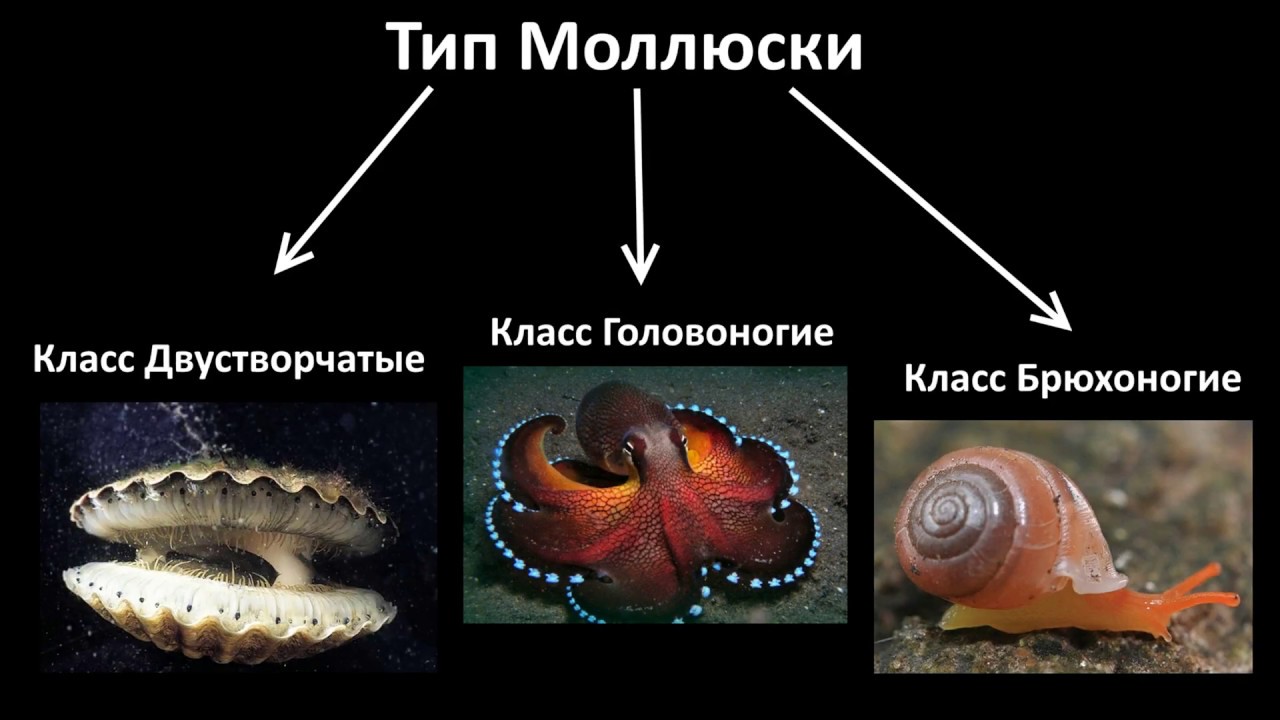
Сравнение трех классов моллюсков под музыку Чайковского))
(ну я не озвучивал это, презентация для подготовки дома)

Помимо большого исторического интереса, анализ эволюции математики представляет огромную важность для развития философии и методологии математики. Нередко знание истории способствует и прогрессу конкретных математических дисциплин; например, древняя китайская задача (теорема) об остатках сформировала целый раздел теории чисел.

Полный курс лекций смотрите здесь: https://math-helper.net/catego....ry/elementarnaya-mat

Смотрите все уроки алгебры для 7 класса подряд: https://www.youtube.com/playli....st?list=PLk91qesJngS
Урок №29. Тема урока: Одночлены. Умножение одночленов. Возведение одночлена в степень.
1. Объяснение материала по теме урока.
2. Решение упражнений №№468, 470,471,473, 474(в,г), 475, 476, 478, 479, 480.
3. Домашнее задание: №№467, 469, 472, 474(а,б), 477, 480.
Хотите отблагодарить? Вот реквизиты :
Яндекс кошелек: 410011015232597
QIWI кошелек(никнейм): NORMAG
WebMoney кошельки:
P456163911504
Z208758621084
E334680670097
K964500285603
Видеокурс "Алгебра 7 класс" из серии "Уроки математики в лучших традициях советской школы" к учебнику Макарычева Ю.Н. Содержание современного учебника мало отличается от содержания учебников 80-х годов, созданных тем же авторским коллективом.

Скачайте себе мобильное приложение Реши ЕГЭ/ГИА 2015 Математика с Apple Store https://itunes.apple.com/ru/app/id953455727
Руководитель образовательного канала:
ШМАТКОВ Руслан Николаевич,
кандидат физико-математических наук,
доцент кафедры "Экономическая теория и антикризисное управление"
факультета "Мировая экономика и право"
Сибирского государственного университета путей сообщения (НИИЖТ)
Заслуженный работник науки и образования РАЕ

Краткое введение в теорию по газовому состоянию и правила использования уравнения Менделеева-Клапейрона. Решение задачи с использованием формулы.
Дополнительные видео по теме:
1) Решение задач на уравнение Менделеева-Клапейрона. Ч.2. https://youtu.be/1kixK717SHQ
2) Как использовать "х" и "у" в задачах https://youtu.be/M8ZjDDUIHBQ
3) Плейлист "Математика в химии" https://www.youtube.com/playli....st?list=PL4JNldASPcs
4) Задачи по химии (простые и сложные) (плейлист) https://www.youtube.com/playli....st?list=PL4JNldASPcs
5) Как найти причины непонимания химии https://youtu.be/FoBv4aiDocg
6) Как научиться решать задачи по химии https://youtu.be/2WgzZNplF6s
7) Общая и неорганическая химия (плейлист) https://www.youtube.com/playli....st?list=PL4JNldASPcs
8) Принцип Ле Шателье https://youtu.be/Z3S4WSX_7LU
9) Химическое равновесие https://youtu.be/9qUnMgnT5-o
10) Молярный объем газов https://youtu.be/WxrPHBz4gWY
Алгебра 8 класс
Сложение и вычитание алгебраических дробей с одинаковыми знаменателями
http://lobach-school.ru/ наш сайт
lobach.info@inbox.ru наша почта
https://vk.com/lobach_dzer наша группа в контакте
https://ok.ru/group/54191503245545 наша группа в одноклассниках
http://www.berdov.com/docs/pol....ynom/teorema-bezu-mn
Важнейшим следствием теоремы Безу является то, что корни целочисленного многочлена являются делителями его свободного члена. Этот факт в сочетании с методом деления многочленов уголком позволяет раскладывать на множители такие многочлены, которые иначе были бы просто неприступными.
Метод математической индукции — это приём доказательства утверждений, зависящих от натурального параметра. Он состоит из трёх шагов:
1. Доказать утверждение для конкретных n. Например, для n = 1 или n = 2;
2. Предположить, что утверждение верно для n = k;
3. На основе этого предположения доказать, что утверждение верно для n = k + 1.
Если все три шага выполнены, то исходное утверждение будет доказано для всех натуральных чисел n. Это позволяет доказывать сложные и нестандартные формулы.
Сегодня мы будем тренироваться в применении метода мат. индукции на четырёх задачах: два равенства и два неравенства. Заодно повторим несколько важных фактов из теории тождеств и, собственно, неравенств.
00:00 Метод математической индукции на примере простой задачи
04:16 Более сложная задача, анализ формулы последнего слагаемого
08:17 Доказательство рациональных неравенств (больная тема для многих)
12:49 Доказательство иррациональных неравенств (вспоминаем квадратные корни)
В этом видео мы познакомимся с новым объектом — арифметической прогрессией. Что такое арифметическая прогрессия? И как с ней работать. Как складывать её элементы и какие формулы для этого существуют? Об этом и поговорим.:)
Оригинал урока:
http://www.berdov.com/docs/pro....gressiya/chto-takoe-


подготовка к экзамену по физике.ЭДС батареи.

САЙТ: http://matematikaprosta.ru/
Сдай ЕГЭ на 5!
Курсы http://egematkurs.ru/
Моя страница: https://vk.com/darkirill
Подготовка гр. ВК: https://vk.cc/734JvN Устал учиться❓
⬇Отдохни и поиграй лучшие онлайн игры на компе⬇
⚡ http://igraionline.ru/ ⚡
Физика 7 класс Неделя 19-20. Давление в жидкости и газе
- Давление в жидкости и газе;
- Расчет давления на дно и стенки сосуда;
- Сообщающиеся сосуды;
- Решение задач.
------------------------------------------------------
http://lobach-school.ru/ наш сайт
lobach.info@inbox.ru наша почта
https://vk.com/lobach_dzer наша группа в контакте
https://ok.ru/group/54191503245545 наша группа в одноклассниках
https://www.facebook.com/group....s/lobach.school.onli наша группа в facebook
externlobach.ru - сайт дистанционного обучения
https://www.youtube.com/channe....l/UCEdgPGAmYfsQTEedO канал на youtube
--------------------------------
Помощь в развитии канала:
Карта сбербанка: 4276 4200 1653 0841
Яндекс деньги: 410013203811146

Парамагнитная энергия взаимодействия

САЙТ: http://matematikaprosta.ru/
Сдай ЕГЭ на 5!
Курсы http://egematkurs.ru/
Моя страница: https://vk.com/darkirill
Подготовка гр. ВК: https://vk.cc/734JvN Устал учиться❓
⬇Отдохни и поиграй лучшие онлайн игры на компе⬇
⚡ http://igraionline.ru/ ⚡
