Лучшие

👍 Смотрите что делать если при обновлении операционной системы Windows вы столкнулись с такой ошибкой 0x80070490 и как ее можно исправить. Такого рода ошибка зачастую возникает у пользователей, которые пытаются обновить Windows до последней версии с помощью Центра обновления Windows 10, 8 или 7.
Случайное удаление файлов, форматирование диска, вирусная атака, системный сбой или ошибка файловой системы — это не полный список проблем, которые решают программы компании Hetman Software: https://hetmanrecovery.com/ru/.
Содержание:
0:59 - Причины возникновения;
1:19 - Как исправить;
1:26 - Инструмент System File Checker;
2:05 - Перезапуск службы Центра обновления Windows;
2:35 - Восстановление исходного состояния компонентов Центра обновления Windows;
3:39 - Восстановление системы;
4:21 - Система обслуживания образов развертывания и управления ими;
4:43 - Функция устранение неполадок;
5:05 - Сторонняя утилита Windows Repair;
Остановка служб:
net stop wuauserv
net stop bits
net stop cryptsvc
net stop msiserver
Переименование резервных копий папок:
ren %systemroot%\System32\Catroot2 catroot2.old
ren %systemroot%\SoftwareDistribution SoftwareDistribution.old
Регистрация файлов обновлений:
regsvr32 c:\windows\system32\vbscript.dll /s
regsvr32 c:\windows\system32\mshtml.dll /s
regsvr32 c:\windows\system32\msjava.dll /s
regsvr32 c:\windows\system32\jscript.dll /s
regsvr32 c:\windows\system32\msxml.dll /s
regsvr32 c:\windows\system32\actxprxy.dll /s
regsvr32 c:\windows\system32\shdocvw.dll /s
regsvr32 wuapi.dll /s
regsvr32 wuaueng1.dll /s
regsvr32 wuaueng.dll /s
regsvr32 wucltui.dll /s
regsvr32 wups2.dll /s
regsvr32 wups.dll /s
regsvr32 wuweb.dll /s
regsvr32 Softpub.dll /s
regsvr32 Mssip32.dll /s
regsvr32 Initpki.dll /s
regsvr32 softpub.dll /s
regsvr32 wintrust.dll /s
regsvr32 initpki.dll /s
regsvr32 dssenh.dll /s
regsvr32 rsaenh.dll /s
regsvr32 gpkcsp.dll /s
regsvr32 sccbase.dll /s
regsvr32 slbcsp.dll /s
regsvr32 cryptdlg.dll /s
regsvr32 Urlmon.dll /s
regsvr32 Shdocvw.dll /s
regsvr32 Msjava.dll /s
regsvr32 Actxprxy.dll /s
regsvr32 Oleaut32.dll /s
regsvr32 Mshtml.dll /s
regsvr32 msxml.dll /s
regsvr32 msxml2.dll /s
regsvr32 msxml3.dll /s
regsvr32 Browseui.dll /s
regsvr32 shell32.dll /s
regsvr32 wuapi.dll /s
regsvr32 wuaueng.dll /s
regsvr32 wuaueng1.dll /s
regsvr32 wucltui.dll /s
regsvr32 wups.dll /s
regsvr32 wuweb.dll /s
regsvr32 jscript.dll /s
regsvr32 atl.dll /s
regsvr32 Mssip32.dll /s
Запуск служб:
net start cryptsvc
net start bits
net start wuauserv
net stop msiserver
https://www.youtube.com/watch?v=XCdFs68VZfE - Как запустить Диспетчер задач, его функции и что делать если он не запускается (Как создать bat-файл);
https://www.tweaking.com/conte....nt/page/windows_repa - Windows Repair;
https://www.youtube.com/watch?v=rwDNsC_KJXw - Как удалить вирусы с компьютера или ноутбука с Windows 10, 8 или 7 бесплатно;
https://www.youtube.com/watch?v=a9qXkPKhzM4 - 100% удаление любого вируса: трояна, руткита, вымогателя, шпионской программы;
https://www.youtube.com/watch?v=K3WKliYVERU - Чистая установка Windows 10 на компьютер или ноутбук с загрузочной флешки или диска;
https://www.youtube.com/watch?v=4JDhsCmIdQQ - Как сбросить Windows 10, 8, 7 к исходному состоянию, заводским настройкам с Reset PC;
А на этом все! Напишите в комментариях какой из способов вам помог решить данную проблему и какие еще способы вам известны. Ставьте лайки, подписывайтесь на наш канал. Свои вопросы задавайте в комментариях. Спасибо за просмотр. Пока.
Смотрите другие видео о диагностике и ремонте флешке, карт памяти, HDD и SSD дисков: https://www.youtube.com/playli....st?list=PLOlQebdCQYq
Другие видео: #Ошибка0x80070490, #Windows10, #ОбновлениеСистемы, #Windows8, #Windows7.

👍 Смотрите как протестировать жесткий, внешний или SSD диск, на предмет наличия дефектов поверхности или наличия битых секторов, а также исправить их, используя бесплатную программу Victoria.
Читайте: Как протестировать и исправить жесткий диск используя бесплатную программу Victoria - https://hetmanrecovery.com/ru/....recovery_news/how-to
Скачайте программу по ссылке в описании к видео http://www.softportal.com/gets....oft-40873-victoria-2
Утерянные данные, в результате появления на жестком диске битых или повреждённых секторов, можно восстановить с помощью Hetman Partition Recovery https://hetmanrecovery.com/ru/....hard_drive_recovery/
Если Вам понравилось данное видео, ставьте лайк и подписывайтесь на канал. Если у вас остались вопросы, задавайте их в комментариях. Всем спасибо за внимание, удачи.
Смотрите другие видео о диагностике и ремонте флешке, карт памяти, HDD и SSD дисков: https://www.youtube.com/playli....st?list=PLOlQebdCQYq
Смотрите другие ролики на тему: #ПроверкаЖесткогоДиска, #ЛечениеHDD, #Victoria, #БитыйСектор, #Программа, #Ремонт.

👍 Сегодня мы рассмотрим рейтинг бесплатных антивирусов 2017 года доступных на русском языке. При составлении рейтинга мы учитывали мнение профессиональных лабораторий по тестированию антивирусов, авторитетных IT изданий и собственный опыт использования.
Читайте: Восстановление данных удаленных вирусом, антивирусом - https://hetmanrecovery.com/ru/....recovery_news/recove
На пятое место мы поместим 360 Total Security
https://www.360totalsecurity.com/ru/
Четвертое место занимает Avira Free Antivirus
https://www.avira.com/ru/free-antivirus-windows
Третье место занимает антивирус AVG
http://www.avg.com/ru-ru/free-antivirus-download
Второе место рейтинга мы отдаем антивирусу Avast
https://www.avast.ru/free-antivirus-download
Лучшим бесплатным антивирусом признан Касперский
http://www.kaspersky.ru/free-antivirus
В данный рейтинг не вошли такие антивирусы как Bitdefender, Panda Free Antivirus, ZoneAlarm Free Antivirus так как они не имеют достаточной локализации на русский язык (интерфейс программы, сайт, техническая поддержка). Встроенный в Windows 10 бесплатный антивирус Windows Defender и Microsoft Security Essentials не вошли в рейтинг, так как являются темными лошадками на рынке и им необходимо пройти проверку временем. Какому антивирусу вы бы отдали первое место и как вы защищаете свой компьютер? Пишите ваше мнение в комментариях.
Если Вам понравилось данное видео, ставьте лайк и подписывайтесь на канал. Всем спасибо за внимание, удачи.
Смотрите другие видео об удалении вирусов: https://www.youtube.com/playli....st?list=PLOlQebdCQYq
Смотрите другие ролики на тему: #РейтингАнтивирусов, #Касперский, #Avira, #AVG, #Аваст, #360.
👍 Смотрите какую файловую систему FAT32, NTFS и exFAT выбрать для флешки или внешнего USB диска. Как конвертировать USB-накопитель, карту памяти и внешний жесткий диск с одной файловой системы в другую и обратно, зачем это может понадобиться и как это сделать без потери данных.
Случайное удаление файлов, форматирование диска, вирусная атака, системный сбой или ошибка файловой системы — это не полный список проблем, которые решают программы компании Hetman Software: https://hetmanrecovery.com/ru/.
Оглавление:
0:57 - Недостатки FAT32 флешки;
1:25 - Какая файловая система используется на флешке;
1:46 - Как отформатировать флешку из FAT в NTFS;
2:03 - Какой размер кластера выбрать для флешки;
3:09 - Конвертация в другую файловую систему без потери данных;
4:21 - Проблемы при конвертировании флешки;
5:16 - Файловая система exFAT;
AOMEI NTFS to FAT32 Converter - https://www.disk-partition.com/AOMEI-n2f.html.
Подведем итог, если у вас накопитель небольшого размера форматируйте его в FAT32, флешки большого размера рекомендуется форматировать в exFAT, по словам экспертов это более щадящий формат, для флеш-накопителей который продлевает им жизнь по сравнению с NTFS, а вот внешние жесткие диски, которые имеют большой объём лучше форматировать в NTFS.
А на этом всё. Ставьте лайки, подписывайтесь на наш канал. Свои вопросы задавайте в комментариях. Спасибо за просмотр. Пока.
Смотрите другие видео о диагностике и ремонте флешке, карт памяти, HDD и SSD дисков: https://www.youtube.com/playli....st?list=PLOlQebdCQYq
Другие видео: #FATФлешка, #NTFSФлешка, #ExFATФлешка, #ФайловыеСистемы, #ФорматированиеФлешки.

👍 Смотрите что делать если при подключении внешнего жесткого диска или USB флешки к компьютеру они не отображаются в Проводнике, но при этом видны другие устройства, такие как принтер, сканер, мышь и т.д. А также как включить и настроить USB-порты компьютера если они отключены или не работают.
В первом случае на компьютере с установленной операционной системой все нормально работает, не наблюдается никаких проблем, но при подключении любого внешнего накопителя, флешки, диска или карты памяти она не отображается в Проводнике. В тоже время компьютер видит подключенный к нему принтер, клавиатуру и мышь.
Первым делом стоило бы проверить USB-порты на работоспособность, но если работают другие устройства, подключенные через USB, то в этом нет смысла. Тут скорей всего дело именно в системной части, была отключена служба или изменены параметры.
Второй случай: при подключении любого USB-устройства оно не работает. Здесь скорей всего проблема с USB портами, они отключены, поврежден драйвер и т.д.
Далее в видео будет представлено решение для каждого из этих случаев.
Содержание:
Не работают USB-порты
Проблема с хост-контроллером
Изменение параметров временного отключения USB-порта
Внесение изменений в реестр
Что делать если USB-порт исправен, но устройство не отображается
HKEY_LOCAL_MACHINE\SYSTEM\CurrentControlSet\Services\USB\
Параметр - DisableSelectiveSuspend
https://www.youtube.com/watch?v=fwr1zcySnX0 - Как исправить флешку: не видит компьютер, неправильный размер, система RAW, вставьте диск
А на этом все! Надеюсь данное видео было вам полезно. Не забудьте поставить лайк и подписаться на наш канал. Свои вопросы задавайте в комментариях под видео. Всем спасибо за просмотр. Пока.
Другие видео: #USB, #Компьютер, #Диск
👍 Смотрите как включить режим AHCI на компьютере с уже установленной операционной системой.
Читайте в нашем блоге об установке, настройке и восстановлении Windows - https://hetmanrecovery.com/ru/recovery_news/.
Вполне вероятно, что на вашем компьютере режим AHCI уже активирован. Проверить это можно несколькими способами:
1. Способ
• Перейдите в "Диспетчер устройств"
• Откройте раздел "Контроллеры IDE ATA/ATAPI"
• Если в этом разделе есть устройство со словом "AHCI" в названии, как в нашем случае, значит режим AHCI на компьютере уже используется.
2. Способ.
• Зайдите в BIOS или UEFI вашего компьютера
О том, как зайти в BIOS или UEFI компьютера, или ноутбука смотрите в другом видео нашего канала, ссылка на которое будет в описании: https://www.youtube.com/watch?v=fTbG9cOfHrI
• Найдите там пункт «Storage options», «SATA Mode», «SATA Emulation» или с другим очень похожим названием.
• Если значение этого пункта «AHCI», значит, режим AHCI уже используется.
• Если в указанном пункте стоит значение «IDE», не спешите тут же изменять его на «AHCI».
Дело в том, что если после установки Windows вы просто включите режим AHCI, то:
• увидите BSOD ошибку INACCESSABLE_BOOT_DEVICE (которую многие знают, как «синий экран смерти»),
• или система откажется загружаться, осуществляя циклическую перезагрузку
Поэтому рекомендуется включать AHCI перед установкой Windows.
Имейте ввиду, что в BIOS некоторых компьютеров возможность изменения режима на AHCI отсутствует. В таком случае, проблему иногда удается решить обновлением (перепрошивкой) версии BIOS.
О том, как обновить BIOS смотрите в соответствующем видеоролике нашего канала. Ссылка на который есть в описании: https://www.youtube.com/watch?v=vkhjqY2cbas
Активировать режим AHCI интерфейса SATA на компьютере с уже установленной Windows, с сохранением её работоспособности можно несколькими способами:
Первый:
• Запустите редактор реестра
• Для этого нажмите комбинацию клавиш Windows + R и введите regedit
• Перейдите к разделу реестра HKEY_LOCAL_MACHINE\ SYSTEM\ CurrentControlSet\ Services\ iaStorV
• дважды кликните по параметру Start и установите его значение равным 0 (нулю)
• В соседнем разделе реестра HKEY_LOCAL_MACHINE\ SYSTEM\ CurrentControlSet\ Services\ iaStorAV\ StartOverride для параметра с именем 0 установите значение ноль.
• В разделе HKEY_LOCAL_MACHINE\ SYSTEM\ CurrentControlSet\ Services\ storahci для параметра Start установите значение 0 (ноль).
• В подразделе HKEY_LOCAL_MACHINE\ SYSTEM\ CurrentControlSet\ Services\ storahci\ StartOverride для параметра с именем 0 установите значение ноль.
В моём случае его нет, но у вас будет, если AHCI ещё не установлен.
• Закройте редактор реестра.
• Перезагрузите компьютер и войдите в UEFI или БИОС. При этом первый после перезагрузки запуск Windows лучше провести в безопасном режиме.
Все способы загрузки Windows в безопасном режиме детально описаны в видеоролике нашего канала. Ссылка в описании: https://www.youtube.com/watch?v=7H71N1dhmJg
• В UEFI или БИОС найдите в параметрах SATA выбор режима работы накопителей. Установите его в AHCI, после чего сохраните настройки и перезагрузите компьютер.
• Сразу после перезагрузки Windows начнет устанавливать драйвера SATA, а по завершении будет предложено перезагрузить компьютер. Сделайте это, после чего режим AHCI в Windows будет включен.
Если по какой-то причине первый способ не сработал, обратите внимание также на второй вариант. Но для начала, если у вас возникли ошибки при запуске Windows с режимом AHCI, верните режим IDE и включите компьютер.
После этого:
• Запустите командную строку от имени администратора
• В командной строке введите bcdedit /set {current} safeboot minimal и нажмите Enter.
• После того, как появится сообщения об успешном завершении операции перезагрузить компьютер.
• Еще до загрузки компьютера включите AHCI в BIOS или UEFI уже описанным способом и сохраните настройки.
• Компьютер загрузится в безопасном режиме и установит необходимые драйвера.
• Снова запустите командную строку от имени администратора и введите
bcdedit /deletevalue {current} safeboot
• После выполнения команды снова перезагрузите компьютер. В этот раз Windows должна загрузиться без проблем с включенным режимом AHCI для диска.
Как вы могли увидеть, описываемые действия в теории могут привести к нежелательным последствиям, таким как невозможность запуска операционной системы.
Если Вам понравилось данное видео, ставьте лайк и подписывайтесь на канал. Будем рады ответить на любые вопросы в комментариях. Всем спасибо за просмотр, удачи.
Смотрите другие видео о диагностике и ремонте флешке, карт памяти, HDD и SSD дисков: https://www.youtube.com/playli....st?list=PLOlQebdCQYq
Смотрите другие ролики на тему: #AHCI, #SATA, #BIOS, #INACCESSIBLE_BOOT_DEVICE, #ПереустановкаWindows, #Windows10.

👍 Смотрите как исправить подобную ошибку 0xc000000f которая возникает при загрузке операционной системы Windows. Если при перезагрузке или включении компьютера вы столкнулись с подобной ошибкой и система перестала загружаться, причин этого может быть несколько. Подобная ошибка может возникнуть у пользователей с Windows 10, 8 и 7.
Случайное удаление файлов, форматирование диска, вирусная атака, системный сбой или ошибка файловой системы — это не полный список проблем, которые решают программы компании Hetman Software: https://hetmanrecovery.com/ru/.
Содержание:
1:05 - Причины появления ошибки;
1:21 - Изменить приоритет загрузки;
1:57 - Восстановление при загрузке;
2:29 - Проверка жесткого диска;
3:31 - Загрузочный сектор;
https://www.youtube.com/watch?v=y8bvM5XNPoM - Создание загрузочной флешки для установки Windows 10, 8, 7;
https://www.youtube.com/watch?v=fvj8GShTX_M - Инструкция по использованию Victoria для проверки и лечения жесткого диска;
Команды командной строки:
bootrec /Fixboot – после выполнения данной команды рекомендуется выполнить перезагрузку
Если не помогло, вводим следующие команды
bootrec /scanOs
Пересоздаем загрузочную область такой командой
bootrec /RebuildBcd
И на крайний случай, если выше перечисленные действия не помогли, попробуйте выполнить следующее
Bootrec.exe /FixMbr
https://www.youtube.com/watch?v=K3WKliYVERU - Чистая установка Windows 10 на компьютер или ноутбук с загрузочной флешки или диска.
А на этом всё. Ставьте лайки, подписывайтесь на наш канал. Свои вопросы задавайте в комментариях. Спасибо за просмотр. Пока.
Смотрите другие видео о диагностике и ремонте флешке, карт памяти, HDD и SSD дисков: https://www.youtube.com/playli....st?list=PLOlQebdCQYq
Другие видео: #Ошибка0XC000000F, #Windows10, #Загрузка, #Windows8, #Windows7.

В этом видео я вам покажу, как установить лимит интернет-трафика в Windows 10.
Предположим, вы находитесь в длительной поездке, раздаете интернет через свой мобильный телефон и подключаетесь к нему ноутбуком по Wi-Fi.
В такой ситуации при работе с интернет необходимо контролировать объем переданных данных, так как у мобильных операторов тарифные планы, как правило, имеют ограничения. Контроль интернет-трафика можно выполнять как на стороне телефона, так и на ноутбуке с установленной Windows 10. Давайте посмотрим, где же делается.
Другие фишки Windows 10 вы можете посмотреть на нашем канале по ссылке: https://www.youtube.com/playli....st?list=PLmL3kuELUc_
Больше других обучающих видеоуроков вы сможете найти на нашем сайте: http://videolections.blogspot.com/

Давайте разберем, как можно буквально за несколько минут уменьшить или увеличить размер картинки с помощью стандартных инструментов Windows.
Для тех, кто хочет пропустить вступление и сразу узнать ответ, смотрите видео с 02:25 минут.
Другие фишки Windows 10 вы можете посмотреть на нашем канале по ссылке: https://www.youtube.com/playli....st?list=PLmL3kuELUc_
Больше других обучающих видеоуроков вы сможете найти на нашем сайте: http://videolections.blogspot.com/
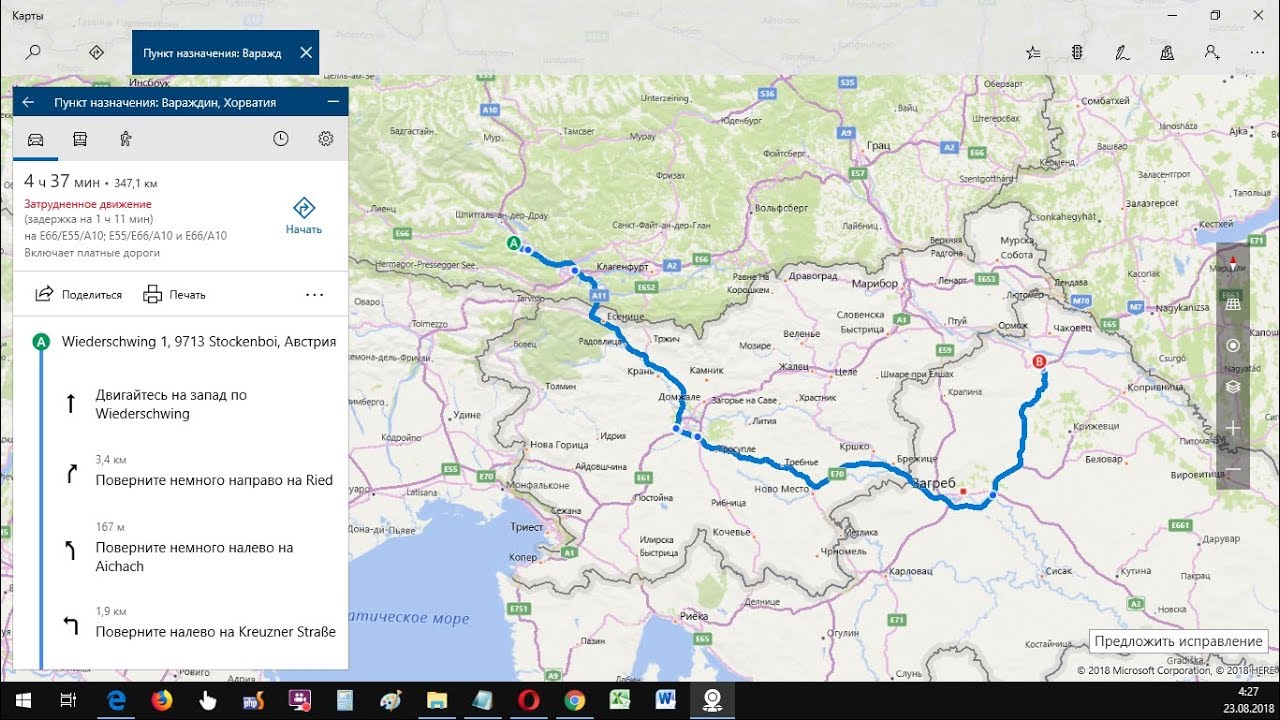
Скачать карты в Windows 10? Легко!
Вы оправляетесь в путешествие по разным странам, не знаете, как будет с мобильным интернетом и вам нужно скачать карты автомобильных дорог на ноутбук, чтобы они всегда были под рукой. В Windows 10 для этих целей используется приложение "Карты". В нем вы также сможете проложить маршрут, узнать ситуацию на дорогах или отметить любимые места. О том, как это делается, вы узнаете из нашего видеоурока

Бесплатный онлайн-курс по работе в Windows 7.
Что такое операционная система Windows и какую функцию она выполняет.
Источник: http://pc-azbuka.ru/chto-takoe-windows/
Видео: http://youtu.be/BH3Zbplsa6U

Бесплатный онлайн-курс по работе в Windows 7.
Урок о создании учетной записи пользователя в Windows 7
Источник: http://pc-azbuka.ru/sozdanie-u....chetnoj-zapisi-polzo
Видео: http://youtu.be/wq4zZOJNGf8

Бесплатный онлайн-курс по работе в Windows 7.
Как работать с контекстным меню файлов и папок?
Источник: http://pc-azbuka.ru/kontekstno....e-menyu-fajlov-i-pap
Видео: http://youtu.be/QmSrrgx-_0M

Бесплатный онлайн-курс по работе в Windows 7.
Панель инструментов программы Проводник
Источник: http://pc-azbuka.ru/panel-inst....rumentov-programmy-p
Видео: http://youtu.be/6KegYyfFink

Бесплатный онлайн-курс по работе в Windows 7.
Что такое индексирование
Источник: http://pc-azbuka.ru/chto-takoe-indeksirovanie/
Видео: http://youtu.be/o_cOyM4IylQ

Бесплатный онлайн-курс по работе в Windows 7.
Как настроить индексирование файлов и папок
Источник: http://pc-azbuka.ru/nastraivaem-indeksirovanie/
Видео: http://youtu.be/P8vpnP4vOyA

Бесплатный онлайн-курс по работе в Windows 7.
Как искать информацию в Интернете
Источник: http://pc-azbuka.ru/osnovy-poiska-v-internet/
Видео: http://youtu.be/SUx3YbkvnOE

Бесплатный онлайн-курс по работе в Windows 7.
Как подключить несколько почтовых ящиков в Почта Windows Live
Источник: http://pc-azbuka.ru/podklyuche....nie-dopolnitelnyx-po
Видео: http://youtu.be/F96LG_0DCoY

Бесплатный онлайн-курс по работе в Windows 7.
Что такое спам и как с ним бороться
Источник: http://pc-azbuka.ru/chto-takoe-spam/
Видео: http://youtu.be/Ztg_uptc9M0

Настройка меню Пуск и панели задач в Windows 10.
Источник: http://pcsecrets.ru/windows-10..../video-6-nastrojka-m
Видео: https://youtu.be/S-5lD8vZIcY
Мой сайт - http://pcsecrets.ru
Компьютерная Азбука - http://pc-azbuka.ru
Полный видеокурс для Начинающих - http://pc-step.ru
Группа в Вконтакте: https://vk.com/club49148050
Группа в Одноклассниках: http://ok.ru/group/52514453586108
