Top videos

#Еськин_кролик #Чем_кормить_кроликов очень важный момент к которому нужно подходить очень серьёзно #Разведение_кроликов калифорнийской породы Сайт,для покупки кроликов: http://eskinkrolik.mozello.ru/ Канал на YouTube: https://www.youtube.com/channe....l/UCrBSxxq5_37YB8m8O

Перец, перец выращивание, перец уход - это то, о чем можно говорить очень долго: столько тонкостей, столько секретов, которыми я хотела бы с Вами поделиться.
При заказе теплицы на сайте компании http://нф.рф скажите "Во Саду Ли В Огороде" и получите скидку 1000 руб.
Кремлевская Теплица. Кремлевскую Теплицу можно заказать в компании ООО "Новые Формы", по ссылке http://нф.рф
Предыдущий ролик:
ОГУРЦЫ НЕ ЗАКАНЧИВАЮТСЯ! СОБИРАЮ ВЕДРАМИ! И ТАК ДО ЗИМЫ! В ЧЕМ СЕКРЕТ. https://clck.ru/HaReT
Огурцы: выращивание огурцов, чем подкормить огурцы, как формировать огурцы, вредители на огурцах - тема ролика.
(Во саду ли в огороде видео с Юлией Минаевой, Во саду ли в огороде видео с Юлией Миняевой)
Юлия Миняева, на канале Во саду ли в огороде.
(Yulia Minyaeva, Vo sadu li v ogorode).
#перец #перецвтеплице #восадуливогороде #новыеформы
Рецепты из огурцов:
Эти МАРИНОВАННЫЕ ОГУРЦЫ нравятся всем! https://clck.ru/HUvS5
Обалденные огурчики. Рецепт хрустящих маринованных огурцов на зиму. https://clck.ru/HUvRP
Засолка огурцов. Рецепт соленых огурцов. https://clck.ru/HUvQq
***********
ПОЛЕЗНЫЕ ВИДЕО на тему Огурцы Выращивание:
Болезни огурцов. Эффективная профилактика болезней огурцов.
https://goo.gl/uuy6kT
Пасынкование огурцов
https://goo.gl/Vu2NvA
Подвязка огурцов
https://goo.gl/7kjSVf
Подвязка огурцов способом Свободная петля
https://www.youtube.com/watch?v=5BWDkuAY9TE
Вредители на огурцах. Как бороться с вредителями.
https://www.youtube.com/watch?v=LMhBpApwvRI
Удобрение своими руками
https://www.youtube.com/watch?v=1UBh05ujgdQ
Огурцы в Бочке:
https://goo.gl/vg1Guf
Еще один важный шаг к урожайным огурцам:
https://goo.gl/wS42tW
Как сажать огурцы, когда сажать огурцы, как поливать огурцы, чем подкормить огурцы....Вопросов много. Но особенно остро они встают в такую непогоду, которую нам преподнесла природа в этом году. Но начнем с самого начала. Посадка огурцов в открытый грунт, точнее высадка рассады огурцов. Но в нашем случае грунт не совсем открытый, а прикрыт шалашом. Каким именно шалашом Вы можете увидеть в данном видео.
https://www.youtube.com/watch?v=R9qMa8TmtVk
Огурцы. Посадка огурцов, выращивание огурцов вызывают немало вопросов. Огород, Посадки, Рассада, Посадка и Уход - как много забот у нас, огородников, с наступлением горячей поры. Столько всего надо сделать: пикировка рассады, высадка рассады, посадка в теплицу, полив, подкормка, можно перечислять и перечислять. И порой так хочется облегчить себе труд. Один из способов - использовать приспособление, сделанное своими руками, для создания бороздок под посадки. Быстро, удобно, качественно!
Видео здесь:
https://www.youtube.com/watch?v=HbQTcSpMMPg
***********
Другие полезные ролики:
Выращивание огурцов. Японский Способ.Супер Быстрые Всходы!
https://www.youtube.com/watch?v=_cogIs41r40&list=PLqCZWqsWs4QLhdGQ96xOLzYo2WDcwr7Z_&index=103&t=0s
Клубника. С Клубникой Будете Всегда! Если Сделаете Эти Важные Шаги К Урожаю.
https://www.youtube.com/watch?v=J4k2K8ElqWM
После Этой Подкормки Томаты Просто Усыпаны Плодами!
https://www.youtube.com/watch?v=0YOtqw33Xns
Как сделать КВАС. Домашний, вкусный, хлебный квас.
https://www.youtube.com/watch?v=6bTQLlzIM3I
Кормите Томаты Правильно И Соберете Богатый Урожай.
https://www.youtube.com/watch?v=x5JZvRWilto
Хотите ШИКАРНЫЙ БАЗИЛИК?! ПОСЕЙТЕ его именно ЭТИМ СПОСОБОМ!
https://www.youtube.com/watch?v=TEhoqhRGegk&list=PLqCZWqsWs4QLhdGQ96xOLzYo2WDcwr7Z_&index=2
**
● ПОДПИСАТЬСЯ, чтобы не пропустить новые видео → http://www.youtube.com/channel..../UCiWA1Ct_IdiUA8a-DT
Наша жизнь за кадром → https://www.youtube.com/channe....l/UCosY8oXpLMnN-dBa3
● Отвечаю на вопросы тут → http://ok.ru/profile/550906857588
● Общаемся, делимся опытом тут → http://ok.ru/covetyotyu
● Помогу советом тут → http://vk.com/id257485924
● Наш Инстаграм → https://www.instagram.com/vo_sadu_li_v_ogorode/
● Почта → olga_minyaeva@mail.ru
**
●Плейлисты с интересными видео:
Открываю секреты урожая
http://www.youtube.com/playlis....t?list=PLqCZWqsWs4QK
Заготовки на зиму
http://www.youtube.com/playlis....t?list=PLqCZWqsWs4QI
Очень вкусно! Рецепты.
http://www.youtube.com/playlis....t?list=PLqCZWqsWs4QJ
Мой опыт разведения домашней птицы
http://www.youtube.com/playlis....t?list=PLqCZWqsWs4QK
Клубника, посадка клубники, а именно посадка клубники осенью - тема ролика. Посадка клубники на укрывной материал - мой любимый способ. При выращивании клубники я отдаю предпочтение клубнике на черном укрывном материале, т.к. сорняки клубнику не глушат, ягоды крупные, чистые и сладкие. В этом видео мы поговорим с Вами о том, как же правильно посадить клубнику на укрывной материал, где взять посадочный материал.
Сладкой и крупной Вам ягоды!
Юлия Миняева, на канале Во саду ли в огороде.
(Yulia Minyaeva, Vo sadu li v ogorode).
#клубника #посадкаклубники #восадуливогороде #миняева
*******
ЗАГОТОВКИ ИЗ ТОМАТОВ:
Маринованные томаты с яблоками. Без уксуса и лимонной кислоты.
https://goo.gl/WZN3me
Соленые Помидоры с Морковной Ботвой.
https://goo.gl/S5ytT2
Томатный сок на зиму. Простой рецепт.
https://goo.gl/8RXo6R
Помидоры "без попок".Как консервировать помидоры на зиму.
https://goo.gl/QdLY3Y
****
Отличная Идея Для Организации И Хранения Заморозки. Всегда Порядок! Нет Запахов!
https://goo.gl/m2fnfZ
Другие видео на тему Заморозка На Зиму:
Заморозка перца на зиму.
https://www.youtube.com/watch?v=KfyL8VMWzf4&list=PLqCZWqsWs4QI6ReM6GbHSZip4TAql3DTa&index=17
Хранение чеснока. Как сохранить чеснок зимой.
https://www.youtube.com/watch?v=z0nT_rPuuM8
Заготовка зелени на зиму. Витамины даже зимой!
https://www.youtube.com/watch?v=C7rVxCiZxLA
Много других рецептов ЗАГОТОВОК НА ЗИМУ здесь:
https://www.youtube.com/playli....st?list=PLqCZWqsWs4Q
***********
ПОЛЕЗНЫЕ ВИДЕО на тему Огурцы Выращивание:
Болезни огурцов. Эффективная профилактика болезней огурцов.
https://goo.gl/uuy6kT
***********
Другие полезные ролики:
Выращивание огурцов. Японский Способ.Супер Быстрые Всходы!
https://www.youtube.com/watch?v=_cogIs41r40&list=PLqCZWqsWs4QLhdGQ96xOLzYo2WDcwr7Z_&index=103&t=0s
Клубника. С Клубникой Будете Всегда! Если Сделаете Эти Важные Шаги К Урожаю.
https://www.youtube.com/watch?v=J4k2K8ElqWM
После Этой Подкормки Томаты Просто Усыпаны Плодами!
https://www.youtube.com/watch?v=0YOtqw33Xns
Как сделать КВАС. Домашний, вкусный, хлебный квас.
https://www.youtube.com/watch?v=6bTQLlzIM3I
Кормите Томаты Правильно И Соберете Богатый Урожай.
https://www.youtube.com/watch?v=x5JZvRWilto
Хотите ШИКАРНЫЙ БАЗИЛИК?! ПОСЕЙТЕ его именно ЭТИМ СПОСОБОМ!
https://www.youtube.com/watch?v=TEhoqhRGegk&list=PLqCZWqsWs4QLhdGQ96xOLzYo2WDcwr7Z_&index=2
**
● ПОДПИСАТЬСЯ, чтобы не пропустить новые видео → http://www.youtube.com/channel..../UCiWA1Ct_IdiUA8a-DT
Наша жизнь за кадром → https://www.youtube.com/channe....l/UCosY8oXpLMnN-dBa3
● Отвечаю на вопросы тут → http://ok.ru/profile/550906857588
● Общаемся, делимся опытом тут → http://ok.ru/covetyotyu
● Помогу советом тут → http://vk.com/id257485924
● Наш Инстаграм → https://www.instagram.com/vo_sadu_li_v_ogorode/
● Почта → olga_minyaeva@mail.ru
**
●Плейлисты с интересными видео:
Открываю секреты урожая
http://www.youtube.com/playlis....t?list=PLqCZWqsWs4QK
Заготовки на зиму
http://www.youtube.com/playlis....t?list=PLqCZWqsWs4QI
Очень вкусно! Рецепты.
http://www.youtube.com/playlis....t?list=PLqCZWqsWs4QJ
Мой опыт разведения домашней птицы
http://www.youtube.com/playlis....t?list=PLqCZWqsWs4QK

Томаты. Томаты в теплице, томаты выращивание - тема данного видео, а точнее как увеличить завязь на помидорах.
Предыдущий ролик про томаты:
Кормите Томаты Правильно И Соберете Богатый Урожай.
https://www.youtube.com/watch?v=x5JZvRWilto&index=4&t=0s&list=PLqCZWqsWs4QKhSFl6ctS6PYdMdggRb8Lc
Подкормка томатов, или как в народе говорят, подкормка помидор - тема, которая интересует многих огородников.
Хотела бы с Вами поделиться информацией о том, чем я подкармливать в этом году буду томаты в теплице и томаты в открытом грунте. Уход за томатами даже в теплице в этом году требует особых усилий и терпения, т.к. погода нас не балует. Чем подкормить томаты после высадки в грунт. Обо всем этом Вы можете узнать из этого видео.
Юлия Миняева, на канале Во саду ли в огороде.
(Yulia Minyaeva, Vo sadu li v ogorode).
#восадуливогороде #миняева #семена #огород #рассада #томаты #помидоры
Другие видео на тему Томаты Выращивание:
Помидоры в теплице. Подробно об уходе.
https://www.youtube.com/watch?v=14DVwpjNIwo
Как подвязать помидоры. Способ "Свободная петля". (06.06.16)
https://www.youtube.com/watch?v=IIJga7ZFe8A&t=20s
Пасынкование томатов: за или против?/Growing tomatoes.
https://www.youtube.com/watch?v=JKoOURymCM4
Ролики по теме Посадка Огурцов:
Сделайте Так При Посадке Огурцов! Небывалый Урожай Без Танцев С Бубном
https://www.youtube.com/watch?v=hmR_zua4pKU&list=PLqCZWqsWs4QKhSFl6ctS6PYdMdggRb8Lc&index=6&t=0s
Сделайте Это Перед Посадкой Огурцов, Если Хотите Получить Богатый Урожай!
https://www.youtube.com/watch?v=PppmXfvC2H8&index=2&t=4s&list=PLqCZWqsWs4QKhSFl6ctS6PYdMdggRb8Lc
Посадка огурцов. Пошаговая инструкция к урожаю!
https://www.youtube.com/watch?v=l4bpQ2Pc-WY
Огурцы в бочке.
https://www.youtube.com/watch?v=vYIoKa1_AdA
Посадка Огурцов. Эффективный Способ, Легкий Уход, Крепкая Рассада!
https://www.youtube.com/watch?v=a6xotaHrbdg
Посадка Огурцов на Рассаду. Как сажать огурцы в опилки я уже показывала ранее:
https://www.youtube.com/watch?v=k_LDfyfmVSc
Необычный новый способ посева огурцов, который я увидела у одного японсокого огородника
https://www.youtube.com/watch?v=_cogIs41r40
Юлия Миняева, на канале Во саду ли в огороде.
(Yulia Minyaeva, Vo sadu li v ogorode).
#восадуливогороде #миняева #помидоры #огород #томаты #томатывтеплице #выращиваниепомидоров #выращиваниетоматов
***********
Нашатырный Спирт для Лука. Тонкости Успешной Посадки Лука. (20.
https://www.youtube.com/watch?v=qFEd0pIcOvw&index=84&t=0s&list=PLqCZWqsWs4QKhSFl6ctS6PYdMdggRb8Lc
Посадка лука еще не закончилась ,если Вы не успели посадить лук, то можно сделать это сейчас. Как подготовить лук к посадке, как подготовить землю под посадку лука.
Посадка Кабачков. Как Правильно Подготовить Грядку для Кабачков.
https://www.youtube.com/watch?v=HvBzMyoXF2I&index=91&t=0s&list=PLqCZWqsWs4QKhSFl6ctS6PYdMdggRb8Lc
Выращивание кабачков - тема цикла видео, посвященного такой культуре как Кабачки.
Первый шаг - посадка кабачка или посев кабачка. Способы посадки кабачка могут быть разными. Сегодня хочу с Вами поделиться способом, к которому я часто прибегаю и результатом очень бываю довольна. Урожай кабачков отличный! Также поговорим о том ,как правильно подготовить гряды под кабачки.
Морковь Без Прополки. Посадка Моркови Весной. (13.05.17)
https://www.youtube.com/watch?v=_Vpav1S46Lg&list=PLqCZWqsWs4QKhSFl6ctS6PYdMdggRb8Lc&t=0s&index=93
Морковь, посадка моркови - тема данного ролика.
Другие видео на тему Морковь Выращивание:
Посадка Моркови (посев моркови киселем).
https://www.youtube.com/watch?v=aJZiMNPt2VA
Хитрый Способ для урожайной моркови (подробнее про посев моркови киселем).
https://www.youtube.com/watch?v=hP9BXM5PFBE
Еще один удачный способ посадки моркови.
https://www.youtube.com/watch?v=e10e7p7Y4bY&t=26s
Вот так Морковь! Как добиться урожая моркови.
https://www.youtube.com/watch?v=badw0cygT44
**********
Рассада. Как много в этом слове :-)
Во и наступила пора готовиться к нашему долгожданному огородному сезону. Посадка рассады - первый шаг. Как много работ необходимо успеть провести: крутить улитки, готовить стаканчики, делать семена на ленте и многое другое.
Крепкой Вам рассады!
*****************
● ПОДПИСАТЬСЯ, чтобы не пропустить новые видео → http://www.youtube.com/channel..../UCiWA1Ct_IdiUA8a-DT
Наша жизнь за кадром → https://www.youtube.com/channe....l/UCosY8oXpLMnN-dBa3
************
● Отвечаю на вопросы тут → http://ok.ru/profile/550906857588
● Общаемся, делимся опытом тут → http://ok.ru/covetyotyu
● Помогу советом тут → http://vk.com/id257485924
● Почта → olga_minyaeva@mail.ru
******
●Плейлисты с интересными видео:
Открываю секреты урожая
http://www.youtube.com/playlis....t?list=PLqCZWqsWs4QK
Заготовки на зиму
http://www.youtube.com/playlis....t?list=PLqCZWqsWs4QI
Очень вкусно! Рецепты.
http://www.youtube.com/playlis....t?list=PLqCZWqsWs4QJ

Канал 7 ДАЧ: https://goo.gl/JrbSg8
Сайт 7 ДАЧ: https://7dach.ru/
Клубника весной , и не только подкормка клубники весной, а в общем тема клубника выращивание, всегда бурно обсуждается в кругах огородников. Выращивание клубники вызывает много вопросов, особенно у начинающих огородников: как посадить клубнику, уход за клубникой, т.е. как ухаживать за клубникой, как выращивать клубнику и многие другие. Какие же действия необходимо предпринять, чтобы обеспечить себя богатым урожаем это замечательной вкусной ягоды.
Другие видео на тему Клубника Выращивание:
Клубника.Маленькие советы для большого урожая. (28.06.16)
https://www.youtube.com/watch?v=I87cY9NlYiE&t=34s
Клубника. Первые шаги весной.
https://www.youtube.com/watch?v=vmDJN1ufM68
Посадка клубники.
https://www.youtube.com/watch?v=d22zlOifmdg
Секрет Богатого Урожая. Выращивание Клубники. Клубника Весной. (13.05.17)
https://www.youtube.com/watch?v=pQWqWJpH_qg
Урожайная клубника: сорта, сроки посадки.
https://www.youtube.com/watch?v=coORVIIxW-k
Посадка клубники в нетканый укрывной материал.
https://www.youtube.com/watch?v=gx23mgoQxAU
Юлия Миняева, на канале Во саду ли в огороде.
(Yulia Minyaeva, Vo sadu li v ogorode).
#восадуливогороде #миняева #семена #огород #клубника #выращиваниеклубники #уходзаклубникой #подкормкаклубники
******
Другие интересные ролики на тему Рассада Выращивание:
Копеечные Стаканчики Для Рассады Своими Руками. Лучше, Чем Алиэкспресс!
https://www.youtube.com/watch?v=OTtCMzP2X_o&index=4&list=PLqCZWqsWs4QKhSFl6ctS6PYdMdggRb8Lc&t=25s
Выращивание томатов, выращивание перца, пикировка перца, пикировка томатов, пикировка баклажанов - этот список можно продолжать бесконечно. Все это требует не только времени, но и средств. Поэтому мы, огородники, что только не придумываем, и делаем стаканчики для рассады из подручных материалов, и делаем покупки на Алиэкспресс/ Aliexpress и в Фикс Прайс. Но сегодня я хочу Вам предложить способ как сделать стаканчики своими руками, которые не только дешевле тех, что представлены сегодня вниманию огородников на рынке, но и лучше!
Улучшенный Способ Пикировки Рассады.
https://www.youtube.com/watch?v=268-3lcfQuA&index=1&t=25s&list=PLqCZWqsWs4QJpLvA55a4wgyS4KDJGI3cj
Пикировка рассады - тема данного видео.
Еще один отличный способ пикировки, которым я пользуюсь, и не важно пикировка перца, пикировка баклажан или пикировка томатов, этот способ пикировки - универсальный. Этот способ очень экономит место и особенно подходит тем, у кого много рассады. Корневая система растений при этом не травмируется, рассада растет крепкая и здоровая.
Стоит Ли Это Делать? Замачивание Семян. Обработка Семян.
https://www.youtube.com/watch?v=0Ox1Ju2SU28&t=25s&list=PLqCZWqsWs4QLhdGQ96xOLzYo2WDcwr7Z_&index=1
Замачивание семян в перекиси водорода, замачивание семян в кипятке, замачивание семян в марганцовке, замачивание семян в водке. В чем только не замачивают семена. В этом видео я поделюсь в чем я замачиваю семена, и , на мой взгляд, стоит или нет замачивать семена и почему. Обработка семян - это очень важный этап по подготовке к посеву семян.
*****
Рассада Томатов Способом Заморозки. Шок, Который Обещала!
https://www.youtube.com/watch?v=fthWAb2P5Yk&list=PLqCZWqsWs4QJpLvA55a4wgyS4KDJGI3cj&index=1&t=25s
Рассада томатов (рассада помидор): когда сажать томаты (сеять томаты) на рассаду, каким способом сеять - чем ближе сезон рассады, тем больше вопросов. Сегодня сеем томаты на рассаду в "улитку", но необычным способом! Стратификация семян томатов способом заморозки.
*********
Рассада. Как много в этом слове :-)
Во и наступила пора готовиться к нашему долгожданному огородному сезону. Посадка рассады - первый шаг. Как много работ необходимо успеть провести: крутить улитки, готовить стаканчики, делать семена на ленте и многое другое.
Крепкой Вам рассады!
*****************
● ПОДПИСАТЬСЯ, чтобы не пропустить новые видео → http://www.youtube.com/channel..../UCiWA1Ct_IdiUA8a-DT
Наша жизнь за кадром → https://www.youtube.com/channe....l/UCosY8oXpLMnN-dBa3
************
● Отвечаю на вопросы тут → http://ok.ru/profile/550906857588
● Общаемся, делимся опытом тут → http://ok.ru/covetyotyu
● Помогу советом тут → http://vk.com/id257485924
● Почта → olga_minyaeva@mail.ru
******
●Плейлисты с интересными видео:
Открываю секреты урожая
http://www.youtube.com/playlis....t?list=PLqCZWqsWs4QK
Заготовки на зиму
http://www.youtube.com/playlis....t?list=PLqCZWqsWs4QI
Очень вкусно! Рецепты.
http://www.youtube.com/playlis....t?list=PLqCZWqsWs4QJ

Русский язык 2 класс 8 неделя
« Деление слов на слоги.
Перенос слов с одной строки на другую»
Из этого Вы узнаете:
- повторите правила деления слов на слоги,
-повторите правила переноса слов,
-разбор примеров.
------------------------------------------------------
http://lobach-school.ru/ наш сайт
lobach.info@inbox.ru наша почта
https://vk.com/lobach_dzer наша группа в контакте
https://ok.ru/group/54191503245545 наша группа в одноклассниках
https://www.facebook.com/group....s/lobach.school.onli наша группа в facebook
externlobach.ru - сайт дистанционного обучения
https://www.youtube.com/channe....l/UCEdgPGAmYfsQTEedO канал на youtube
--------------------------------
Помощь в развитии канала:
Карта сбербанка: 4276 4200 1653 0841
Яндекс деньги: 410013203811146
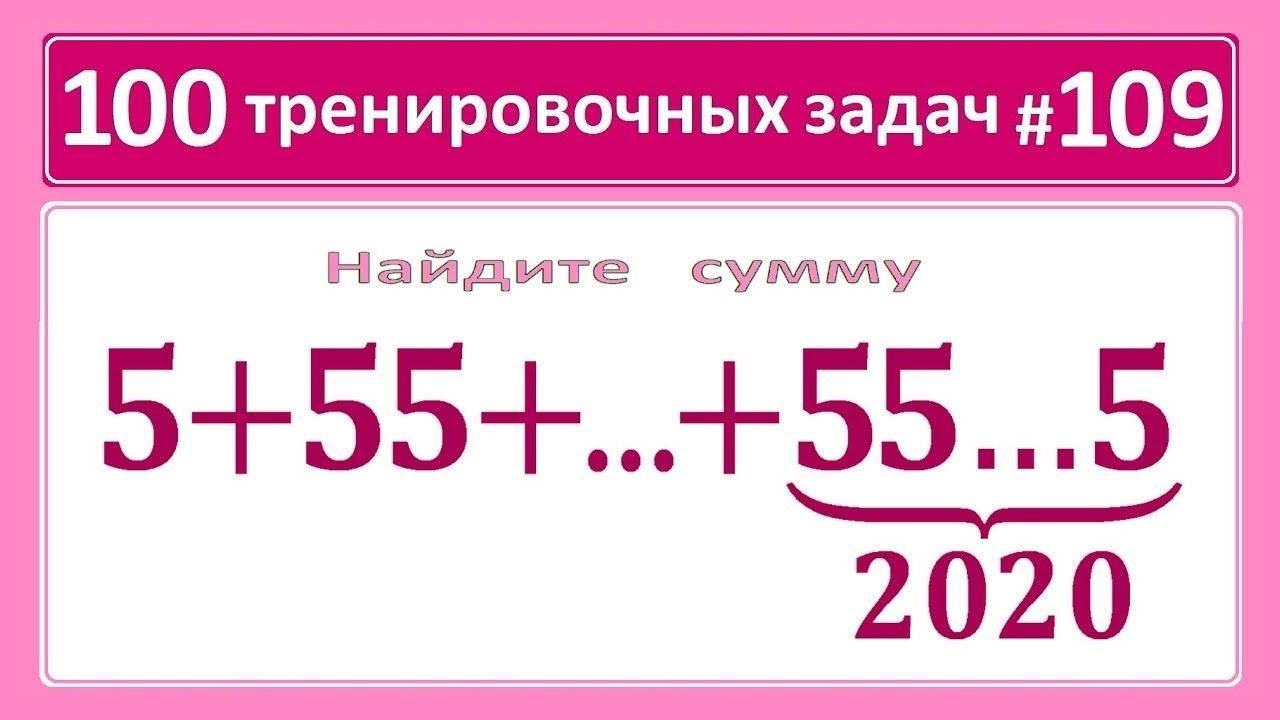
Найдите сумму: 5+55+555+...+55...5.
Поддержать Проект: http://donationalerts.ru/r/valeryvolkov
Новая Группа ВКонтакте: https://vk.com/volkovvalery
Почта: uroki64@mail.ru

Подпишитесь: https://www.youtube.com/channe....l/UCLDpIKDTFBSwIYtAG
Instagram: https://www.instagram.com/volkovege/
Поддержать Проект: http://donationalerts.ru/r/valeryvolkov
Группа ВКонтакте: https://vk.com/volkovvalery
Почта: uroki64@mail.ru
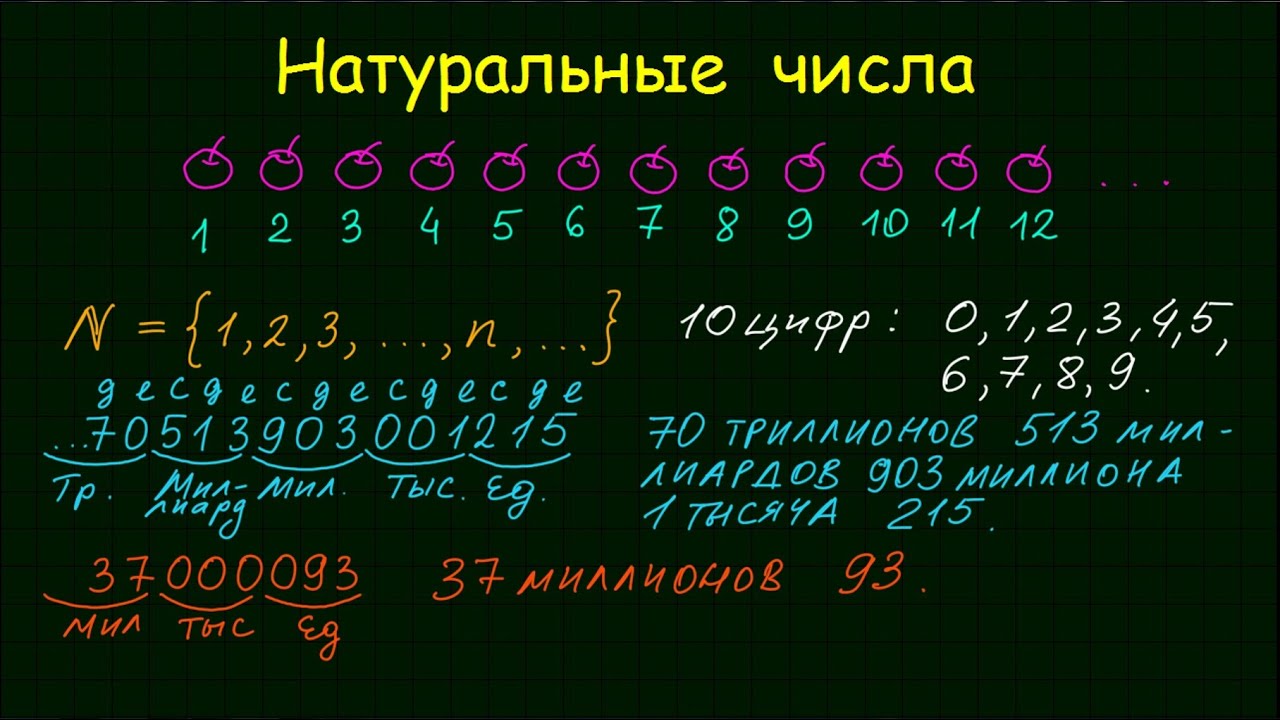
Натуральные числа, цифры, разряды и классы. Математика 5-6 классы. Урок 1.
Поддержать Проект: http://donationalerts.ru/r/valeryvolkov
Мои занятия в Скайпе: https://vk.com/id224349278
Новая Группа ВКонтакте: https://vk.com/volkovvalery

Сложение натуральных чисел. Математика 5-6 классы. Урок 2. Поддержать Проект: http://donationalerts.ru/r/valeryvolkov
Мои занятия в Скайпе: https://vk.com/id224349278
Новая Группа ВКонтакте: https://vk.com/volkovvalery

Подпишитесь: https://www.youtube.com/channe....l/UCLDpIKDTFBSwIYtAG
Instagram: https://www.instagram.com/volkovege/
Поддержать Проект: http://donationalerts.ru/r/valeryvolkov
Группа ВКонтакте: https://vk.com/volkovvalery
Почта: uroki64@mail.ru
Метод переброски здесь: https://www.youtube.com/watch?v=PFUbMPkC9Xg
и здесь: https://www.youtube.com/watch?v=pXEMqtxQGxo&t=5s
и ещё здесь: https://www.youtube.com/watch?v=X4e-l2Xlft0&t=302s
Приглашаю подписаться на наш семейный канал!
https://www.youtube.com/channe....l/UCktJn2SW0NzKaLkdf

Математика 3 класс 36 неделя
Гармония
Тема: Внетабличное умножение и деление
Из занятия Вы:
Вспомните способы внетабличного умножения и деления:
•Умножение и деление круглых чисел
•Умножение двузначного на однозначное число
•Деление на двузначное и однозначное число
------------------------------------------------------
http://lobach-school.ru/ наш сайт
lobach.info@inbox.ru наша почта
https://vk.com/lobach_dzer наша группа в контакте
https://ok.ru/group/54191503245545 наша группа в одноклассниках
https://www.facebook.com/group....s/lobach.school.onli наша группа в facebook
externlobach.ru - сайт дистанционного обучения
https://www.youtube.com/channe....l/UCEdgPGAmYfsQTEedO канал на youtube
--------------------------------
Помощь в развитии канала:
Карта сбербанка: 4276 4200 1653 0841
Яндекс деньги: 410013203811146

Задача 7 по математике (производная, первообразная). Урок 24.
Поддержать Проект: http://donationalerts.ru/r/valeryvolkov
Мои занятия в Скайпе: https://vk.com/id224349278
Новая Группа ВКонтакте: https://vk.com/volkovvalery
На рисунке изображен график функции y = f(x) и отмечены точки -7, -3, 1, 5. В какой из этих точек значение производной этой функции наибольшее? В ответе укажите эту точку.
Как находить производные простых функций, здесь: https://www.youtube.com/watch?v=rasv7nyrKPc
Производная сложной функции здесь: https://www.youtube.com/watch?v=laBYWcNKG_Q
и здесь: https://www.youtube.com/watch?v=uMjTDTuZ7K4
таблица производных здесь: https://www.youtube.com/watch?v=ZiwXigrIXb0
и здесь: https://www.youtube.com/watch?v=7tXNJryPZW4
производная показательно-степенной функции здесь: https://www.youtube.com/watch?v=sGoMcyPO2kA

Теорема синусов.
Поддержать Проект: http://donationalerts.ru/r/valeryvolkov
Мои занятия в Скайпе: https://vk.com/id224349278
Новая Группа ВКонтакте: https://vk.com/volkovvalery
Стороны треугольника пропорциональны
синусам противолежащих углов. Доказательство.
Вывод формул для пропорциональных отрезков в прямоугольном треугольнике.
Поддержать Проект: http://donationalerts.ru/r/valeryvolkov
Мои занятия в Скайпе: https://vk.com/id224349278
Новая Группа ВКонтакте: https://vk.com/volkovvalery
ОГЭ по математике, задания №9, 10, 12, 21, 24, 25, 26
Поддержать Проект: http://donationalerts.ru/r/valeryvolkov
Мои занятия в Скайпе: https://vk.com/id224349278
Новая Группа ВКонтакте: https://vk.com/volkovvalery
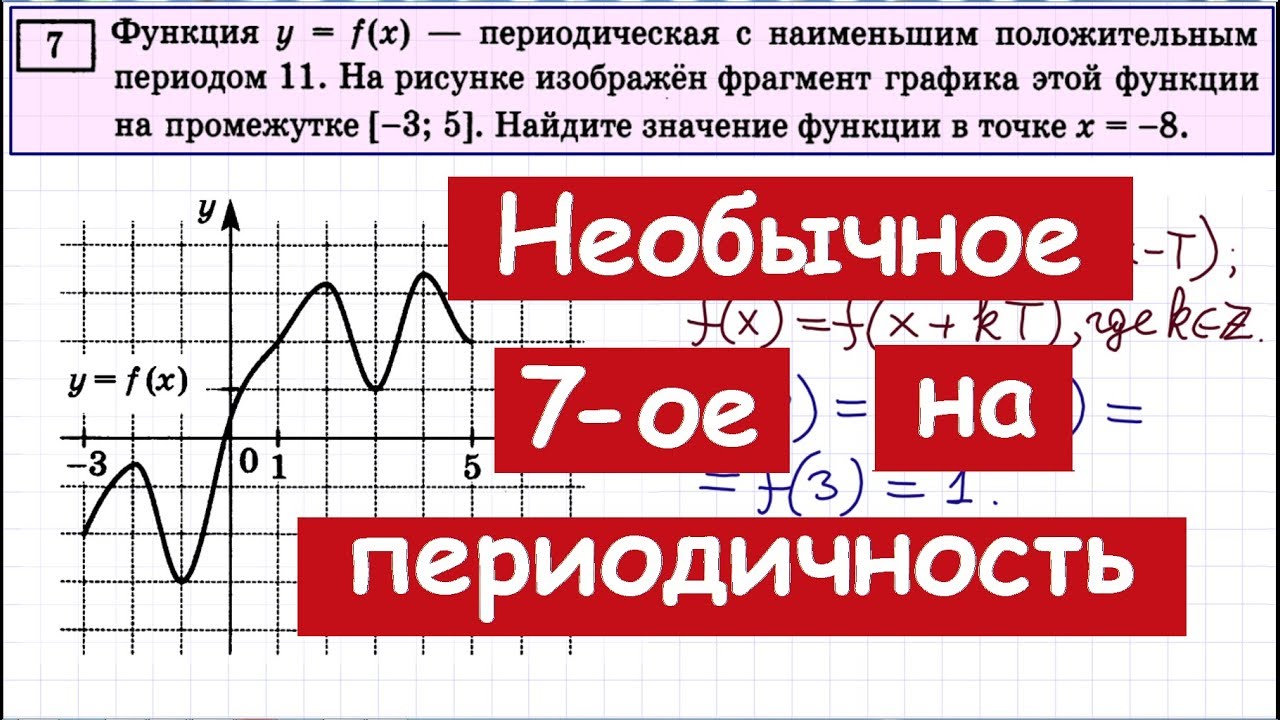
Задание 7 ЕГЭ по математике (профиль) #43
Поддержать Проект: http://donationalerts.ru/r/valeryvolkov
Мои занятия в Скайпе: https://vk.com/id224349278
Новая Группа ВКонтакте: https://vk.com/volkovvalery
Функция y=f(x) - периодическая с наименьшим положительным периодом 11. На рисунке изображен фрагмент графика этой функции на промежутке [-3; 5]. Найдите значение функции в точке x=-8.

Подпишитесь: https://www.youtube.com/channe....l/UCLDpIKDTFBSwIYtAG
Instagram: https://www.instagram.com/volkovege/
Поддержать Проект: http://donationalerts.ru/r/valeryvolkov
Группа ВКонтакте: https://vk.com/volkovvalery
Почта: uroki64@mail.ru
Биссектриса делит противолежащую сторону в отношении боковых сторон.

Математика - формулы.
Поддержать Проект: http://donationalerts.ru/r/valeryvolkov
Мои занятия в Скайпе: https://vk.com/id224349278
Новая Группа ВКонтакте: https://vk.com/volkovvalery
Тригонометрия (урок 12) Тангенс и котангенс тройного угла.
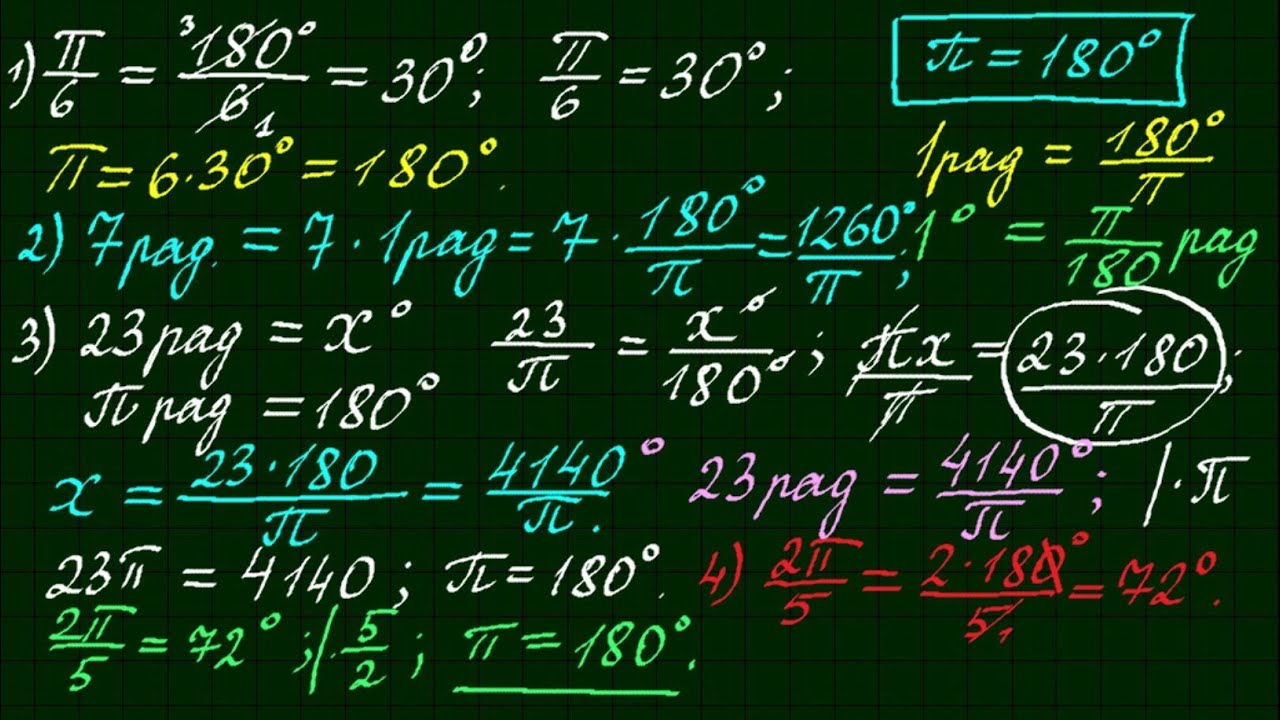
Три легких способа перевода радианной меры углов в градусную.
Поддержать Проект: http://donationalerts.ru/r/valeryvolkov
Мои занятия в Скайпе: https://vk.com/id224349278
Новая Группа ВКонтакте: https://vk.com/volkovvalery
Выразите в градусной мере величины углов.
