En iyi videolar

Блог: http://zametkinapolyah.ru/
Паблик ВК: https://vk.com/zametkinapolyah
Помощь проекту:
WMR: R288272666982
WMZ: Z293550531456
Яндекс.Деньги: 410011531129223
Привет, друзья! Хочу рассказать немного о данных видео уроках по работе с программой Microsoft Office PowerPoint 2016. С помощью данных видео уроков вы научитесь создавать классные и красивые презентация в PowerPoint 2016 на любую тему, но в этих уроках не будет обзора продвинутых возможностей PowerPoint 2016. Так как тема офисных приложений не является основной на моем канале, поэтому продолжение уроков появится только после 150 тыс. просмотров этого плейлиста. В продолжение мы рассмотрим продвинутые приемы редактирования и создания презентаций и совместную работу приложений Excel и PowerPoint, если, конечно, эта тема вам будет интересна.
PowerPoint 2016 – это мощный графический редактор для создания презентаций. Данное приложение позволяет организовать показ слайдов, на которых могут находиться: текст, аудио и видео файлы, различные фигуры, графики, диаграммы, изображения и анимации.
PowerPoint – это профессиональный инструмент для любого докладчика, вы можете создавать не структурированные, лаконичные и наглядные доклады, но и репетировать их
PowerPoint позволяет существенно экономить время на оформление и создание презентаций благодаря огромному количеству готовых тем и шаблонов презентация, доступных совершенно бесплатно.
Мы могли бы продолжать описывать возможности PowerPoint словами, но давайте приступим к работе
PowerPoint позволяет редактировать, просматривать и создавать презентации где угодно, когда угодно и с любого устройства благодаря облачным хранилищам
В PowerPoint есть всё для совместной работы над презентациями, вы можете делиться своими работами, а можете совместно создавать и редактировать их

Блог: http://zametkinapolyah.ru/
Паблик ВК: https://vk.com/zametkinapolyah
Помощь проекту:
WMR: R288272666982
WMZ: Z293550531456
Яндекс.Деньги: 410011531129223
Привет, друзья! Хочу рассказать немного о данных видео уроках по работе с программой Microsoft Office PowerPoint 2016. С помощью данных видео уроков вы научитесь создавать классные и красивые презентация в PowerPoint 2016 на любую тему, но в этих уроках не будет обзора продвинутых возможностей PowerPoint 2016. Так как тема офисных приложений не является основной на моем канале, поэтому продолжение уроков появится только после 150 тыс. просмотров этого плейлиста. В продолжение мы рассмотрим продвинутые приемы редактирования и создания презентаций и совместную работу приложений Excel и PowerPoint, если, конечно, эта тема вам будет интересна.
Создаем презентацию на основе готовой темы:
Нажмите: Файл - Создать.
Перед вами появится список готовых тем для презентаций PowerPoint.
Кликните по понравившейся миниатюре для детального просмотра.
В левой части окна демонстрационный макет.
Под окном есть стрелочки, позволяющие изменять содержимое.
Справа вы можете выбрать цветовую схему темы.
Встроенный поиск шаблонов презентации PowerPoint 2016:
нажмите: Файл - Создать;
сверху вы увидите форму «Поиск шаблонов и тем в Интернете»;
в эту форму вы можете вписать любое ключевое слово, по которому будет осуществлен поиск шаблона PowerPoint;
после того как поиск окончен вы можете выбрать понравившуюся презентацию, нажав по миниатюре;
в появившемся окне нажмите кнопку «Создать».

Блог: http://zametkinapolyah.ru/
Паблик ВК: https://vk.com/zametkinapolyah
Помощь проекту:
WMR: R288272666982
WMZ: Z293550531456
Яндекс.Деньги: 410011531129223
Привет, друзья! Хочу рассказать немного о данных видео уроках по работе с программой Microsoft Office PowerPoint 2016. С помощью данных видео уроков вы научитесь создавать классные и красивые презентация в PowerPoint 2016 на любую тему, но в этих уроках не будет обзора продвинутых возможностей PowerPoint 2016. Так как тема офисных приложений не является основной на моем канале, поэтому продолжение уроков появится только после 150 тыс. просмотров этого плейлиста. В продолжение мы рассмотрим продвинутые приемы редактирования и создания презентаций и совместную работу приложений Excel и PowerPoint, если, конечно, эта тема вам будет интересна.
Давайте создадим новую презентацию:
Запускаем PowerPoint 2016.
Из существующих макетов выбираем «Пустую презентацию».
На экране мы увидим титульный слайд.
Создайте заголовок и впишите текст подзаголовка.
Сохраните презентацию: Файл - Сохранить как.
В процессе сохранения можно выбрать различные файловые хранилища или сохранить на своем PC.
На вкладке главная есть иконка «Создать слайд», воспользовавшись которой вы можете добавить слайд в презентацию PowerPoint и выбрать макет слайда.
Сохраненный файл можно открыть несколькими способами:
кликнув на иконку файла левой кнопкой мыши два раза;
или же запустить PowerPoint, открыть вкладку «Файл», найти иконку «Выбрать другие презентации» и выбрать нужный файл презентации;
и третий вариант заключается в использовании файлового менеджера PowerPoint (кнопка «Обзор»).

Видеокурс "Компьютер Шаг за Шагом"
https://pc-azbuka.ru/category/beginner/
*****
Этот урок можно считать вводным. Мы рассмотрим самую простую компьютерную мышь, ее кнопки и разберемся, для чего эти кнопки нужны. Так же из урока вы узнаете что такое клик, какие клики бывают, что такое контекстное меню, зачем оно нужно и как его вызвать.
Видеокурс "Компьютер Шаг за Шагом"
https://pc-azbuka.ru/category/beginner/
*****
В этом видеоуроке мы рассмотрим два инструмента Панели управления, которые позволяют настроить дату и время на вашем компьютере, а также настроить звуки в операционной системе, либо управлять и настраивать устройства воспроизводящие звуки.
Видеокурс "Компьютер Шаг за Шагом"
https://pc-azbuka.ru/category/beginner/
*****
Кроме программы Проводник в стандартную установку Windows входит еще ряд программ. В этом видеоуроке я вкратце расскажу о наиболее полезных из этих программ - Paint, Блокнот, Калькулятор, Windows Movie Maker. Мы рассмотрим для чего эти программы нужны и как с ними можно работать.
Видеокурс "Компьютер Шаг за Шагом"
https://pc-azbuka.ru/category/beginner/
*****
Создадим образ системного диска, т. е. создадим слепок вашего жесткого диска для того, чтобы в случае сбоев системы вы смогли за считанные минуты восстановить Windows со всеми программами.

Видеокурс "Компьютер Шаг за Шагом"
https://pc-azbuka.ru/category/beginner/
*****
После установки операционной системы приступим к установке программ и восстановлению их ранее сохраненных настроек и параметров.
Видеокурс "Компьютер Шаг за Шагом"
https://pc-azbuka.ru/category/beginner/
*****
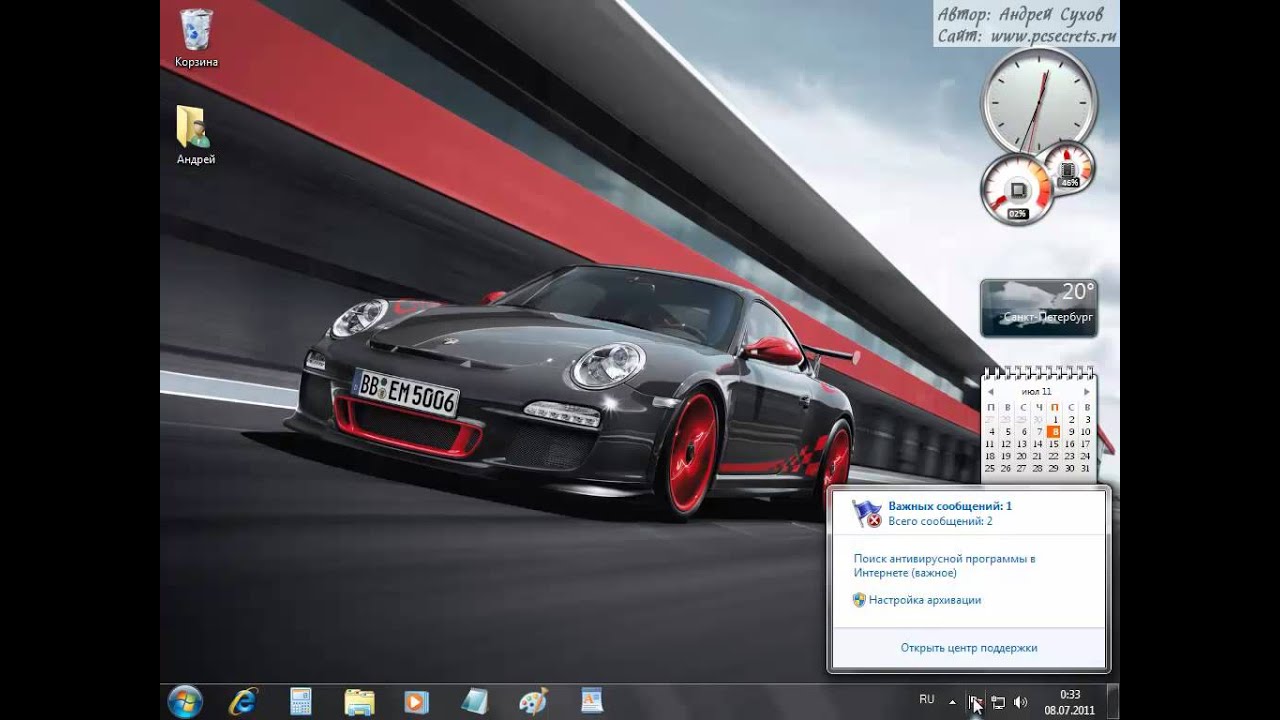
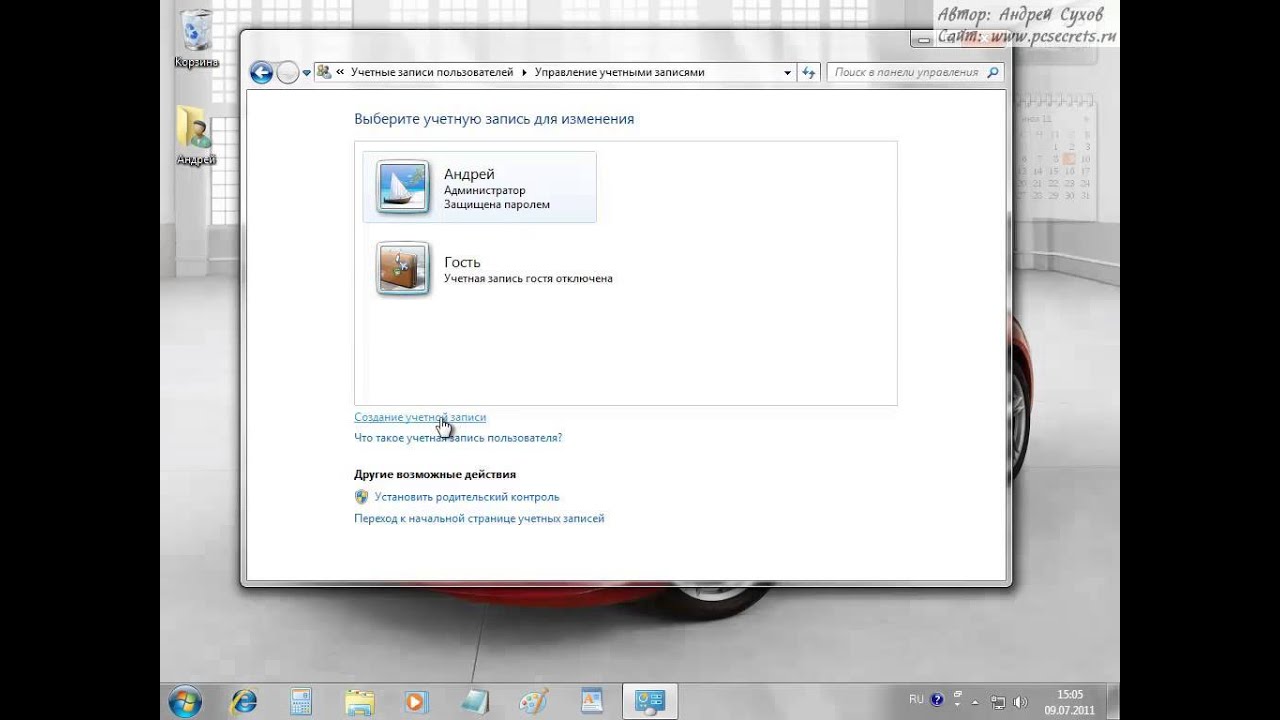
Поговорим о самой крайней правой области панели задач. Разберемся с тем, о чем свидетельствуют значки в этой области, что за значки есть в области уведомлений по умолчанию и для чего они нужны. Я расскажу о свойствах области уведомлений и что там можно настроить.
Видеокурс "Компьютер Шаг за Шагом"
https://pc-azbuka.ru/category/beginner/
*****
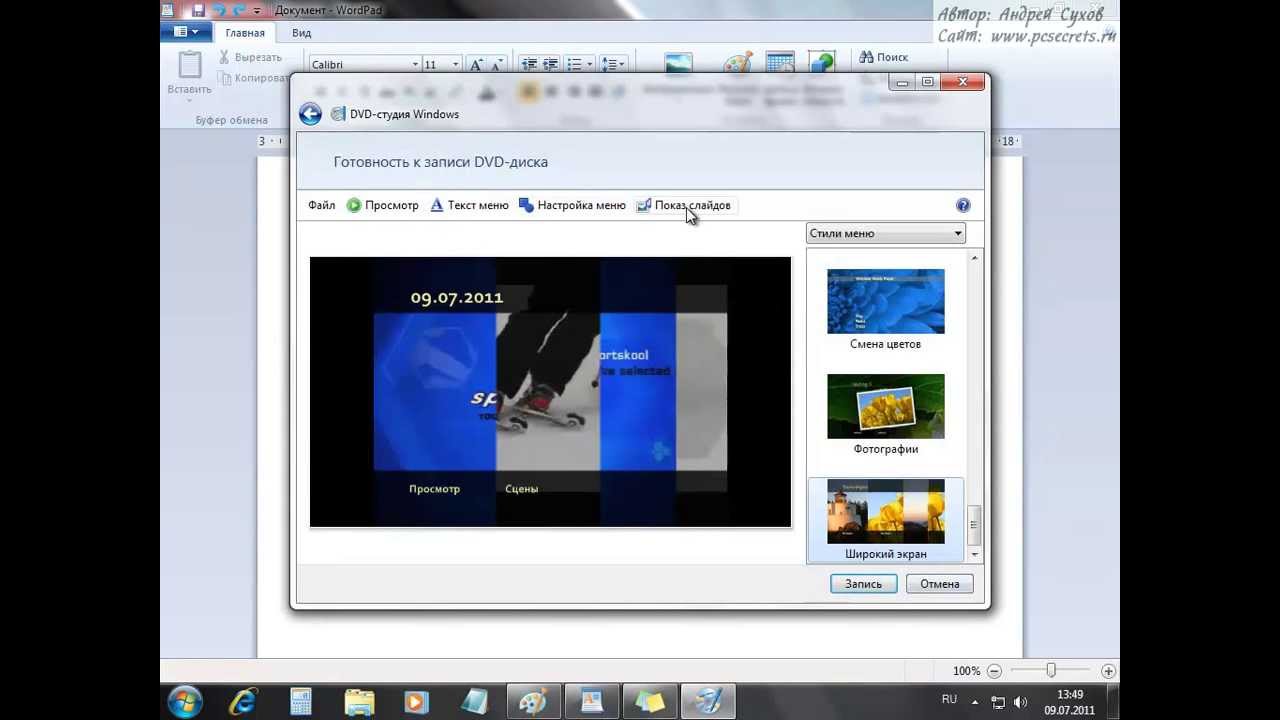
В этом уроке разберемся с тем, что такое учетные записи, зачем они нужны и какие настройки они имеют. Рассмотрим что такое Администратор и Обычный доступ. Создадим учетную запись и настроим ее. Посмотрим, как установить родительский контроль - опцию, позволяющую создать учетную запись для вашего ребенка и ограничить его работу на компьютере как по времени, так и программно.
Видеокурс "Компьютер Шаг за Шагом"
https://pc-azbuka.ru/category/beginner/
*****
Рассмотрим программы, которые устанавливаются вместе с Windows. Мы познакомимся с программами Блокнот, WordPad, Записки, Звукозапись, Калькулятор, Ножницы, Панель математического ввода, DVD студия.

Помощь проекту:
WMR: R288272666982
WMZ: Z293550531456
Яндекс.Деньги: 410011531129223
Блог: http://zametkinapolyah.ru/
Полезное в блоге: http://zametkinapolyah.ru/veb-programmirovanie и http://zametkinapolyah.ru/servera-i-protokoly
Паблик блога в ВК: https://vk.com/zametkinapolyah
Публикация: http://zametkinapolyah.ru/servera-i-protokoly/chto-takoe-model-osi-etalonnaya-model-setevogo-vzaimodejstviya-urovni-setevoj-modeli-osi-primery-i-prostoe-obyasneniya-principa-raboty-semiurovnevoj-modeli.html
Что такое модель OSI и кто ее придумал?
Модель OSI не случайно называют моделью сетевого взаимодействия, а также ее не случайно называют эталонной моделью. Модель OSI описывает то как должны взаимодействовать машины в компьютерной сети.
Если говорить в рамках определения, то OSI – это базовая или эталонная модель взаимодействия открытых систем.
Любое взаимодействие происходит по протоколу или определённому набору правил взаимодействия, например, взаимодействие между браузером и веб-сервером (например, сервером Apache) происходит по протоколу HTTP.
Модель OSI разработала международная организация стандартизации ISO.
Все мы помним Вавилонскую башню и как плачевно закончилось ее строительство, примерно такая же ситуация произошла в 70-ых годах XX века: компьютеры одной крупной организации стали не понимать или плохо понимать компьютеры другой организации.
В качестве выхода из сложившейся ситуации была разработка эталонной модели сетевого взаимодействия OSI. Естественно, модель OSI – это академический подход и ее разработка заняла около 7 лети. Заметим, что модель OSI лишь описывает принципы взаимодействия устройств в сети, но не говорит о том, как это должно быть реализовано физически.
Зачем нужна эталонная модель?
Для ответа на этот вопрос давайте посмотрим приблизительную структуру вашего Интернет-провайдера:
Есть монтажники и техники сервиса, которые работают с кабелем: укладывают его, диагностируют обрывы и прочее.
Есть отдел/отделы, занимающиеся проектированием, строительством и развитием сети. Инженерам этого отдела нужно понимать: принципы построения компьютерных сетей, физические свойства материалов, используемых в качестве среды передачи данных, а также знать, что ресурсы любой среды конечны и представлять как эти ресурсы делятся между абонентами.
Есть отдел, занимающийся администрированием сети провайдера. Инженерам из этого отдела в идеале вообще не интересно: что используется в качестве среды передачи. Этот отдел решает вопросы логической организации сети, маршрутизации и транспортировки данных.
Конечно же, у провайдера есть отделы или группы, которые занимаются разработкой различных приложений, например, биллинговых систем, которые определяют – давать абоненту доступ к сети Интернет или просить с него денег.
Но если отбросить инженеров, о которых мы говорили в п.4, то верхних три уровня целиком и полностью отданы компьютеру/смартфону абонента и серверу, на который этот абонент пытается попасть.
Композиция "All Good In The Wood" принадлежит исполнителю Audionautix. Лицензия: Creative Commons Attribution (https://creativecommons.org/licenses/by/4.0/).
Исполнитель: http://audionautix.com/

Видеокурс "Компьютер Шаг за Шагом"
https://pc-azbuka.ru/category/beginner/
*****
Вкратце рассмотрим инструменты этой категории. Здесь сосредоточены не очень важные параметры, часть из которых мы уже рассматривали ранее.
Видеокурс "Компьютер Шаг за Шагом"
https://pc-azbuka.ru/category/beginner/
*****
В этом видеоуроке мы установим и настроим еще один видеоплеер, который позволяет просматривать видеофайлы огромного количества различных форматов. С ним уже устанавливаются некоторые видеокодеки и в большинстве случаев вам его хватит для комфортного просмотра фильмов.
Видеокурс "Компьютер Шаг за Шагом"
https://pc-azbuka.ru/category/beginner/
*****
Бывает, что случайно или по ошибки файлы были удалены с компьютера. Если они помещены в Корзину, то восстановить их просто. А вот что же делать, если удаленных файлов в Корзине нет? Об этом вы узнете из этого видеоурока.
Видеокурс "Компьютер Шаг за Шагом"
https://pc-azbuka.ru/category/beginner/
*****
Вначале мы рассмотрим стандартную программу просмотра изображений, устанавливаемую с Windows. А затем подробно рассмотрим программу Faststone, которая позволяет не только просматривать изображения, но и добавлять спецэффекты, менять размеры, получать дополнительную информацию о фотографиях или управлять файлами изображений.
Видеокурс "Компьютер Шаг за Шагом"
https://pc-azbuka.ru/category/beginner/
*****
Если вы хотите просматривать видео на карманном компьютере или телефоне, то вам понадобится переконвертировать видеофайл, т.е. уменьшить размеры самого фильма и, соответственно и видеофайла. В этом уроке мы научимся это делать.
Видеокурс "Компьютер Шаг за Шагом"
https://pc-azbuka.ru/category/beginner/
*****
В этом видеоуроке мы научимся создавать содержание текстового документа. Далее мы окончательно отформатируем текст документа и сохраним его в формате Microsoft Word.
*****
В данном видео уроке мы поговорим о том, что такое язык разметки гипертекста HTML.
Блог: http://zametkinapolyah.ru/
Рубрика HTML: http://zametkinapolyah.ru/verstka-sajtov/html
Текстовая версия: http://zametkinapolyah.ru/verstka-sajtov/chto-takoe-html.html
Паблик блога в ВК: https://vk.com/zametkinapolyah
Тематическая группа в ВК: https://vk.com/zametkipohtml
Помощь проекту:
WMR: R28827266698
WMZ: Z293550531456
Яндекс.Деньги: 410011531129223

Видеокурс "Компьютер Шаг за Шагом"
https://pc-azbuka.ru/category/beginner/
*****
В этом видео речь пойдет о том, как работать с браузером Google Chrome. Мы рассмотрим основные функции и возможности данного браузера и рассмотрим режим Инкогнито
