סרטונים מובילים

👍 Смотрите как вернуться обратно к Windows 7 или 8, после обновления до Windows 10.
Читайте: Функция «Вернуть компьютер в исходное состояние» на Windows 8 и Windows 10 - https://hetmanrecovery.com/ru/....recovery_news/return
Многие пользователи, решившие обновиться до Windows 10, беспокоятся, что не смогут вернуться к предыдущей версии системы, если им что-то не понравится в «десятке», и им придется полностью переустанавливать свою Windows 7 или 8.1. На самом же деле об этом можно не беспокоиться.
Это возможно потому, что в процессе обновления до 10-ки файлы предыдущей установки Windows автоматически сохраняются в папке Windows.old на системном диске. Но имейте ввиду, данная папка автоматически удаляется системой через 10 дней после обновления.
Если была осуществлена чистая установка Windows 10, то описанный метод не подойдёт.
Итак, чтобы выполнить откат с Windows 10 до предыдущей версии системы, вам нужно:
• запустить «Параметры» в меню Пуск
• перейти в раздел «Обновление и безопасность», где вы увидите несколько подразделов, в том числе «Восстановление».
Выберите его.
• Перед вами появятся несколько параметров, из числа которых нас интересует «Вернуться к Windows 7»
(или Windows 8.1, в зависимости от того, какая версия у вас стояла раньше).
• Нажмите «Начать».
• После непродолжительной подготовки, система попросит вас указать причины возврата. Эти сведения будут отправлены в Microsoft. Выберите любой из предложенных вариантов и нажмите «Далее».
• Следующее окно «Проверить наличие обновлений?».
Нажимаю «Нет, спасибо»
• Далее, вы увидите окно с информацией о том, что некоторые настройки системы, которые были осуществлены после обновления до Windows 10, при возврате не сохранятся. А также рекомендацию о необходимости создания резервной копии данных на случай возникновения неполадок.
Имейте ввиду, что те программы, которые были установлены после обновления до Windows 10, при откате системы не вернутся на вашу Windows 7 или 8. Они будут удалены.
Далее.
• … а затем еще одно окно с информацией, о необходимости помнить пароль вашей учётной записи.
Далее.
• На заключительном этапе, когда Microsoft поблагодарит вас за то, что вы попробовали Windows 10, нажмите «Вернуться к Windows 7».
• Процесс отката займет некоторое время и будет полностью автоматическим.
После непродолжительной подготовки ваш компьютер или ноутбук перезагрузится и появится окно о восстановлении предыдущей версии Windows. Остается только подождать несколько минут и после очередной перезагрузки, снова загрузится Windows 7.
Обратите внимание, что при откате системы к предыдущей версии Windows (7 в нашем случае), её активация не сохранится. Поэтому будьте готовы активировать её заново.
Данный метод восстановления предыдущей версии Windows актуален в течении 10 дней с момента обновления до Windows 10. После истечения 10 дней, предыдущую версию системы, в нашем случае Windows 7, можно восстановить только с помощью её образа, который необходимо создать до начала обновления до Windows 10, или же путём чистой установки.
В предыдущих наших видео смотрите о том, как бесплатно обновить Windows 7 до Windows 10, а также как быстро установить Windows 7 (https://www.youtube.com/watch?v=mI_-M8pnrFA).
Если в результате установки, переустановки, обновления или сброса Windows вами были утеряны файлы, вы можете их восстановить их с помощью Hetman Partition Recovery, о чём тоже есть отдельное видео на нашем канале.
Если Вам понравилось данное видео, ставьте лайк и подписывайтесь на канал. Если у вас возникли вопросы, задавайте их в комментариях. Всем спасибо за внимание, удачи.
Смотрите другие видео об установке Windows: https://www.youtube.com/playli....st?list=PLOlQebdCQYq
Смотрите другие ролики на тему: #ОткатСистемы, #ОткатWindows, #ВернутьWindows7, #WindowsOld, #компьютер, #ноутбук.

👍 Смотрите как создать флешку реаниматор с Windows PE, которая позволяет загрузить компьютер без операционной системы. Такая флешка позволяет не только загрузить полноценную систему Windows без установки на компьютер, но и использовать программы для диагностики HDD, поиска и удаления вирусов, создания новых разделов и т.д.
Такая флешка может понадобится в случае сбоя основной операционной системы компьютера, если она не загружается, её необходимо почистить от вирусов, восстановить работоспособность или восстановить важные данные.
Существуют способы как создать флешку реаниматор или LiveCD самому, но для этого пользователю потребуется определённый опыт и навыки. Более понятным и удобным на мой взгляд будет использование уже готовой сборки загрузочного диска реаниматора. Как например многим известные сборки от sergeistrelec.
Итак, для того чтобы воспользоваться загрузочным диском реаниматором:
• Скачайте его по ссылке в описании: http://sergeistrelec.ru/winpe_....10_8/109-winpe-10-8-
• В результате, вам будет представлен архив. В нём расположены несколько файлов и папок.
Основной, в нашем случае WinPE10, это и есть образ самого загрузочного диска. Чтобы воспользоваться им, его необходимо записать на флешку.
• Поэтому, разархивируем его. Пароль на архив указан на странице из которой он скачивался, также он будет указан в описании к видео (strelec).
• Автор сохранил в архив, в папку Запись на флешку, несколько программ с помощью которых можно записать образ данного реаниматора на флешку.
• Так как я уже знаком с программой UltraISO, воспользуюсь ей.
• Запускаю UltraISO.
• Теперь выбираю Файл / Открыть и указываю .iso файл загрузочного диска.
• После этого вставляю флешку в USB порт компьютера и выбираю Самозагрузка / Записать образ жесткого диска
• Указываю флешку
• И нажимаю Записать.
• Всё, загрузочная флешка реаниматор создана.
Теперь, в случае необходимости загрузить компьютер из созданной нами флешки:
• Вставьте её в USB порт компьютера и установите на нём загрузку из USB флешки
О том, как это сделать подробно описано в видеоролике нашего канала «Как войти в BIOS или UEFI и загрузить с USB флешки компьютер или ноутбук», ссылка на который есть в описании: https://www.youtube.com/watch?v=fTbG9cOfHrI
• После этого компьютер загрузится с таким окном
• Тут можно выбрать загрузку ПК с флешки, найти и загрузить установленную операционную систему, а также произвести диагностику памяти.
• Выбираем загрузку ПК с флешки “Boot USB…”
• Идёт загрузка файлов, после чего начинается загрузка операционной системы с флешки
• Загрузившись, операционная система флешки-реаниматора имеет схожий с Windows 7 интерфейс.
• Хочу сразу же обратить ваше внимание на то, что, перейдя в папку Этот компьютер вы обнаружите там все диски вашего компьютера. В моём случае это диск С. Это значит, что вы можете без особых усилий скопировать все необходимые файлы из диска С на любой другой встроенный диск или съёмный носитель информации, после чего с чистой совестью переустановить ОС с форматированием диска.
• Также, в зависимости от поставленной цели пользователь может запустить и использовать одну из многих предустановленных программ. Все они доступны в меню Пуск / Все программы
• Это и антивирусные программы, программы для бэкапа и восстановления системы, инструменты для восстановления данных (среди которых есть и Hetman Partition Recovery: https://hetmanrecovery.com/ru/....hard_drive_recovery/
• Кроме этого отсюда можно осуществить дефрагментацию или форматирование диска, и т. д.
• Обратите также внимание на ярлыки, которые размещены на рабочем столе. Автор сборки побеспокоился о том, чтобы пользователь:
имел доступ к меню Управление дисками. С помощью которого можно удалить, создать или отформатировать раздел и тому пр.
мог подключить сетевой диск. Например, для копирования данных на него
Есть доступ к диспетчеру устройств, на случай необходимости исправления проблемы с одним из них (например, переустановка драйверов)
Можно разблокировать заблокированный с Bitlocker диск
Запустить команду командной строки Diskpart, и многое другое.
Таким образом, в ситуации выхода из строя системы компьютера, на котором хранились важные данные и переустановить систему на котором без утерь не получится, диск или флешка реаниматор будет ценным инструментом.
Ссылку на бесплатный AOMEI PE Builder вы найдёте в описании: http://www.aomeitech.com/pe-builder.html
На этом всё. Если данное видео было полезным для Вас, ставьте лайк и подписывайтесь на канал. Всем спасибо за просмотр, удачи.
Смотрите другие видео об установке Windows: https://www.youtube.com/playli....st?list=PLOlQebdCQYq
Смотрите другие ролики на тему: #ФлешкаРеаниматор, #WindowsPe, #BIOS, #UEFI, #Компьютер, #HDD, #ноутбук.
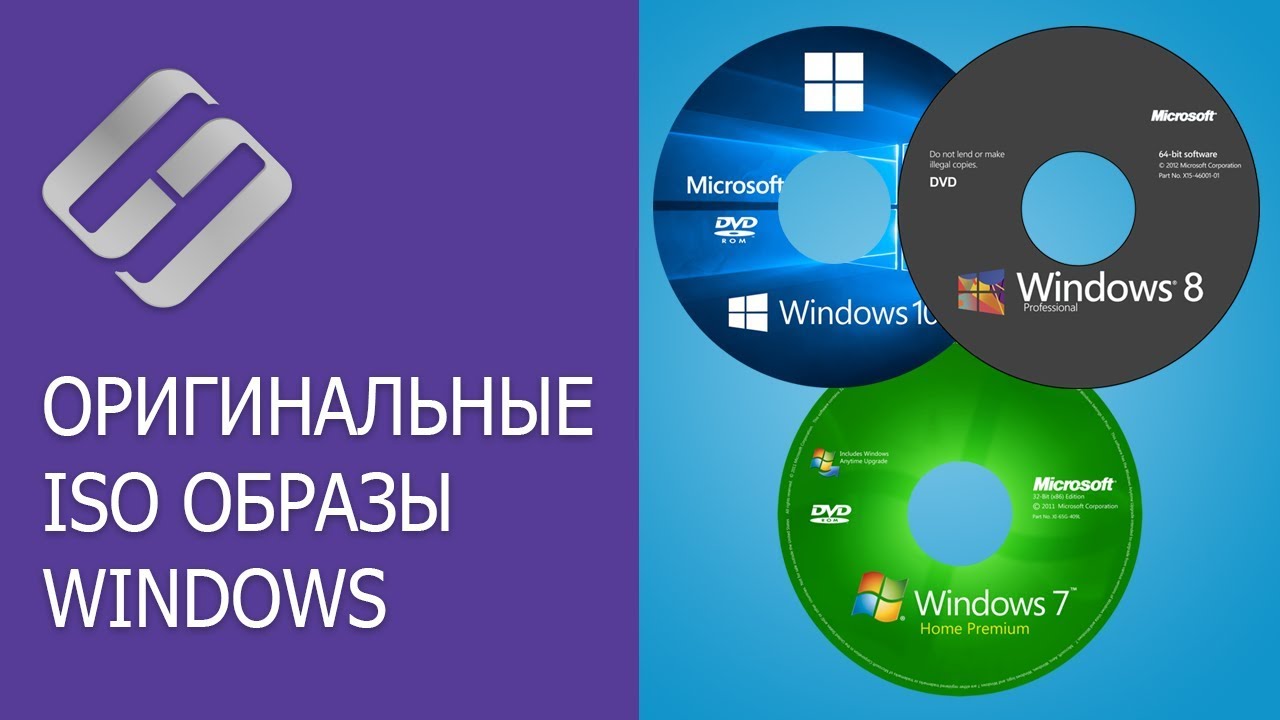
👍 Смотрите как и где скачать официальный ISO образ Windows 10, 8, 7 (x64, x32 бита) любой версии. Несмотря на то, что в Windows есть встроенные инструменты, с помощью которых можно автоматически переустановить или даже выполнить чистую установку системы на компьютере, в некоторых случаях может потребоваться и просто оригинальный образ ISO с Windows. Например — для записи на диск или флешку, установки на виртуальную машину или другой компьютер.
О том, как сбросить Windows к исходному состоянию или заводским настройкам, а также как создать загрузочную флешку или CD/DVD диск с помощью официальных утилит от Microsoft, уже есть отдельные видео на нашем канале. Ссылки на них будут в описании:
Как сбросить Windows 10, 8, 7 к исходному состоянию, заводским настройкам с Reset PC: https://www.youtube.com/watch?v=4JDhsCmIdQQ
Создание загрузочной флешки для установки Windows 10, 8, 7: https://www.youtube.com/watch?v=y8bvM5XNPoM
Бесплатное обновление Windows 7, 8 до Windows 10 (официальный, рабочий способ) https://www.youtube.com/watch?v=QMfGT43qTt8
Случайное удаление файлов, форматирование диска, вирусная атака, системный сбой или ошибка файловой системы — это не полный список проблем, которые решают программы компании Hetman Software: https://hetmanrecovery.com/ru/.
Media Creation Tool - https://www.microsoft.com/ru-r....u/software-download/
Горячие клавиши браузеров - https://www.youtube.com/watch?v=AkIwkNAvD8g.
Windows ISO Downloader - https://www.heidoc.net/joomla/....technology-science/m
На этом всё. Если данное видео было полезным для вас, ставьте лайк и подписывайтесь на канал. Всем спасибо за просмотр. Всем пока.
Смотрите другие ролики на тему: #ОригинальныйОбраз, #ОбразWindows, #Windows10, #Windows8, #Windows7, #ISO, #СкачатьОбраз.
Windows 7 Home Basic SP1 x86 (32)
English:
http://download-msdn-microsoft.....pro/Windows%207%20H
Russian:
http://download-msdn-microsoft.....pro/Windows%207%20H
Windows 7 Professional SP1 x64
English:
http://download-msdn-microsoft.....pro/Windows%207%20P
Russian:
http://download-msdn-microsoft.....pro/Windows%207%20P
Windows 7 Professional SP1 x86 (32)
English:
http://download-msdn-microsoft.....pro/Windows%207%20P
Russian:
http://download-msdn-microsoft.....pro/Windows%207%20P
Windows 7 Home Premium SP1 x64 Russian:
http://download-msdn-microsoft.....pro/Windows%207%20H
Windows 7 Home Premium SP1 x86 (32) Russian:
http://download-msdn-microsoft.....pro/Windows%207%20H
Windows 7 Ultimate SP1 x64 Russian:
http://download-msdn-microsoft.....pro/Windows%207%20U
Windows 7 Ultimate SP1 x86 (32) Russian:
http://download-msdn-microsoft.....pro/Windows%207%20U
Windows 7 Starter SP1 x86 (32) Russian:
http://download-msdn-microsoft.....pro/Windows%207%20S
Windows 7 Enterprise SP1 x64 Russian:
http://download-msdn-microsoft.....pro/Windows%207%20E
Windows 7 Enterprise SP1 x86 (32) Russian:
http://download-msdn-microsoft.....pro/Windows%207%20E
Windows 8.1 Pro Home x64 Russian:
http://download-msdn-microsoft.....pro/Windows%208.1/R
Windows 8.1 Pro Home x86 (32) Russian:
http://download-msdn-microsoft.....pro/Windows%208.1/R
Смотрите другие видео об установке Windows: https://www.youtube.com/playli....st?list=PLOlQebdCQYq

Чтобы научиться программировать, прежде нужно научиться алгоритмически мыслить, то есть, раскладывать задачу на последовательность линейных, разветвленных и циклических конструкций. Если вы этому научились, для вас не будет разницы, на каком языке писать программу. Нужно будет только выучить синтаксис языка программирования: какому этапу алгоритма соответствует какая команда
Подсказка для студентов, которые выполнили лабораторную работу в Microsoft Excel и теперь необходимо оформить полученные результаты в виде отчета. Проблема состоит в том, что если просто распечатать содержимое рабочих листов, то мы увидим РЕЗУЛЬТАТ РАСЧЕТОВ, а не ФОРМУЛЫ, по которым выполнялись вычисления. То есть, проверить правильность выполнения работы будет невозможно. Поэтому, нам также необходимо вывести на печать формулы, которые были введены в ту или иную ячейку. О том, как это сделать, вы узнаете из нашего видеоурока.
Также, в нашей подборке вы можете найти больше видеоуроков по работе с электронными таблицами Microsoft Excel:
https://www.youtube.com/playli....st?list=PLmL3kuELUc_
Еще больше других обучающих видеоуроков вы сможете найти на нашем сайте: http://videolections.blogspot.com/
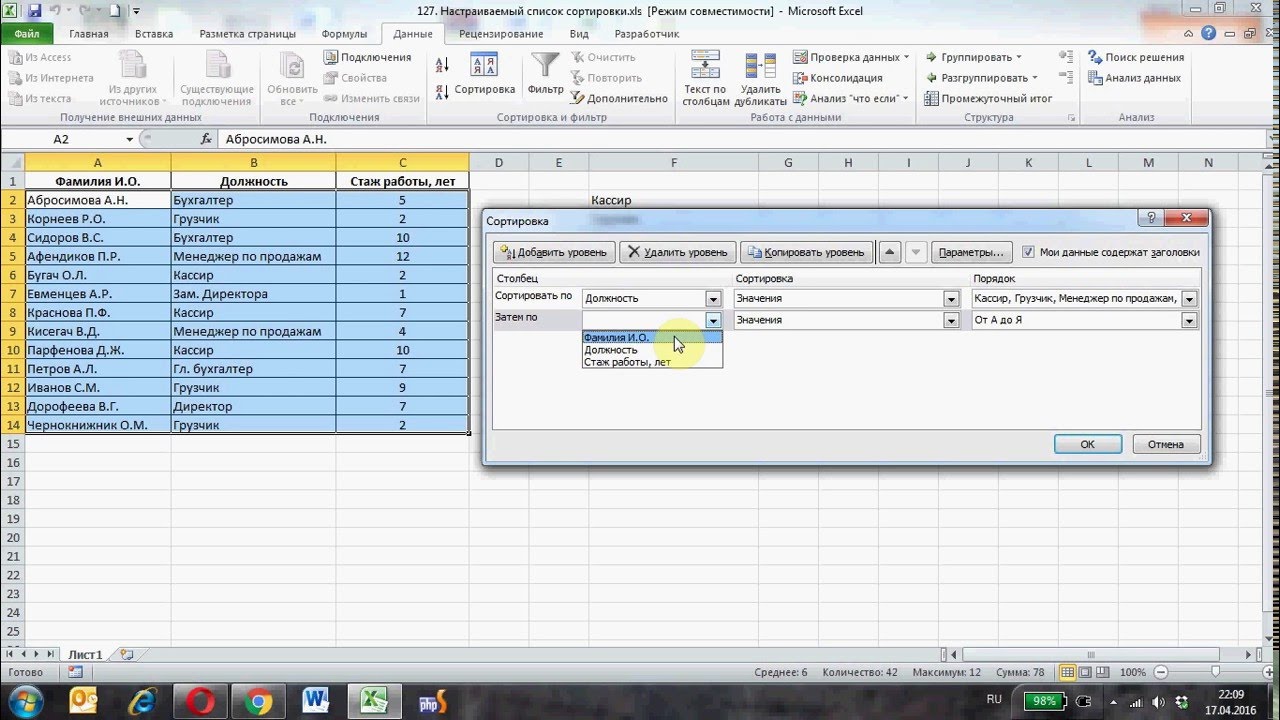
Выполняя сортировку больших массивов данных вы можете столкнуться с ситуацией, когда сортировка в алфавитном порядке, или по возрастанию, вам не подходит. Вместо этого у нас имеется пользовательский список значений, в соответствии с которым необходимо отсортировать все данные. Например: сортировка по товарам, расположенным в определенном порядке. Данная задача решается с помощью настраиваемых списков сортировки. О том, как это делается, вы узнаете из нашего видеоурока
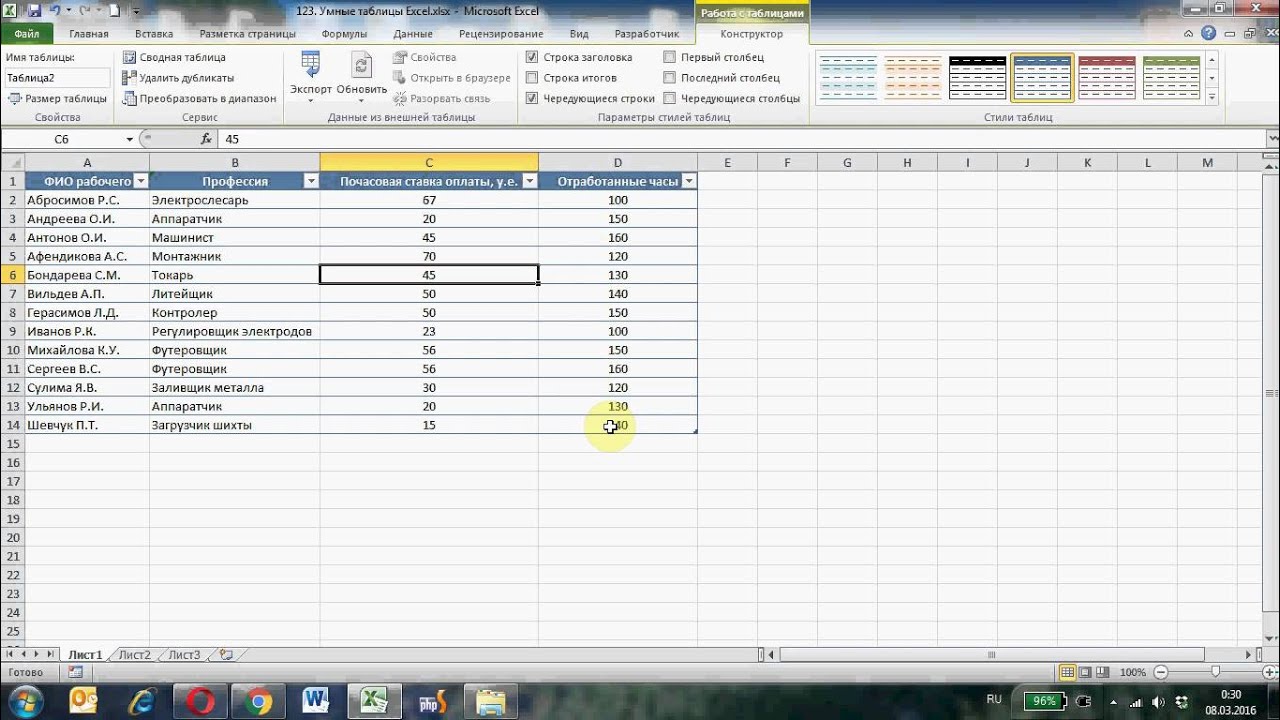
В Excel существует понятие умных таблиц, о котором мало кто слышал. Кроме оригинального внешнего вида, умная таблица с легкостью позволяет добавлять новые строки или столбцы с данными; упрощает ввод формул; закрепляет заголовки столбцов при прокрутке таблицы вниз; автоматически рассчитывает итоги для числовых данных, а также использует автофильтр для отображения необходимых данных. Как работать с умными таблицами, вы узнаете из нашего видеоурока.
В нашей подборке вы можете найти больше видеоуроков по работе с электронными таблицами Microsoft Excel:
http://bit.ly/2MecPWZ
Еще больше других обучающих видеоуроков вы сможете найти на нашем сайте: http://videolections.blogspot.com/
По вопросам сотрудничества - marcellidenumana@gmail.com
ПОДПИШИСЬ НА КАНАЛ - https://www.youtube.com/c/StudyProf
Буду благодарен за поддержку канала для улучшения контента!
Номер карты: 5375 4141 1409 0185
Мой Twitter - https://twitter.com/StudyProf_
Мой Instagram - https://www.instagram.com/study_prof/
Мой FB - https://www.facebook.com/StudyProf/
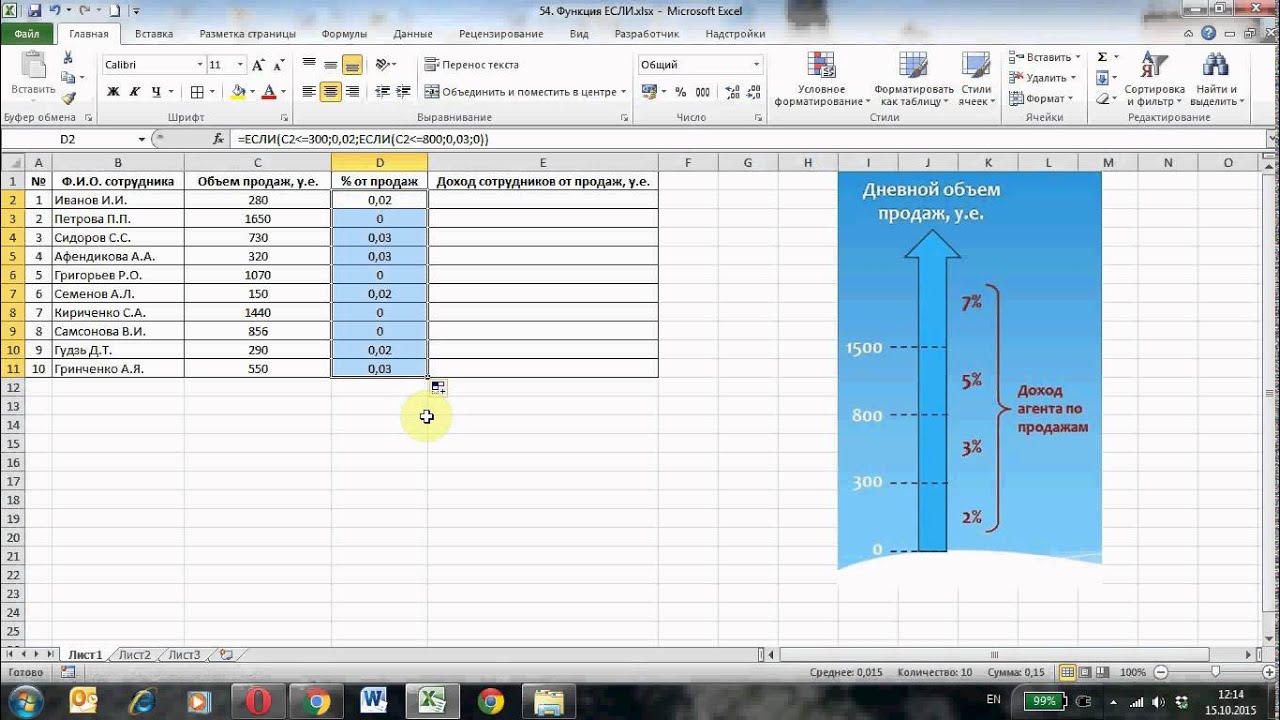
Большой объем рутинного офисного труда можно заменить, если использовать встроенную функцию ЕСЛИ( ) Microsoft Excel. С помощью данной функции вы можете выполнять различные вычисления, в зависимости от проверки некоторого условия, или группы условий. Наш видеоурок научит вас этому
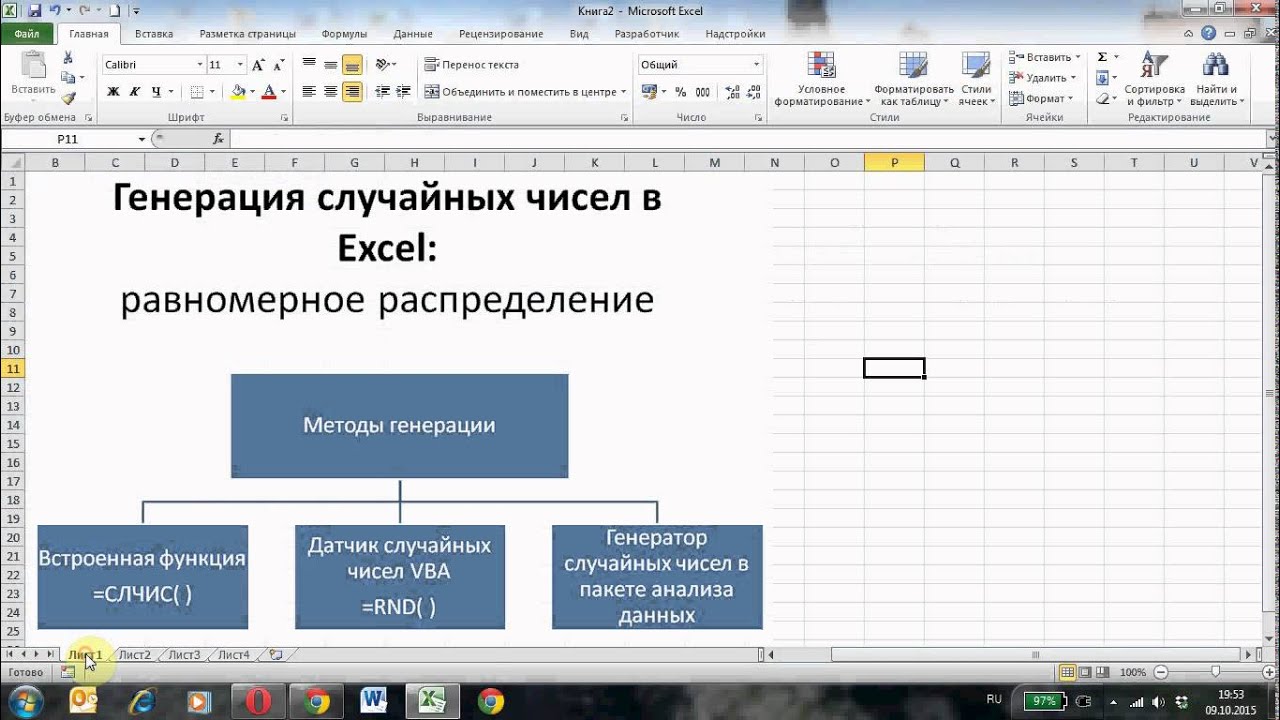
Если вам приходится работать в Excel со случайными событиями, решать задачи в условиях неопределенности или проводить всевозможные имитационные эксперименты, вы так или иначе будете связаны со случайными числами. Excel предоставляет нам целых 3 способа, как можно генерировать равномерно распределенные случайные числа, о которых вы узнаете, посмотрев наш видеоурок
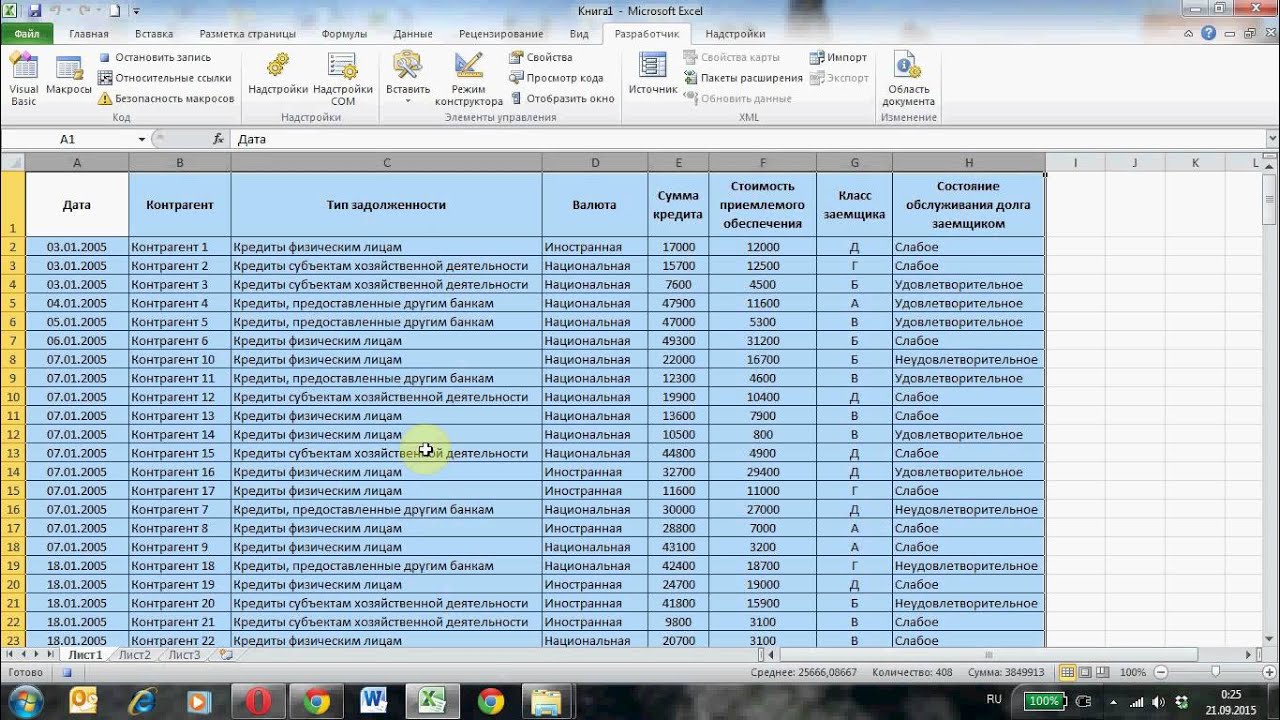
Работая с большими массивами статистической информации у вас может возникать необходимость постоянной группировки данных по различным признакам с подведением итогов по каждой группе. Рассмотрим в нашем видеоуроке как это делается, с использованием макросов

Очень распространенным учебным алгоритмом является поиск наименьшего элемента среди заданных чисел. Особенностью этого алгоритма является то, что он, в отличии от рассмотренных нами ранее примеров, содержит не только линейные и разветвляющиеся, но также и циклические конструкции. В нашем уроке рассматривается пример реализации данной задачи с помощью Visual Basic for Applications.

Оказывается, запрограммировав функцию, ее можно использовать прямо на рабочем листе Excel, как и все встроенные функции! Это дает нам возможность создавать собственные библиотеки функций для выполнения финансовых, статистических и пр. расчетов. В данном уроке мы создадим функцию, определяющую число размещений, а затем испытаем ее в действии.

Иногда, при вычислении значения вашей функции y=f(x) требуется учитывать некоторые дополнительные условия. Например, рассчитывая сумму налоговых выплат, вы исходите из прогрессивной ставки налогообложения.
Сложной пользовательской функцией будем называть такую, которая в процессе вычисления вызывает, в свою очередь, другие пользовательский функции. Создавать такие пользовательские функции в Microsoft Excel, даже с минимальными навыками программирования, очень просто! Наш урок научит вас этому.
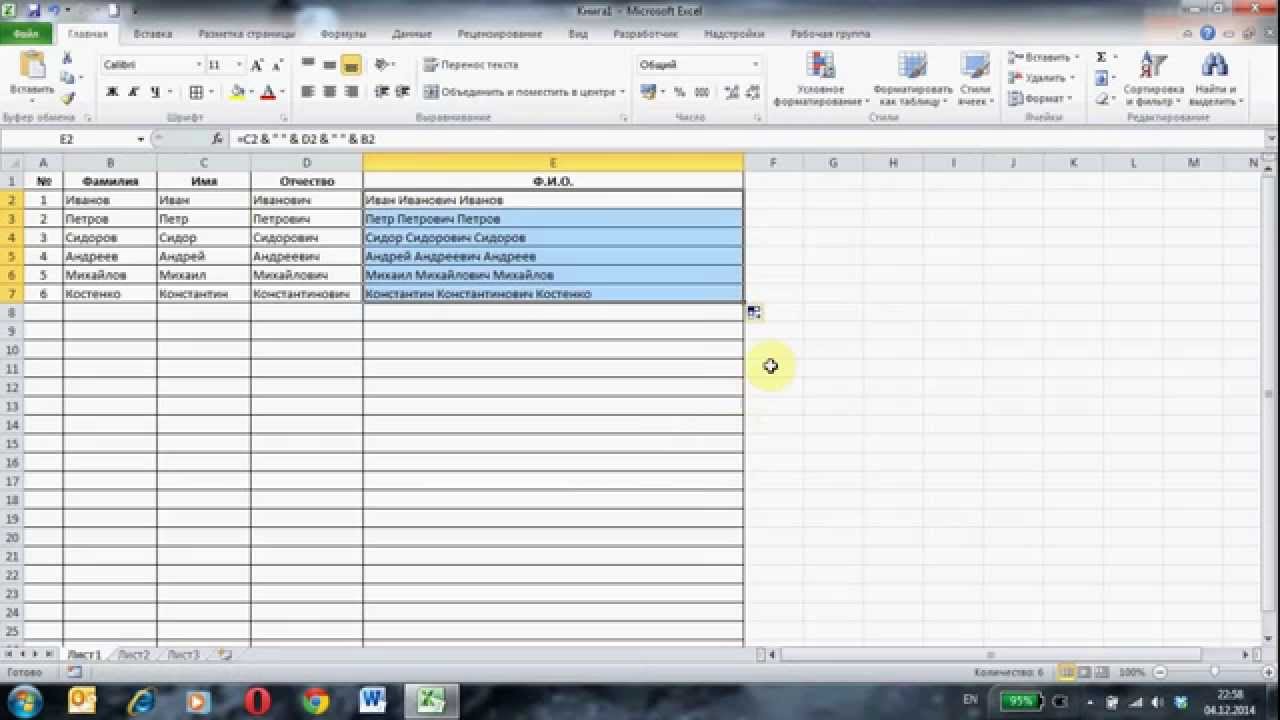
Многим знакома ситуация: в одной ячейке Excel хранится имя сотрудника, во второй - отчество, а в третьей - его фамилия. В четвертой же ячейке нам необходимо получить его полные реквизиты: фамилию, имя и отчество, записанные одним предложением. То есть, в чистом виде имеем задачу объединения текстовых данных. В нашем уроке вы узнаете, как это сделать с помощью несложного ввода формул.
В нашей подборке вы можете найти больше видеоуроков по работе с электронными таблицами Microsoft Excel:
http://bit.ly/2MecPWZ
Еще больше других обучающих видеоуроков вы сможете найти на нашем сайте: http://videolections.blogspot.com/
По вопросам сотрудничества - marcellidenumana@gmail.com
ПОДПИШИСЬ НА КАНАЛ - https://www.youtube.com/c/StudyProf
Буду благодарен за поддержку канала для улучшения контента!
Номер карты: 5375 4141 1409 0185
Мой Twitter - https://twitter.com/StudyProf_
Мой Instagram - https://www.instagram.com/study_prof/
Мой FB - https://www.facebook.com/StudyProf/
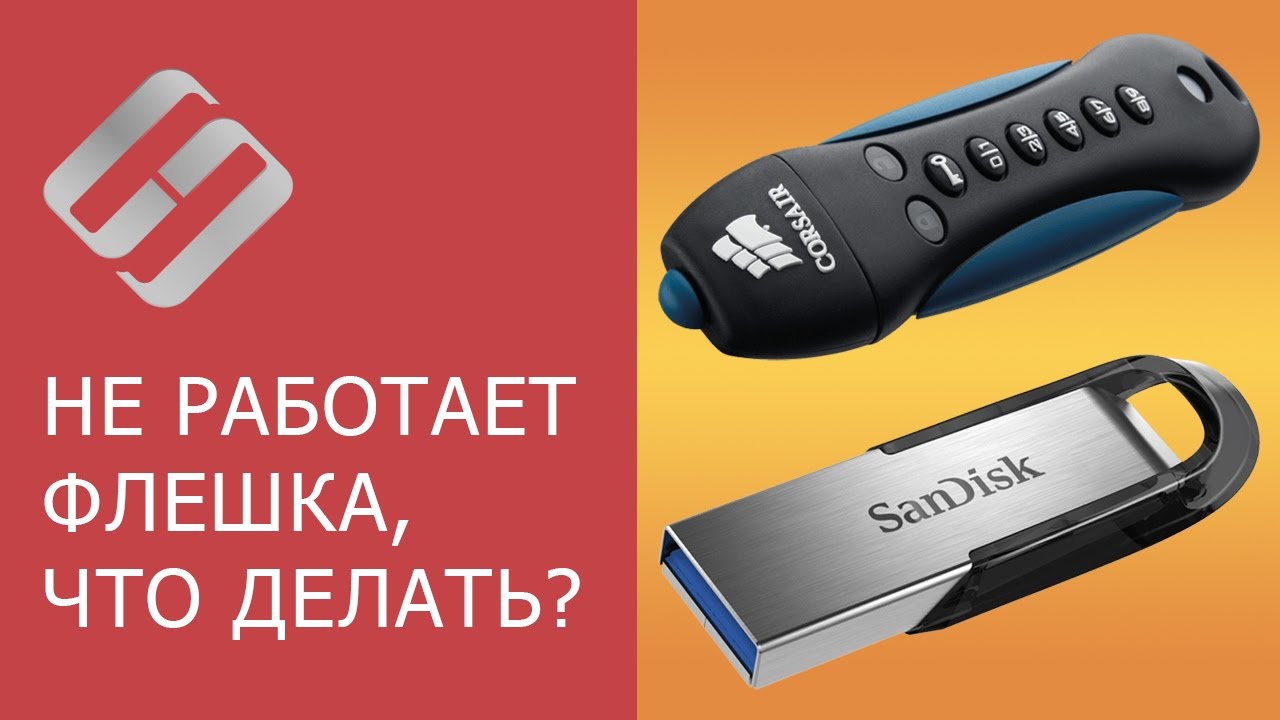
👍 Смотрите что делать, если флешка не работает. Как показывает практика, существует очень много различных причин, которые могут привести вас к данной проблеме. Например, на ПК все отлично работает, но другие устройства (телевизор, автомагнитола, фото- или видеокамера, видеорегистратор и т.д.) не могут определить вашу флешку, произошло заражение накопителя вирусами и т.д.
Читайте, USB флешка не читается – как восстановить данные? - https://hetmanrecovery.com/ru/....recovery_news/usb-fl
Другие проблемы, связанные с работоспособностью USB-флешки, карты памяти и внешнего жесткого диска я рассматривал в моем предыдущем видео под названием "Как исправить флешку".
Для начала, рассмотрим ситуацию, в которой флешка не имеет никаких проблем при работе с компьютером, но они возникают при подключении накопителя к другим устройствам (к телевизору, автомагнитоле и т.д.). Например, устройство не видит вашу USB-флешку.
Первая возможная причина – это несовместимый формат флешки. Большинство устройств поддерживают только файловую систему FAT (FAT16, FAT32 или же гораздо реже exFAT). И если ваша флешка имеет файловую систему NTFS, то все попытки подключить её к устройству будут безрезультатными. Решение данной проблемы довольно простое. Все что нужно, это подключить флешку к компьютеру и отформатировать её в системе FAT (если на флешке есть важные данные, то сделайте их копию на компьютере). После этого, заходим в проводник, кликаем правой кнопкой мыши на флешку и нажимаем "форматировать". Далее выбираем нужную файловую систему (например, FAT32), выбираем "быстрое форматирование" и нажимаем "начать". Видим окно предупреждения о том, что все данные будут уничтожены, нажимаем "Ок" и ждем окончания данного процесса. После этого, скопируйте нужные Вам файлы на флешку и подключите её к устройству.
Вторая возможная причина – это слишком большой объем памяти USB флешки. Практически все устройства имеют ограничения максимального размера накопителя, с которыми они могут работать (для разных устройств это свой определенный размер, например, 4, 8, 16 гб и т.д.). Если у вас флешка больше этого объема, то устройство просто не сможет её определить. В таком случае, можно подключить флешку меньшего размера или же, если такой возможности нет, создать на большой флешке раздел с оптимальным для вашего устройства размером памяти. Для этого, заходим в командную строку от имени администратора, вводим команду "Diskpart" и затем "list disk". Видим список всех дисков, которые подключены к компьютеру. Моя флешка помечена как диск 5. Перед тем как продолжить, убедитесь, что на флешке нету важных данных, так как они будут удалены. После этого, вводим команду "select disk 5" (внимательно проверьте правильность цифры флешки, которую вы ввели, так как Вы можете стереть не тот диск) и затем вводим команду "clean". Далее вводим "create partition primary" (то есть создаем раздел) и указываем его размер в мегабайтах (например, 2000 Мб) используя команду "size=2000". Вводим "select partition 1" (выбираем этот раздел), далее форматируем флешку в нужном Вам формате (например, в FAT32) с помощью команды "format fs=fat32 quick", назначаем букву флешки – вводим "assign letter=X" (можно выбрать любую другую не занятую букву) и завершаем работу "Diskpart" используя команду "exit". После этого, закрываем командную строку и видим, что моя флешка на 16 Гб имеет размер 2 Гб. Все, что нужно теперь – это скопировать файлы на флешку и подключить её к устройству.
И третья возможная причина заключается в том, что USB-порт на автомагнитоле, телевизоре и т.д. имеет проблемы с работоспособностью или же он является сервисным (если их на устройстве несколько). Решение данной проблемы – это подключить флешку в другой порт или же обратится в ремонт.
Следующие возможные проблемы с флешкой – это заражение её вирусами. Например, вы без проблем слушаете музыку в автомагнитоле или смотрите фильмы на телевизоре с флешки, но на компьютере антивирус выдает ошибку, что флешка заражена либо, если антивируса у Вас нет, файлы не отображаются или же ПК не видит флешку вообще. В моем случае, ПК видит, что на флешке есть данные, но они не отображаются. Решение данной проблемы – это устранить вирусы с помощью антивирусных программ (например, Kaspersky, DrWeb и так далее), либо же сделать полную очистку таблицы раздела флешки с помощью команды clean и инструмента Diskpart, как я рассматривал выше.
Ну и в заключение, причиной неработоспособности флешки могут быть различные физические проблемы как самой флешки, так и ПК, к котором данная флешка подключена.
Смотрите другие видео о диагностике и ремонте флешке, карт памяти, HDD и SSD дисков: https://www.youtube.com/playli....st?list=PLOlQebdCQYq
Смотрите другие ролики на тему: #НеРаботаетФлешка, #Автомагнитола, #Телевизор, #Камера, #ВидеоПриставка, #ВидеоРегистратор.

👍 Смотрите как создать мультизагрузочную USB флешку с операционной системой Windows 7,8,10 и даже Ubuntu. С такого носителя вы сможете установить не одну операционную систему, как с обычной установочной флешки, а несколько систем на выбор. Далее вы увидите где скачать официальные образы ОС Windows 7,8 и 10 разной разрядности, а также как их добавить на носитель с автозагрузкой. А теперь давайте разберем как создать такую флешку.
Случайное удаление файлов, форматирование диска, вирусная атака, системный сбой или ошибка файловой системы — это не полный список проблем, которые решают программы компании Hetman Software: https://hetmanrecovery.com/ru/.
Содержание:
Приложение WinUSB;
Запись мультизагрузочной флешки;
WinSetupFromUSB;
Образы, которые можно добавить на загрузочную флешку WinSetupFromUSB;
Дополнительные возможности записи загрузочной флешки;
WinUSB - https://www.winusb.net/
WinSetupFromUSB - http://www.winsetupfromusb.com/downloads/
Download Windows - https://www.microsoft.com/ru-ru/software-download
https://www.youtube.com/watch?v=R0vm03Sw-ig - Как скачать оригинальные ISO образы Windows 10, 8, 7 (x64, x32 бита) и Microsoft Office
https://www.youtube.com/watch?v=OiHvC4OE0G0 - Как создать флешку реаниматор с Windows PE для загрузки компьютера, ноутбука
https://www.youtube.com/watch?v=fTbG9cOfHrI - Как войти в BIOS или UEFI и загрузить с USB флешки, DVD диска компьютер или ноутбук
А на этом все! Надеюсь вам было полезным данное видео. Ставьте лайки, подписывайтесь на наш канал. Свои вопросы задавайте в комментариях. Спасибо за просмотр. Пока.
Смотрите другие видео об установке Windows: https://www.youtube.com/playli....st?list=PLOlQebdCQYq
Смотрите другие ролики на тему: #ЗагрузочнаяФлешка, #МультизагрузочнаяФлешка, #Windows, #Ubuntu.
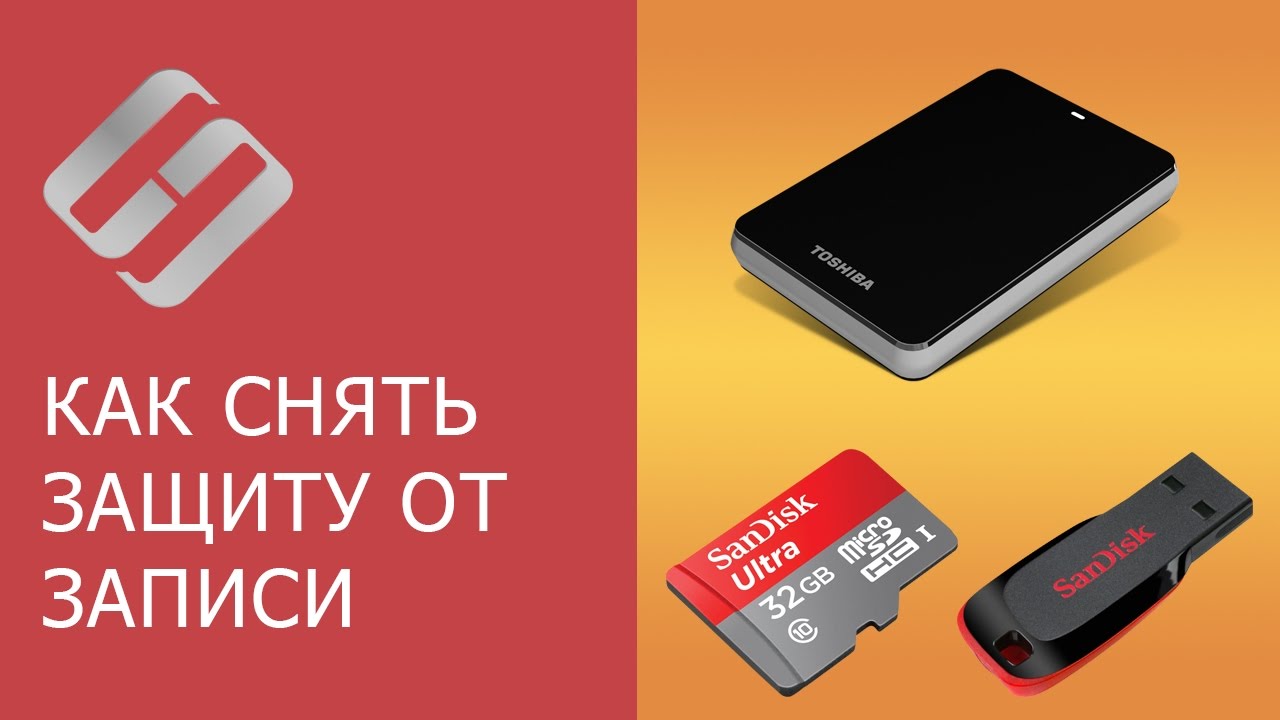
👍 Смотрите как разблокировать USB флешку, карту памяти SD, Micro SD или диск в случае защиты устройства от записи.
Читайте: Как разблокировать защищенную от записи флешку, карту памяти или жесткий диск в Windows 10, 8, 7 -https://hetmanrecovery.com/ru/....recovery_news/how-to
Если во время копирования файлов или форматирования устройства вы получаете сообщение “Диск защищен от записи” или «The disk is write-protected», не спешите его выкидывать. Давайте посмотрим, что можно сделать в такой ситуации.
Аналогичные сообщения об ошибке вы можете получить как на компьютере или ноутбуке, так и на мобильном телефоне, планшете, телевизоре или автомагнитоле. Чтобы снять блокировку от записи следуйте следующим инструкциям:
1. Некоторые модели флешек, карт памяти и внешних дисков могут быть оснащены переключателями для блокировки устройства от записи. Наиболее распространены такие переключатели на SD картах. Внимательно осмотрите устройство и проверьте положение переключателя, если такой имеется.
2. Возможно ваше устройство заражено вирусом, который блокирует запись или форматирование диска. Проверьте его антивирусом и проведите лечение при необходимости.
3. Проведите разблокировку устройства с помощью командной строки:
a. Запустите командную строку от имени администратора,
b. Введите команду Diskpart и нажмите Enter.
c. Введите list disk и нажмите Enter.
d. Найдите номер диска, который соответствует вашей флешке, карте памяти или диску. Для выбора ориентируйтесь по размеру диска. Введите select disk и номер диска, который соответствует устройству, и нажмите Enter.
e. Введите attributes disk clear readonly и нажмите Enter. Это разблокирует устройство для записи.
Мы также рекомендуем очистить и отформатировать диск для дальнейшей работы. Выполняйте следующие действия только если на носители нет важной информации.
f. Ведите clean и нажмите Enter - это удалит всю информацию на устройстве, включая служебную.
g. Ведите create partition primary и нажмите Enter, это создаст новый раздел.
h. Затем введите select partition 1 и нажмите Enter.
i. Введите active и нажмите Enter, после чего новый раздел станет активным.
j. Затем введите format fs=fat32 quick и нажмите Enter, это отформатирует устройство в системе FAT32.
k. После этого введите assign и нажмите Enter, для присвоения флешке буквы диска.
После проведенных действий попробуйте создать на флешке файл или папку. Как мы видим блокировка успешно снята.
Если данное руководство не помогло вам, смотрите наши предыдущие видео об исправлении ошибок на флешке.
Если Вам понравилось данное видео, ставьте лайк и подписывайтесь на канал. Если у вас остались вопросы, задавайте их в комментариях. Всем спасибо за внимание, удачи.
Смотрите другие видео о диагностике и ремонте флешке, карт памяти, HDD и SSD дисков: https://www.youtube.com/playli....st?list=PLOlQebdCQYq
Смотрите другие ролики на тему: #ЗащитаОтЗаписи, #ФлешкаЗащищенаОтЗаписи, #СнятьЗащитуОтЗаписи, #MicroSDЗащитаОтЗаписи, #Windows10, #РазблокировкаUSB.

👍 Смотрите как протестировать жесткий, внешний или SSD диск, на предмет наличия дефектов поверхности или наличия битых секторов, а также исправить их, используя бесплатную программу Victoria.
Читайте: Как протестировать и исправить жесткий диск используя бесплатную программу Victoria - https://hetmanrecovery.com/ru/....recovery_news/how-to
Скачайте программу по ссылке в описании к видео http://www.softportal.com/gets....oft-40873-victoria-2
Утерянные данные, в результате появления на жестком диске битых или повреждённых секторов, можно восстановить с помощью Hetman Partition Recovery https://hetmanrecovery.com/ru/....hard_drive_recovery/
Если Вам понравилось данное видео, ставьте лайк и подписывайтесь на канал. Если у вас остались вопросы, задавайте их в комментариях. Всем спасибо за внимание, удачи.
Смотрите другие видео о диагностике и ремонте флешке, карт памяти, HDD и SSD дисков: https://www.youtube.com/playli....st?list=PLOlQebdCQYq
Смотрите другие ролики на тему: #ПроверкаЖесткогоДиска, #ЛечениеHDD, #Victoria, #БитыйСектор, #Программа, #Ремонт.
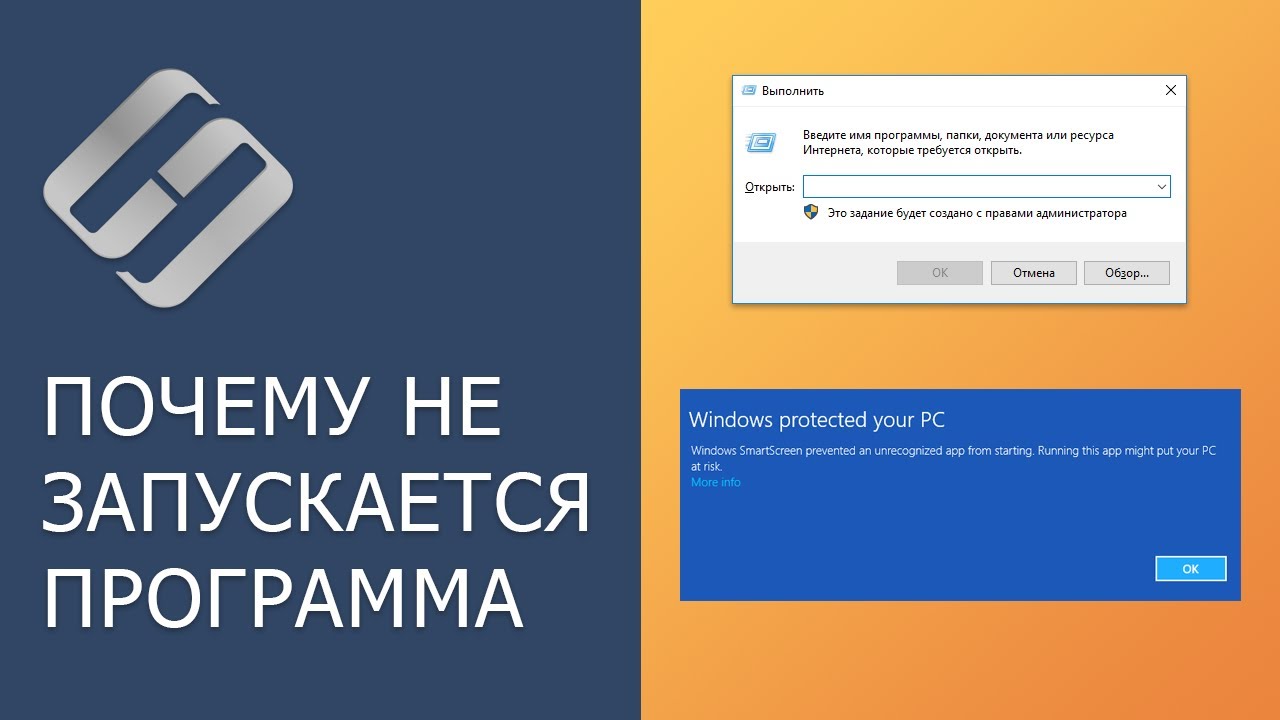
👍 Что делать если не запускается программа на компьютере или ноутбуке. Причин, из-за которых программы перестают работать или запускаться - огромное количество. К сожалению, многие из них носят исключительно специфический характер, связанный с определенными программными и техническими нюансами каждого отдельно взятого приложения и требуют от пользователя разного подхода к решению вопроса по восстановлению их работоспособности.
Читайте в нашем блоге о настройке и оптимизации Windows - https://hetmanrecovery.com/ru/recovery_news/.
Так, в данном видео мы покажем, что делать если:
• Запуск программы блокирует антивирус
• Программа блокируется фильтром Защитника Windows SmartScreen
• Программа заблокирована системой безопасности браузера
• Запуск программы не происходит, но процесс отображается в Диспетчере задач
• Для запуска программы требуются права Администратора
• Программа не запускается по причине проблем с совместимостью
• Не хватает компонента NET Framework
• Не хватает компонента Microsoft Visual C++
• Не хватает актуальной версии DirectX
• Запуск программы или игры невозможен по причине отсутствия файла DLL
Но прежде чем делать это, хочу, чтобы вы понимали, что запускаете заблокированные программы на свой страх и риск. Есть риск повредить ваши данные или систему вашего ПК.
Чтобы продемонстрировать как он работает, воспользуемся демонстрационной страницей, которую предоставляет Microsoft специально для EDE https://demo.smartscreen.msft.net/.
О том, как запускать программы или игры в режиме совместимости мы уже детально рассматривали в другом видео - https://www.youtube.com/watch?v=akY4vUjAC6I.
Если среди компонентов Windows вы не обнаружили NET Framework, то их также можно установить самому -
https://www.microsoft.com/ru-R....U/download/details.a
Актуальную версию данного компонента также можно скачать на сайте Microsoft - https://www.microsoft.com/ru-r....u/download/details.a
В случае с отказом установки или запуска компьютерных игр, кроме прочих, также частой причиной бывает отсутствие на компьютере нужной или актуальной версии DirectX. Как и в предыдущих двух случаях, актуальную версию данного компонента можно скачать на сайте Microsoft - https://www.microsoft.com/ru-R....U/download/details.a
Если Вам понравилось данное видео, ставьте лайк и подписывайтесь на канал. Будем рады ответить на любые вопросы в комментариях. Всем спасибо за просмотр, удачи.
Смотрите другие видео об удалении вирусов: https://www.youtube.com/playli....st?list=PLOlQebdCQYq
Смотрите другие ролики на тему: #НеЗапускаетсяПрограмма, #НеУстанавливаетсяПрограмма, #SmartScreen, #Программы, #Windows10, #ЗащитникWindows.
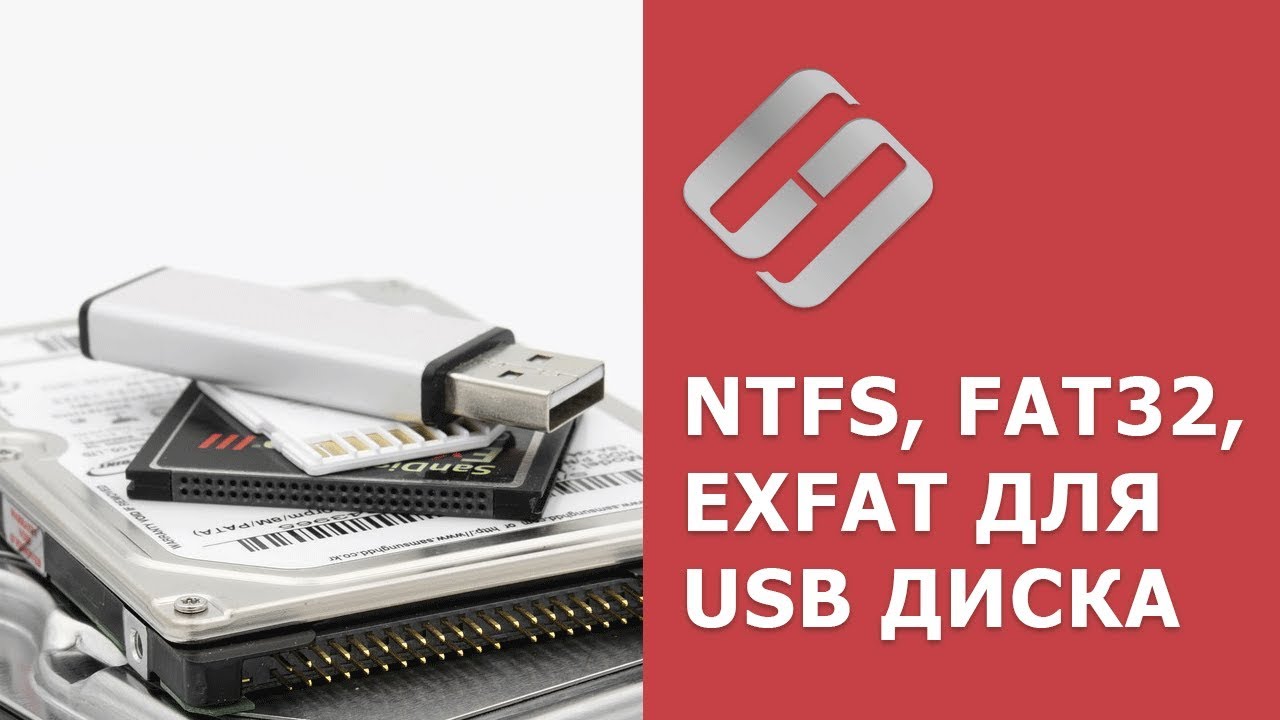
👍 Смотрите какую файловую систему FAT32, NTFS и exFAT выбрать для флешки или внешнего USB диска. Как конвертировать USB-накопитель, карту памяти и внешний жесткий диск с одной файловой системы в другую и обратно, зачем это может понадобиться и как это сделать без потери данных.
Случайное удаление файлов, форматирование диска, вирусная атака, системный сбой или ошибка файловой системы — это не полный список проблем, которые решают программы компании Hetman Software: https://hetmanrecovery.com/ru/.
Оглавление:
0:57 - Недостатки FAT32 флешки;
1:25 - Какая файловая система используется на флешке;
1:46 - Как отформатировать флешку из FAT в NTFS;
2:03 - Какой размер кластера выбрать для флешки;
3:09 - Конвертация в другую файловую систему без потери данных;
4:21 - Проблемы при конвертировании флешки;
5:16 - Файловая система exFAT;
AOMEI NTFS to FAT32 Converter - https://www.disk-partition.com/AOMEI-n2f.html.
Подведем итог, если у вас накопитель небольшого размера форматируйте его в FAT32, флешки большого размера рекомендуется форматировать в exFAT, по словам экспертов это более щадящий формат, для флеш-накопителей который продлевает им жизнь по сравнению с NTFS, а вот внешние жесткие диски, которые имеют большой объём лучше форматировать в NTFS.
А на этом всё. Ставьте лайки, подписывайтесь на наш канал. Свои вопросы задавайте в комментариях. Спасибо за просмотр. Пока.
Смотрите другие видео о диагностике и ремонте флешке, карт памяти, HDD и SSD дисков: https://www.youtube.com/playli....st?list=PLOlQebdCQYq
Другие видео: #FATФлешка, #NTFSФлешка, #ExFATФлешка, #ФайловыеСистемы, #ФорматированиеФлешки.
