Лучшие
§ Скачайте книгу "Основы столярного мастерства": http://jurprime.ru/jp_book
§ Подписывайтесь на канал: http://www.youtube.com/user/ju....rprime?sub_confirmat
===
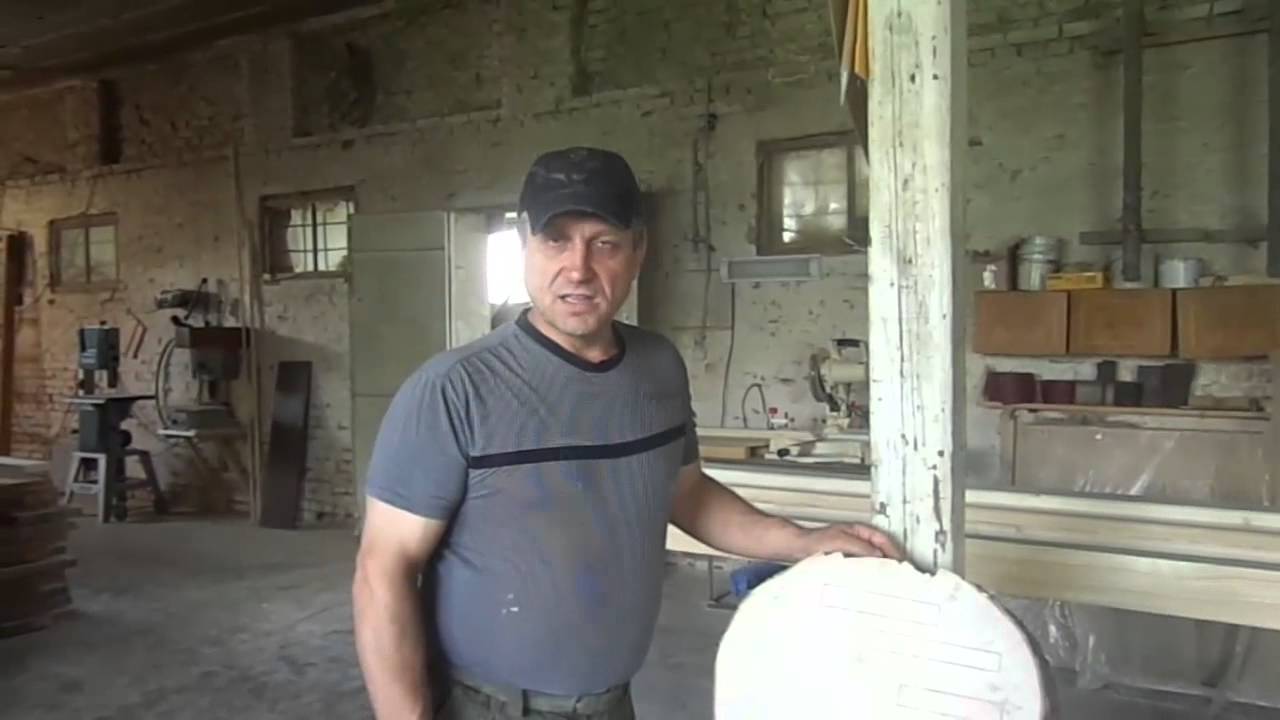
Виды распиловки древесины.
Какие бывают виды досок?
В чём разница между тангенциальным и радиальным видами распиловки?
Как усыхают доски? И почему это происходит?
Никто не обязан знать какие-то точные цифры по усыханию или короблению древесины.
Но понимать сущность процессов, происходящих в древесине, нужно.
Это видео напомнит Вам о некоторых свойствах древесины.
Надеюсь, что ролик поможет Вам в Вашей работе!
Ставьте лайки, если видео Вам было полезным!
===
Добавляйтесь в друзья:
Вконтакте: http://vk.com/jurprime
Facebook: https://www.facebook.com/jurprime
Twitter: https://twitter.com/jurprime
===
Посетите наш сайт!
http://jurprime.ru/
===
url:https://www.youtube.com/watch?v=2ecefdAy2B8
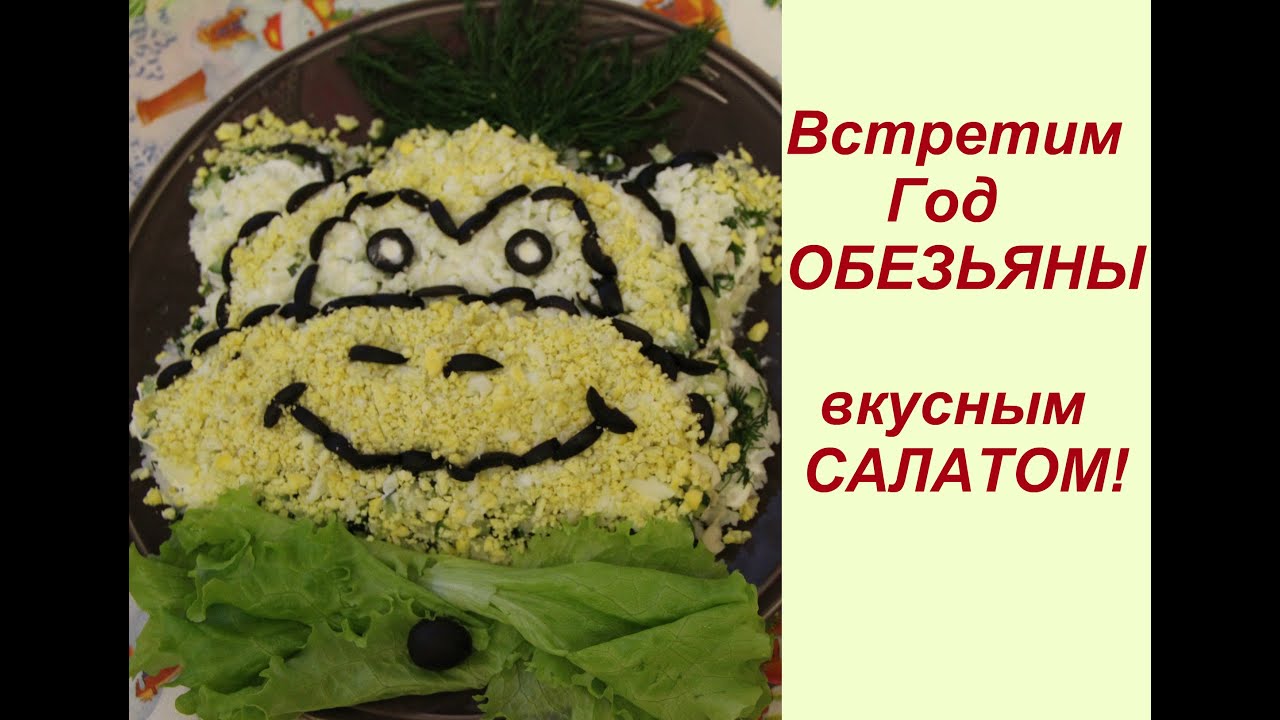
Этот салат может стать украшением Вашего Новогоднего стола. В принципе, оформить в виде обезьянки Вы можете и любой другой салат. Посмотрев это видео, Вы поймете как салат выложить в виде забавной рожицы символа наступающего 2016 года.
С Наступающим!
Другие рецепты из моей "копилки":
Вкусная КоТлЕтА или запеканка из фарша.
http://www.youtube.com/watch?v=fK1PSK8rlkk&index=7&list=PLqCZWqsWs4QJbA3Yqsegd8sVD0C1ogbq5
Ум отъесть! Вкусная Творожная запеканка.
http://www.youtube.com/watch?v=lKrgdcMPq2M&index=14&list=PLqCZWqsWs4QJbA3Yqsegd8sVD0C1ogbq5
"Павлиний хвост" из БАКЛАЖАНОВ. | Easy Way to Cook Eggplant.
http://www.youtube.com/watch?v=SRzZvbFUjsY&index=32&list=PLqCZWqsWs4QJbA3Yqsegd8sVD0C1ogbq5

§ Скачайте книгу "Основы столярного мастерства": http://jurprime.ru/jp_book
§ Подписывайтесь на канал: http://www.youtube.com/user/ju....rprime?sub_confirmat
===
Гнутые ножки, или кабриоль, с резьбой.
Не планировал снимать ещё одно видео о гнутых ножках.
Но так получилось.
Может мой опыт кому-то пригодится!
Всем удачи!
===
Добавляйтесь в друзья:
Вконтакте: http://vk.com/jurprime
Facebook: https://www.facebook.com/jurprime
Twitter: https://twitter.com/jurprime
===
Посетите наш сайт!
http://jurprime.ru/
===
url:https://www.youtube.com/watch?v=HrV4sJ5yvT4
Скачивайте Инструкцию по изготовлению окон по ссылке :
http://jurprime.ru/offers/windows_instruct/
§ Скачайте книгу "Основы столярного мастерства": http://jurprime.ru/offers/book/
§ Подписывайтесь на канал: http://www.youtube.com/user/ju....rprime?sub_confirmat
===
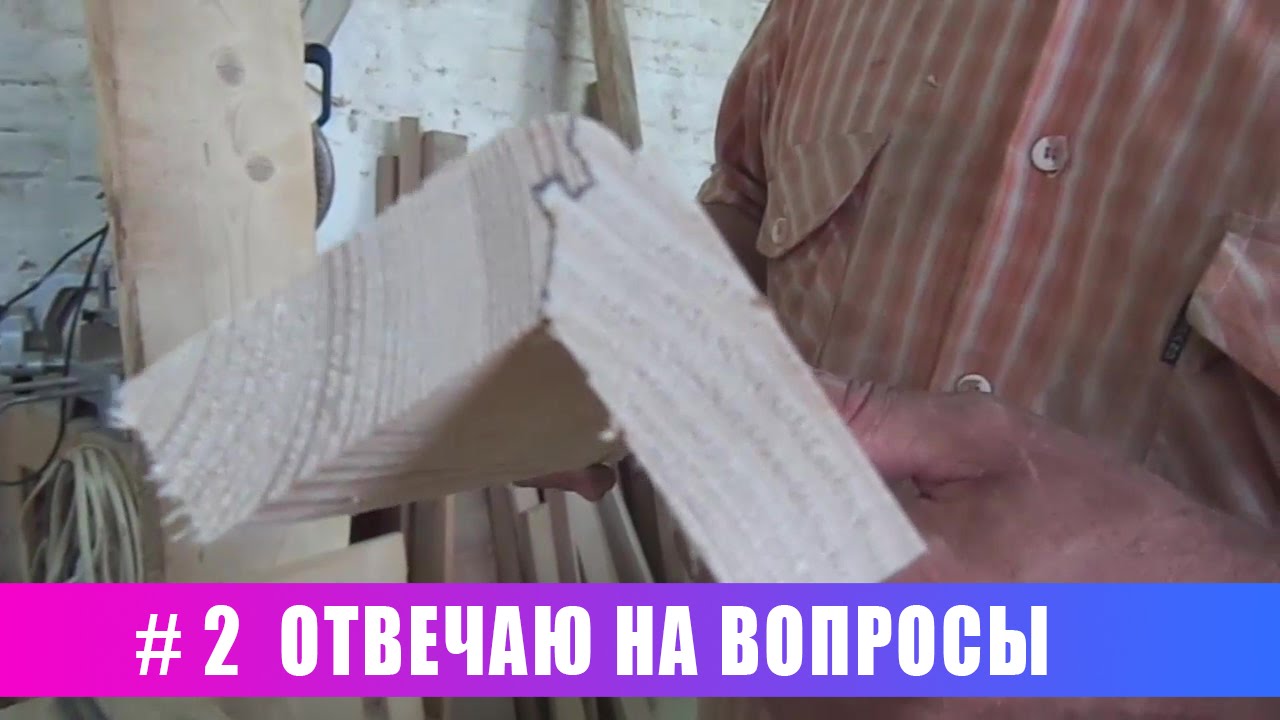
В этом видеоролике я попытался дать ответы на некоторые вопросы, которые мне показались интересными.
Пусть не обижаются те, на чьи вопросы я не ответил.
Обязательно отвечу в следующий раз.
А он , этот раз, обязательно будет !
0:18 Как склеить доску по длине без фрезера.
3:52 Карниз в домашних условиях.
4:58 Г и Т - образные соединения.
6:41 Оптимальный размер шипа в соединении шип-паз.
9:19 Можно ли сделать доску ровной на рейсмусе без фуганка.
===
Добавляйтесь в друзья:
Вконтакте: http://vk.com/jurprime
Facebook: https://www.facebook.com/jurprime
Twitter: https://twitter.com/jurprime
===
Посетите наш сайт!
http://jurprime.ru/
===
url:https://www.youtube.com/watch?v=wEgxa6vyCM8

§ Скачайте мою книгу о столярничестве:
http://jurprime.ru/offers/book/
§ Подписывайтесь на канал:
http://www.youtube.com/user/ju....rprime?sub_confirmat
==
Последнее короткое видео об изготовлении витрины, или буфета. Витрина у заказчика дома. Общий вид.
==
http://jurprime.ru/

Утка с блинами станет "королевой" Вашего праздничного стола. Это блюдо поразит Ваших гостей не только своей оригинальностью, но и потрясающим вкусом.
Веселого и вкусного Вам праздника!
******************
● ПОДПИСАТЬСЯ, чтобы не пропустить новые видео → http://www.youtube.com/channel..../UCiWA1Ct_IdiUA8a-DT
************
● Отвечаю на вопросы тут → http://ok.ru/profile/550906857588
● Общаемся, делимся опытом тут → http://ok.ru/covetyotyu
● Помогу советом тут → http://vk.com/id257485924
● Почта → olga_minyaeva@mail.ru
******
●Плейлисты с интересными видео:
Открываю секреты урожая
http://www.youtube.com/playlis....t?list=PLqCZWqsWs4QK
Заготовки на зиму
http://www.youtube.com/playlis....t?list=PLqCZWqsWs4QI
Очень вкусно! Рецепты.
http://www.youtube.com/playlis....t?list=PLqCZWqsWs4QJ
Мой опыт разведения домашней птицы
http://www.youtube.com/playlis....t?list=PLqCZWqsWs4QK
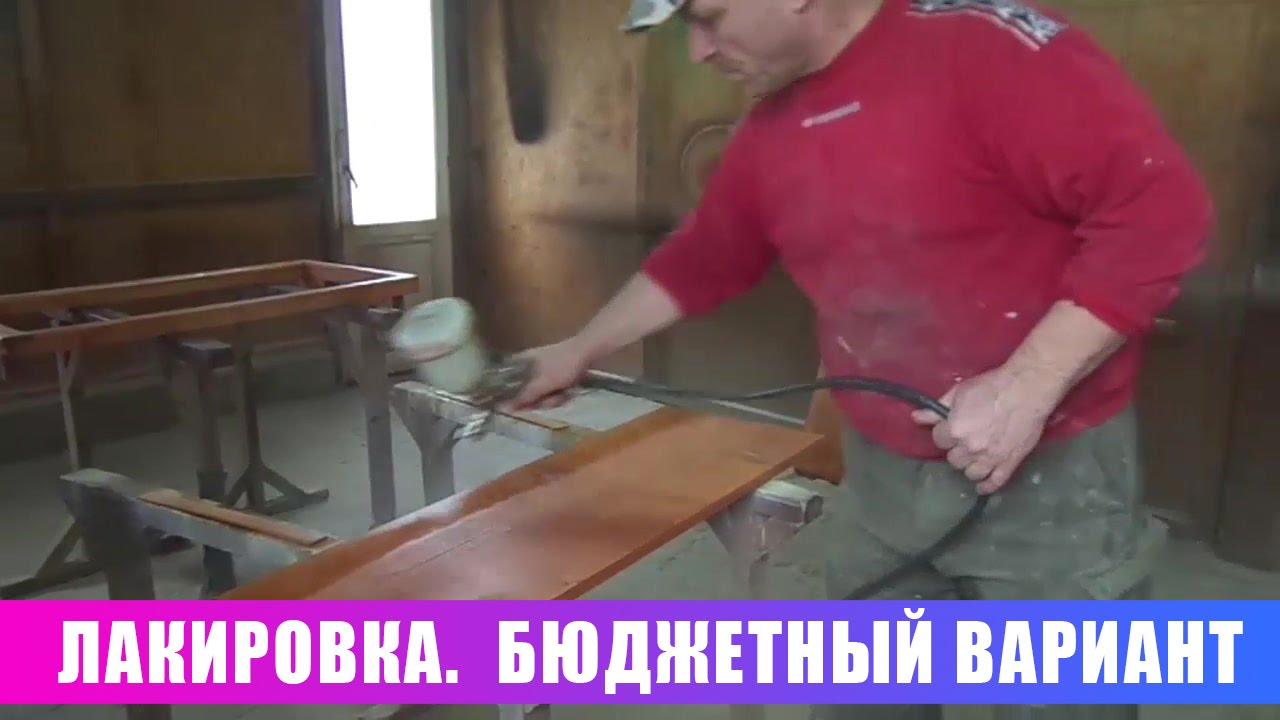
Лакировка недорогих бюджетных изделий.
► Скачайте книгу "Основы столярного мастерства": http://jurprime.ru/offers/book/
► Подписывайтесь на канал: http://www.youtube.com/user/ju....rprime?sub_confirmat
===
Как ни странно, но на такой способ лакировки меня натолкнуло отсутствие в какой-то момент в нашем городе нитролака.
Продавец посоветовал мне купить чешский лак, аналогичный нашему нитролаку.
Я открыл банку и по запаху узнал наш родной НЦ.
Правда выглядел он получше, посветлее, что-ли.
А на банке было написано ( чешским владею в совершенстве, читаю, пишу), что это лак для грунтовки перед покрытием другими лаками.
Всё остальное Вы увидите в ролике.
Остановлюсь на нескольких моментах:
1. В помещении, где я лакирую температура должна быть не менее + 15 ° .
2. Детали или изделия перед лакировкой должны побыть в тёплом помещении хотя бы часа 2.
Так нужно делать для того, чтобы не наносить лак на холодную поверхность. Это может ухудшить сцепление лака с древесиной. А иногда привести и к "побелению" лака НЦ.
3. Нельзя наносить лак НЦ на лак алкидный. В этом случае Вы гарантировано испортите предыдущее покрытие.
4. Чем тщательнее отделана древесина, тем легче можно добиться хорошего лакового покрытия.
5. Не стремитесь сразу перекрыть первым слоем лака огрехи шлифовки детали. Не заливайте лаком изделие с первого слоя. Каждый следующий слой будет всё лучше и лучше.
6. Не оставляйте краскопульт с лаком до следующего дня. Обязательно вымойте его.
За ночь пистолет не засохнет, но из-за мельчайших частичек лака, застывших на сопле Вы рискуете испортить факел и сделать огрех в лакировке.
Приятного просмотра!
Оператор: Слава.
===
Вступайте в группу Вконтакте: http://vk.com/woodprime
Вопрос можно задать тут: http://vk.com/topic-69796727_29838799
Отзыв можно оставить тут: http://vk.com/topic-69796727_29838796
===
Добавляйтесь в друзья:
Вконтакте: http://vk.com/jurprime
Facebook: https://www.facebook.com/jurprime
Twitter: https://twitter.com/jurprime
===
Посетите наш сайт!
http://jurprime.ru/
===
Поделитесь этим видео с друзьями:https://www.youtube.com/watch?v=29a0hr5wrb8
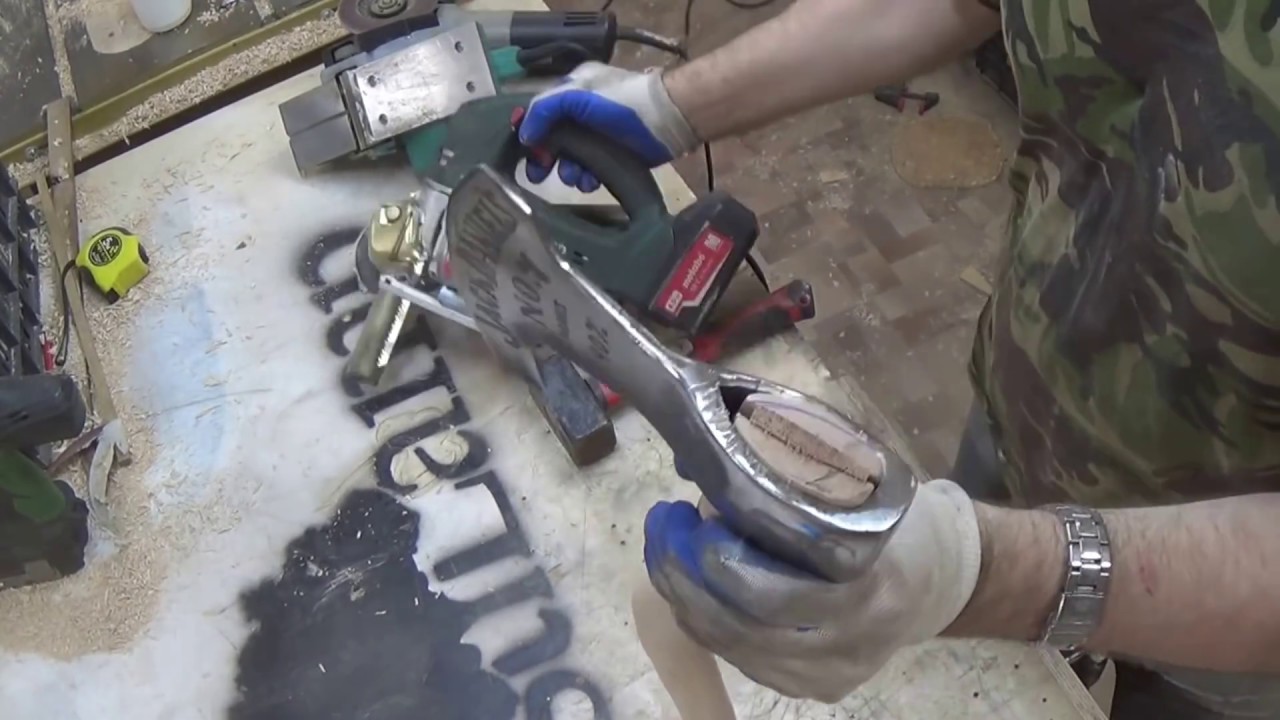
#самоделкиforestlamp #Своимируками #Полезныйинструмент
ПОДАРОЧНЫЙ ТОПОР из старого мясного топора своими руками.НЕОБЫЧНЫЙ ТОПОРJack Daniels -
Попытка сделать топор в подарок на стену)))). Строго друзья не судите - приятного вам просмотра. Если видео вам понравилось и вы хотите помочь в развитии канала – жмите подписаться, поделиться с друзьями видео и чтобы не пропустить новое видео жмите колокольчик, я очень ценю вашу помощь.
В связи с некачественным звуком и тем, что моя камеры третьего ремонта не переживает, собираю средства на приобретение нового видеооборудования.
карта СБ --4276 7201 8948 0652
Яндекс-деньги: https://money.yandex.ru/to/4100149962...
САЙТ-С моими работами--http://www.smaltasvet.ru/new_catalog/
ГРУППА В КОНТАКТЕ https://vk.com/forest_lamp
ГРУППА В ФЕЙСБУКЕ: https://www.facebook.com/forest.lamp
ГРУППА В ОДНОКЛАССНИКАХ-https://ok.ru/group/58082547073063
http://www.smaltasvet.ru
https://www.instagram.com/forest_lamp
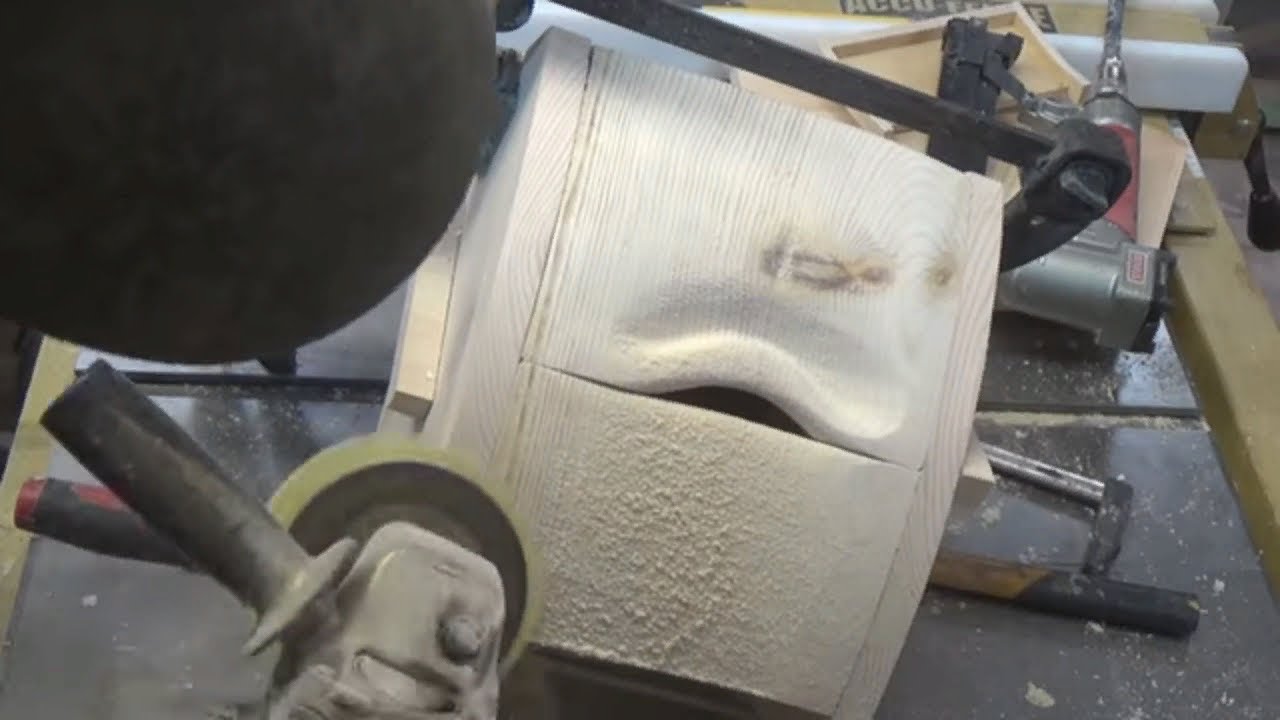
#сомоделкиforestlamp #самоделки #сделайсам
Необычная получилась шкатулка со своим характером))) Строго друзья не судите - приятного Вам просмотра. Если видео понравилось и Вы хотите помочь в развитии канала – жмите подписаться, поделиться с друзьями видео и чтобы не пропустить новое видео жмите колокольчик, я очень ценю Вашу помощь.
В связи с некачественным звуком и тем, что моя камеры третьего ремонта не переживает, собираю средства на приобретение нового видеооборудования.
карта СБ --4276 7201 8948 0652
Яндекс-деньги: https://money.yandex.ru/to/4100149962...
САЙТ-С моими работами--http://www.smaltasvet.ru/new_catalog/
ГРУППА В КОНТАКТЕ https://vk.com/forest_lamp
ГРУППА В ФЕЙСБУКЕ: https://www.facebook.com/forest.lamp
ГРУППА В ОДНОКЛАССНИКАХ-https://ok.ru/group/58082547073063
http://www.smaltasvet.ru

Скачайте мою книгу о столярничестве:
http://jurprime.ru/offers/book/
Подписывайтесь на канал:
http://www.youtube.com/user/ju....rprime?sub_confirmat
==
Небольшое видео о том, как мы делаем лестницы. Хочу подчеркнуть, что не являюсь очень большим специалистом по лестницам. Просто дружу с геометрией. А так в общем мы сотрудничаем с ребятами установщиками, для которых это является профессией. Иногда приходится решать довольно сложные задачи, которые они ставят перед нами.
=====================
Посетите наш сайт!
http://jurprime.ru/
=====================

Нравиться наш канал? Можете поддержать его покупкой одного из видео-курсов:
"Шкаф своими руками" https://jurprime.ru/pages/shkaf_handm...
"Комод своими руками" https://jurprime.ru/pages/s_komod/
"Стол своими руками" https://jurprime.ru/pages/handmade_ta...
"Окна своими руками"https://jurprime.ru/pages/sale_window...
"Кровати своими руками" https://jurprime.ru/pages/inv_bed-yt/
Видео-курс "Столешница из массива" вы получите в подарок
при покупке любого из выше перечисленных курсов.
Повседневная работа.
► Чтобы попасть в рубрику "РАБОТА ДНЯ" присылайте свои фото сюда: https://vk.com/woodprime
===
Повседневная работа.
Приятного просмотра!
===
Вступайте в группу Вконтакте: http://vk.com/woodprime
===
Добавляйтесь в друзья:
Вконтакте: http://vk.com/jurprime
Facebook: https://www.facebook.com/jurprime
Twitter: https://twitter.com/jurprime
===
Посетите наш сайт!
http://jurprime.ru/
===
Поделитесь этим видео с друзьями:https://www.youtube.com/watch?v=tYsAqbY-X68
Нравиться наш канал? Можете поддержать его покупкой одного из видео-курсов:
"Шкаф своими руками" https://jurprime.ru/pages/shkaf_handm...
"Комод своими руками" https://jurprime.ru/pages/s_komod/
"Стол своими руками" https://jurprime.ru/pages/handmade_ta...
"Окна своими руками"https://jurprime.ru/pages/sale_window...
"Кровати своими руками" https://jurprime.ru/pages/inv_bed-yt/
Видео-курс "Столешница из массива" вы получите в подарок при покупке любого из выше перечисленных курсов.
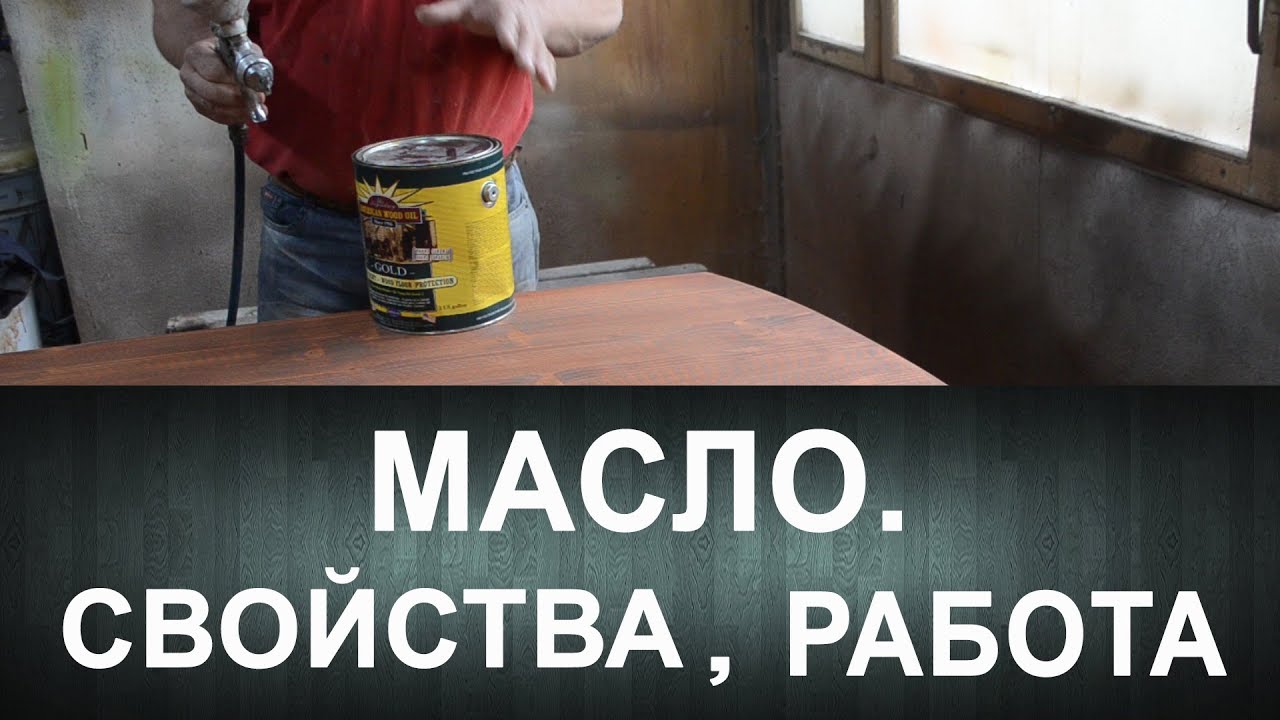
►Масло American Wood Oil. Свойства и работа с ним.
►По поводу масел можно узнать здесь:
http://woodbud.com.ua/
http://www.woodoil.com.ua/faq
► Чтобы попасть в рубрику "РАБОТА ДНЯ" присылайте свои фото сюда: https://vk.com/woodprime
===
Масло American Wood Oil. Свойства и работа с ним.
В видео речь идёт о сужении столешни со вставками на ласточкин хвост.
А также о покрытии этой столешни Маслом American Wood Oil.
Рассматриваются характеристики масла, его достоинства и недостатки.
А также способы нанесения на изделие из дерева.
===
Вступайте в группу Вконтакте: http://vk.com/woodprime
===
Добавляйтесь в друзья:
Вконтакте: http://vk.com/jurprime
Facebook: https://www.facebook.com/jurprime
Twitter: https://twitter.com/jurprime
===
Посетите наш сайт!
http://jurprime.ru/
===
Поделитесь этим видео с друзьями:https://www.youtube.com/watch?v=jaQpmprSzh4

Нравится наш канал? Можете поддержать его покупкой одного из видео-курсов:
"Шкаф своими руками" https://jurprime.ru/pages/shkaf_handm...
"Комод своими руками" https://jurprime.ru/pages/s_komod/
"Стол своими руками" https://jurprime.ru/pages/handmade_ta...
"Окна своими руками"https://jurprime.ru/pages/sale_window...
"Кровати своими руками" https://jurprime.ru/pages/inv_bed-yt/
Видео-курс "Столешница из массива" вы получите в подарок при покупке любого из выше перечисленных курсов.
►Посмотрите мои видео о работе на ТОРЦОВКЕ :
https://www.youtube.com/watch?v=cFJbdBBFuNE
и о работе с маслами:
https://www.youtube.com/watch?v=jOQX7Mdn0V0
►Как сделать пазы под "ЛХ" дисковой пилой !
► Чтобы попасть в рубрику "РАБОТА ДНЯ" присылайте свои фото сюда: https://vk.com/woodprime
===
Как сделать пазы под "ЛХ" дисковой пилой !
Как быстро и точно сделать пазы под ласточкин хвост дисковой пилой.
Подробно об этом и другие нюансы изготовления пазов с наклоном стенок 45° смотрите в этом ролике.
Приятного просмотра!
===
Вступайте в группу Вконтакте: http://vk.com/woodprime
===
Добавляйтесь в друзья:
Вконтакте: http://vk.com/jurprime
Facebook: https://www.facebook.com/jurprime
Twitter: https://twitter.com/jurprime
===
Посетите наш сайт!
http://jurprime.ru/
===
Поделитесь этим видео с друзьями:https://www.youtube.com/watch?v=UeyV0zYtrAY
Нравится наш канал? Можете поддержать его покупкой одного из видео-курсов:
"Шкаф своими руками" https://jurprime.ru/pages/shkaf_handm...
"Комод своими руками" https://jurprime.ru/pages/s_komod/
"Стол своими руками" https://jurprime.ru/pages/handmade_ta...
"Окна своими руками"https://jurprime.ru/pages/sale_window...
"Кровати своими руками" https://jurprime.ru/pages/inv_bed-yt/
Видео-курс "Столешница из массива" вы получите в подарок при покупке любого из выше перечисленных курсов.
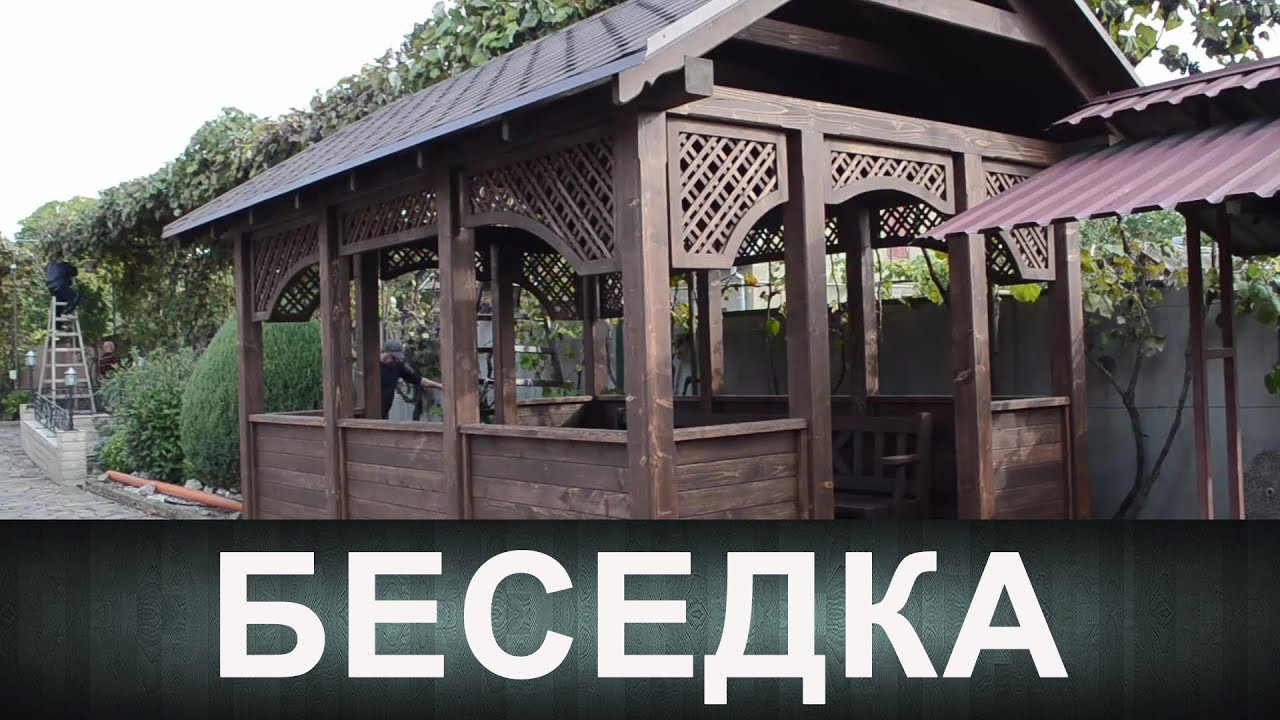
►Беседка ( Как я отношусь к спорту)
► Чтобы попасть в рубрику "РАБОТА ДНЯ" присылайте свои фото сюда: https://vk.com/woodprime
===
Беседка ( Как я отношусь к спорту)
О недавно построенной беседке, и о моём отношении к спорту!
Приятного просмотра!
===
Вступайте в группу Вконтакте: http://vk.com/woodprime
===
Добавляйтесь в друзья:
Вконтакте: http://vk.com/jurprime
Facebook: https://www.facebook.com/jurprime
Twitter: https://twitter.com/jurprime
===
Посетите наш сайт!
http://jurprime.ru/
===
Поделитесь этим видео с друзьями:https://www.youtube.com/watch?v=uS1rLxcg49A
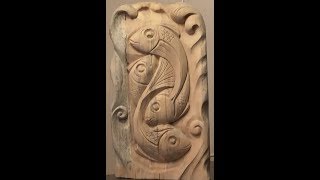
Резьба по дереву. Изделие из березы (полено)./Woodcarving. The product is made of birch (log).
Видео - резьба по дереву.
VK - http://vk.com/id277561541
Facebook - https://www.facebook.com/profi....le.php?id=1000060881
мой блог - http://reznoedelo.blogspot.ru
Обо мне - http://leto-aleksandr2008.wixsite.com/mysite/about
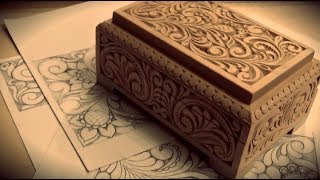
Резьба по дереву. Шкатулка, стиль "кудринка" - ИТОГ/Woodcarving. Casket, style "kudrinka" - result.
VK - http://vk.com/id277561541
Facebook - https://www.facebook.com/profi....le.php?id=1000060881
мой блог - http://reznoedelo.blogspot.ru
Обо мне - http://leto-aleksandr2008.wixsite.com/mysite/about

Материал - липа. Размер доски 250х130мм. Стамески № 6, 17 и нож-косяк 45.
Material - lime-tree. Size 250h130mm board. Chisel number 6, 17 and 45 knife-jamb.

Дерево - липа. Рисунок - произвольный.

ХИТРОСТИ МАСТЕРОВ Как сделать деревянную кружку легко и просто своими руками! Полезная самоделка.Кружка 2020.
Огромное спасибо моим подписчикам! Сбор на ЧПУ на карту СБ 4276 7201 8948 0652
ИНСТАГРАМ https://www.instagram.com/forest_lamp/
В Контакте https://vk.com/forest_lamp
ПОДБОРКА ПОДАРКОВ https://www.youtube.com/playli....st?list=PLPRKBgs46tT
Подборки самоделок https://www.youtube.com/playli....st?list=PLPRKBgs46tT
САМОДЕЛЬНАЯ МЕБЕЛЬ https://www.youtube.com/playli....st?list=PLPRKBgs46tT
СВЕТИЛЬНИКИ https://www.youtube.com/watch?v=DPdWjeWN_Pk&list=PLPRKBgs46tTLhq1OLgchSSq0bN2WFeNUB
ИНСТОГРАМ https://www.instagram.com/forest_lamp/
Группа ВК https://vk.com/forest_lamp
Теперь я есть на Boosty https://boosty.to/forestlamp
ПО РЕКЛАМЕ forest.lamp2016@yandex.ru
#forestlamp #сделай_сам #Самоделки
ТОП-20 ПОЛЕЗНЫХ ИДЕЙ И САМОДЕЛЬНЫХ ЛУЧШИХ ИЗОБРЕТЕНИЙ ИНСТРУМЕНТОВ 2019 TOP 20 USEFUL IDEAS AND HOMEMADE BEST TOOL INVENTIONS 2019 Top 12 amazing ideas | Useful tools
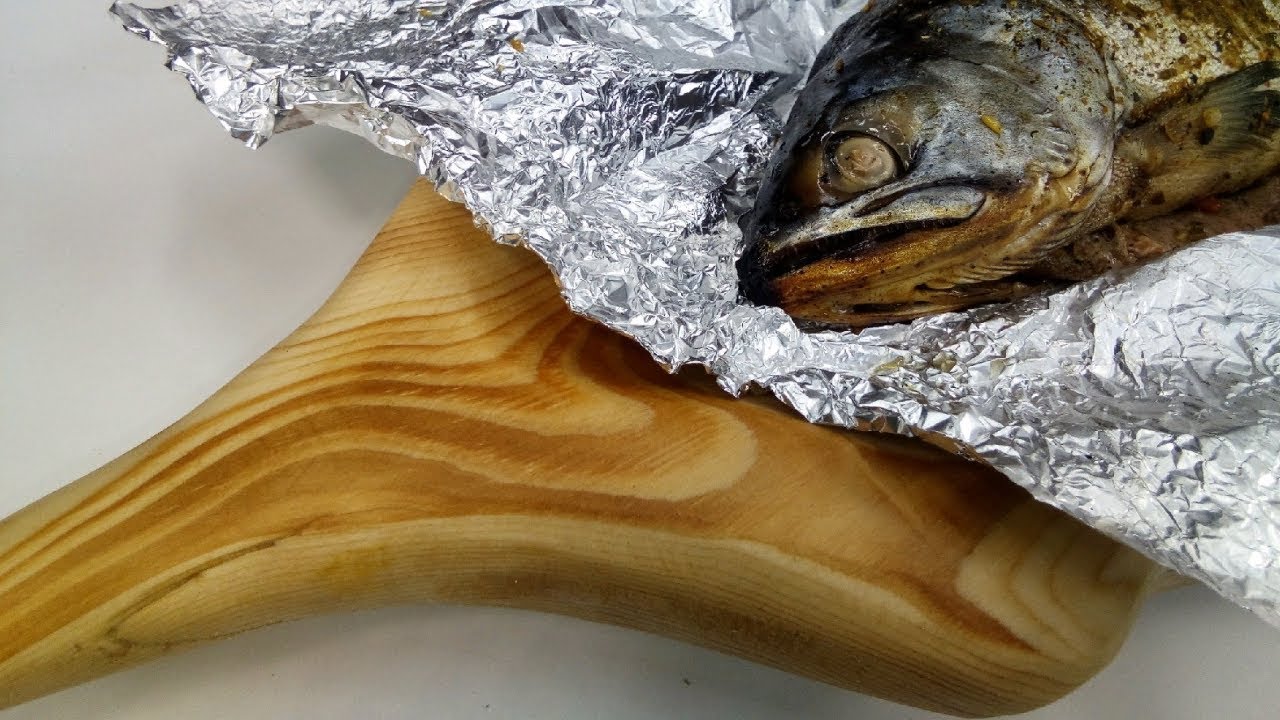
#самоделкиforestlamp #полезнаясамоделка #своимируками
БЛЮДО КИТ-https://www.youtube.com/watch?v=WRYIgkcJ7do&t=5s Что творит этот парень
"К ТЕЩЕ " В ГОСТИ С НЕОБЫЧНЫМ ПОДАРКОМ !!! РЫБА ПОД РЫБОЙ .Кедр.Полезная самоделка.Теща не поймет если приеду без подарка))) (сарказм)). "ЖЕСТЬ"и"СМОТРЕТЬ ВСЕМ" "удаляют со всех каналов" "запрещённое видео")))))))))))Как же можно до такого додуматься !!!!ПОДБОРКА БРУТАЛЬНОЙ МЕБЕЛИ-https://www.youtube.com/watch?v=hVtdGMMtmf0&list=PLPRKBgs46tTLcylfC6udHf-FdXTGDxe5b
Мой ИНСТАГРАМ https://www.instagram.com/forest_lamp/
ИНСТРУМЕНТ и приспособы-https://www.youtube.com/watch?v=s537oH5NdZE&list=PLPRKBgs46tTK-ke4X0OuhGFn6CowLtwaR НЕОБЫЧНЫЕ ПОДАРКИ https://www.youtube.com/playli....st?list=PLPRKBgs46tT
ОБЗОР СТАНКОВ И ИНСТРУМЕНТА https://www.youtube.com/playli....st?list=PLPRKBgs46tT
НЕОБЫЧНАЯ МЕБЕЛЬ https://www.youtube.com/playli....st?list=PLPRKBgs46tT
Друзья! Если Вам понравилось это видео, не забудьте подписаться на канал и оставить свои пожелания в комментариях. Всем спасибо за внимание!
Friends! If you liked this video, do not forget to subscribe to our channel and leave your wishes in the comments. Thank you all for your attention!ПОДПИСКА на КАНАЛ https://www.youtube.com/channel/UC-E5...
ИНСТАГРАМ https://www.instagram.com/forest_lamp/
3D CВЕТИЛЬНИК https://www.youtube.com/watch?v=Bhops...
