Лучшие
Разбор всех времен на английском׃ факт, процесс или результат? Английский с нуля с Дмитрием Петровым уроки онлайн
Подписаться на канал Культура: https://www.youtube.com/channe....l/UCik7MxUtSXXfT-f_7
Все выпуски подряд: https://www.youtube.com/playli....st?list=PL66DIGaeged
???? ???? ???? ???? ???? ????
Интеллектуальное реалити-шоу, образовательная программа "Полиглот". Выучим английский за 16 часов!" представляет собой интенсивный курс изучения английского языка под руководством полиглота и переводчика Д. Ю. Петрова. Ученикам предлагается овладеть навыками общения на иностранном языке в течение 16 занятий.
В активе преподавателя более 30 языков. Дмитрий Петров – психолингвист, синхронный переводчик, преподаватель, автор книги "Магия Слова". В группе обучающихся – 8 человек.
Причины изучать английский язык у каждого свои. Кто-то мечтает смотреть фильмы и читать поэтов на языке оригинала, кому-то язык нужен прежде всего для общения, а для кого-то является важным стержнем нового этапа в карьере, так как необходим для расширения своих профессиональных возможностей. Но сейчас всех их объединяет одно: участие в программе "Полиглот" для них знаковое событие.
Они не знают языка, в лучшем случае у них остались смутные воспоминания от школьной программы. Но они не хотят упустить свой шанс и надеются, что программа "Полиглот" в этом им поможет. Парадокс заключается в том, что уже на первом уроке они начинают общаться на языке. Пусть с ошибками, долгими паузами и напряжением, но прогресс заметен сразу.
Участники: актеры Владимир Епифанцев, Анна Литкенс, Дарья Екамасова, Александра Ребенок, Анастасия Введенская; ювелир-дизайнер Михаил Милютин; искусствовед Алиса Горлова; писатель и сценарист Олег Шишкин
???? ???? ???? ???? ???? ????
Смотрите также:
Немецкий: https://www.youtube.com/playli....st?list=PL66DIGaeged
Французский: https://www.youtube.com/playli....st?list=PL66DIGaeged
Итальянский: https://www.youtube.com/playli....st?list=PL66DIGaeged
Испанский: https://www.youtube.com/playli....st?list=PL66DIGaeged
Португальский: https://www.youtube.com/playli....st?list=PL66DIGaeged
Китайский: https://www.youtube.com/playli....st?list=PL66DIGaeged
Хинди: https://www.youtube.com/playli....st?list=PL66DIGaeged
Смотрите все программы телеканала:
???? ACADEMIA https://www.youtube.com/playli....st?list=PL66DIGaeged
???? Большая Опера https://www.youtube.com/playli....st?list=PL66DIGaeged
???? Большой балет https://www.youtube.com/playli....st?list=PL66DIGaeged
???? Искатели https://www.youtube.com/playli....st?list=PL66DIGaeged
???? Новости культуры https://www.youtube.com/playli....st?list=PL66DIGaeged
???? Пешком... https://www.youtube.com/playli....st?list=PL66DIGaeged
???? Полиглот https://www.youtube.com/playli....st?list=PL66DIGaeged
???? Правила жизни https://www.youtube.com/playli....st?list=PL66DIGaeged
???? Романтика романса https://www.youtube.com/playli....st?list=PL66DIGaeged
???? Энигма https://www.youtube.com/playli....st?list=PL66DIGaeged

Вопрос-ответ на немецком. Полиглот с Дмитрием Петровым
????Подписаться на канал Культура: https://www.youtube.com/channe....l/UCik7MxUtSXXfT-f_7
????Все выпуски: https://www.youtube.com/playli....st?list=PL66DIGaeged
???? ???? ????
Интеллектуальное реалити-шоу, образовательная программа "Полиглот". Выучим немецкий за 16 часов!" представляет собой интенсивный курс изучения немецкого языка под руководством полиглота и переводчика Д. Ю. Петрова. Ученикам предлагается овладеть навыками общения на иностранном языке в течение 16 занятий.
В активе преподавателя более 30 языков. Дмитрий Петров – психолингвист, синхронный переводчик, преподаватель, автор книги "Магия Слова". В группе обучающихся – 8 человек.
Некоторые считают немецкий язык грубым, однако Дмитрий Петров спешит их разуверить, объясняя такое восприятие языка вполне объективными причинами: «Исторические события, особенно в связи с отношениями между народами, накладывают отпечаток и на отношение к языку. Известно, например, что после войны с Наполеоном французский язык именно так воспринимался в России, как немецкий после войны».
Участники: Николай Расторгуев, Александр Снегирев, Юлия Пересильд, Алиса Хазанова, Александра Розовская, Юлия Свежакова, Иван Латушко, Артем Тульчинский
???? ???? ????
Другие передачи телеканала:
▫️ 2 Верник 2 https://www.youtube.com/playli....st?list=PL66DIGaeged
▫️ Агора https://www.youtube.com/playli....st?list=PL66DIGaeged
▫️ ACADEMIA https://www.youtube.com/playli....st?list=PL66DIGaeged
▫️ Белая студия https://www.youtube.com/playli....st?list=PL66DIGaeged
▫️ Ближний круг https://www.youtube.com/playli....st?list=PL66DIGaeged
▫️ Большая Опера https://www.youtube.com/playli....st?list=PL66DIGaeged
▫️ Большой балет https://www.youtube.com/playli....st?list=PL66DIGaeged
▫️ Бродвей. История в лицах и танцах https://www.youtube.com/playli....st?list=PL66DIGaeged
▫️ Главная роль https://www.youtube.com/playli....st?list=PL66DIGaeged
▫️ Документальные фильмы https://www.youtube.com/playli....st?list=PL66DIGaeged
▫️ Игра в бисер https://www.youtube.com/playli....st?list=PL66DIGaeged
▫️ Концерты https://www.youtube.com/playli....st?list=PL66DIGaeged
▫️ Легенды мирового кино https://www.youtube.com/playli....st?list=PL66DIGaeged
▫️ Линия жизни https://www.youtube.com/playli....st?list=PL66DIGaeged
▫️ Мы - грамотеи! https://www.youtube.com/playli....st?list=PL66DIGaeged
▫️ Наблюдатель https://www.youtube.com/playli....st?list=PL66DIGaeged
▫️ Новости культуры https://www.youtube.com/playli....st?list=PL66DIGaeged
▫️ Новости культуры с В. Флярковским https://www.youtube.com/playli....st?list=PL66DIGaeged
▫️ Пешком... https://www.youtube.com/playli....st?list=PL66DIGaeged
▫️ Полиглот https://www.youtube.com/playli....st?list=PL66DIGaeged
▫️ Правила жизни https://www.youtube.com/playli....st?list=PL66DIGaeged
▫️ Романтика романса https://www.youtube.com/playli....st?list=PL66DIGaeged
▫️ Россия, любовь моя! https://www.youtube.com/playli....st?list=PL66DIGaeged
▫️ Сати. Нескучная классика https://www.youtube.com/playli....st?list=PL66DIGaeged
▫️ Смехоностальгия https://www.youtube.com/playli....st?list=PL66DIGaeged
▫️ Цвет времени https://www.youtube.com/playli....st?list=PL66DIGaeged
▫️ Энигма https://www.youtube.com/playli....st?list=PL66DIGaeged
???? ???? ????
▫️ Событие дня https://www.youtube.com/playli....st?list=PL66DIGaeged

Рассказ о себе на итальянском. Полиглот с Дмитрием Петровым
????Подписаться на канал Культура: https://www.youtube.com/channe....l/UCik7MxUtSXXfT-f_7
????Все выпуски: https://www.youtube.com/playli....st?list=PL66DIGaeged
???? ???? ????
Итальянский с нуля с Дмитрием Петровым.
Интеллектуальное реалити-шоу, образовательная программа "Полиглот". Выучим итальянский за 16 часов!" представляет собой интенсивный курс изучения итальянского языка под руководством полиглота и переводчика Д. Ю. Петрова. Ученикам предлагается овладеть навыками общения на иностранном языке в течение 16 занятий.
В активе преподавателя более 30 языков. Дмитрий Петров – психолингвист, синхронный переводчик, преподаватель, автор книги "Магия Слова". В группе обучающихся – 8 человек.
Погружать студентов в языковую среду Петрову на сей раз помогают специальные гости — настоящие итальянцы. А под занавес курса участников и зрителей ждет встреча с певцом Аль Бано.
Участники: писатель Михаил Елизаров, режиссер Валерия Гай Германика, представители актерской профессии: Анна Старшенбаум, Анна Чурина, Александр Тютин, Артем Михалков, а также актриса и певица Настя Задорожная, студентка театрального института им. Б.В. Щукина, будущий режиссер Екатерина Соловьева
???? ???? ????
Другие передачи телеканала:
▫️ 2 Верник 2 https://www.youtube.com/playli....st?list=PL66DIGaeged
▫️ Агора https://www.youtube.com/playli....st?list=PL66DIGaeged
▫️ ACADEMIA https://www.youtube.com/playli....st?list=PL66DIGaeged
▫️ Белая студия https://www.youtube.com/playli....st?list=PL66DIGaeged
▫️ Ближний круг https://www.youtube.com/playli....st?list=PL66DIGaeged
▫️ Большая Опера https://www.youtube.com/playli....st?list=PL66DIGaeged
▫️ Большой балет https://www.youtube.com/playli....st?list=PL66DIGaeged
▫️ Бродвей. История в лицах и танцах https://www.youtube.com/playli....st?list=PL66DIGaeged
▫️ Главная роль https://www.youtube.com/playli....st?list=PL66DIGaeged
▫️ Документальные фильмы https://www.youtube.com/playli....st?list=PL66DIGaeged
▫️ Игра в бисер https://www.youtube.com/playli....st?list=PL66DIGaeged
▫️ Концерты https://www.youtube.com/playli....st?list=PL66DIGaeged
▫️ Легенды мирового кино https://www.youtube.com/playli....st?list=PL66DIGaeged
▫️ Линия жизни https://www.youtube.com/playli....st?list=PL66DIGaeged
▫️ Мы - грамотеи! https://www.youtube.com/playli....st?list=PL66DIGaeged
▫️ Наблюдатель https://www.youtube.com/playli....st?list=PL66DIGaeged
▫️ Новости культуры https://www.youtube.com/playli....st?list=PL66DIGaeged
▫️ Новости культуры с В. Флярковским https://www.youtube.com/playli....st?list=PL66DIGaeged
▫️ Пешком... https://www.youtube.com/playli....st?list=PL66DIGaeged
▫️ Полиглот https://www.youtube.com/playli....st?list=PL66DIGaeged
▫️ Правила жизни https://www.youtube.com/playli....st?list=PL66DIGaeged
▫️ Романтика романса https://www.youtube.com/playli....st?list=PL66DIGaeged
▫️ Россия, любовь моя! https://www.youtube.com/playli....st?list=PL66DIGaeged
▫️ Сати. Нескучная классика https://www.youtube.com/playli....st?list=PL66DIGaeged
▫️ Смехоностальгия https://www.youtube.com/playli....st?list=PL66DIGaeged
▫️ Цвет времени https://www.youtube.com/playli....st?list=PL66DIGaeged
▫️ Энигма https://www.youtube.com/playli....st?list=PL66DIGaeged
???? ???? ????
▫️ Событие дня https://www.youtube.com/playli....st?list=PL66DIGaeged

Время и числительные на итальянском. Полиглот с Дмитрием Петровым
????Подписаться на канал Культура: https://www.youtube.com/channe....l/UCik7MxUtSXXfT-f_7
????Все выпуски: https://www.youtube.com/playli....st?list=PL66DIGaeged
???? ???? ????
Итальянский с нуля с Дмитрием Петровым.
Интеллектуальное реалити-шоу, образовательная программа "Полиглот". Выучим итальянский за 16 часов!" представляет собой интенсивный курс изучения итальянского языка под руководством полиглота и переводчика Д. Ю. Петрова. Ученикам предлагается овладеть навыками общения на иностранном языке в течение 16 занятий.
В активе преподавателя более 30 языков. Дмитрий Петров – психолингвист, синхронный переводчик, преподаватель, автор книги "Магия Слова". В группе обучающихся – 8 человек.
Погружать студентов в языковую среду Петрову на сей раз помогают специальные гости — настоящие итальянцы. А под занавес курса участников и зрителей ждет встреча с певцом Аль Бано.
Участники: писатель Михаил Елизаров, режиссер Валерия Гай Германика, представители актерской профессии: Анна Старшенбаум, Анна Чурина, Александр Тютин, Артем Михалков, а также актриса и певица Настя Задорожная, студентка театрального института им. Б.В. Щукина, будущий режиссер Екатерина Соловьева
???? ???? ????
Другие передачи телеканала:
▫️ 2 Верник 2 https://www.youtube.com/playli....st?list=PL66DIGaeged
▫️ Агора https://www.youtube.com/playli....st?list=PL66DIGaeged
▫️ ACADEMIA https://www.youtube.com/playli....st?list=PL66DIGaeged
▫️ Белая студия https://www.youtube.com/playli....st?list=PL66DIGaeged
▫️ Ближний круг https://www.youtube.com/playli....st?list=PL66DIGaeged
▫️ Большая Опера https://www.youtube.com/playli....st?list=PL66DIGaeged
▫️ Большой балет https://www.youtube.com/playli....st?list=PL66DIGaeged
▫️ Бродвей. История в лицах и танцах https://www.youtube.com/playli....st?list=PL66DIGaeged
▫️ Главная роль https://www.youtube.com/playli....st?list=PL66DIGaeged
▫️ Документальные фильмы https://www.youtube.com/playli....st?list=PL66DIGaeged
▫️ Игра в бисер https://www.youtube.com/playli....st?list=PL66DIGaeged
▫️ Концерты https://www.youtube.com/playli....st?list=PL66DIGaeged
▫️ Легенды мирового кино https://www.youtube.com/playli....st?list=PL66DIGaeged
▫️ Линия жизни https://www.youtube.com/playli....st?list=PL66DIGaeged
▫️ Мы - грамотеи! https://www.youtube.com/playli....st?list=PL66DIGaeged
▫️ Наблюдатель https://www.youtube.com/playli....st?list=PL66DIGaeged
▫️ Новости культуры https://www.youtube.com/playli....st?list=PL66DIGaeged
▫️ Новости культуры с В. Флярковским https://www.youtube.com/playli....st?list=PL66DIGaeged
▫️ Пешком... https://www.youtube.com/playli....st?list=PL66DIGaeged
▫️ Полиглот https://www.youtube.com/playli....st?list=PL66DIGaeged
▫️ Правила жизни https://www.youtube.com/playli....st?list=PL66DIGaeged
▫️ Романтика романса https://www.youtube.com/playli....st?list=PL66DIGaeged
▫️ Россия, любовь моя! https://www.youtube.com/playli....st?list=PL66DIGaeged
▫️ Сати. Нескучная классика https://www.youtube.com/playli....st?list=PL66DIGaeged
▫️ Смехоностальгия https://www.youtube.com/playli....st?list=PL66DIGaeged
▫️ Цвет времени https://www.youtube.com/playli....st?list=PL66DIGaeged
▫️ Энигма https://www.youtube.com/playli....st?list=PL66DIGaeged
???? ???? ????
▫️ Событие дня https://www.youtube.com/playli....st?list=PL66DIGaeged

Китайские деликатесы - тараканы и пауки! Из фильма Дмитрия Петрова "Полиглот в Пекине". Китайский за 16 часов учить онлайн
Подписаться на канал Культура: https://www.youtube.com/channe....l/UCik7MxUtSXXfT-f_7
Все выпуски подряд: https://www.youtube.com/playli....st?list=PL66DIGaeged
???? ???? ???? ???? ???? ????
Интеллектуальное реалити-шоу, образовательная программа "Полиглот". Выучим китайский за 16 часов!" представляет собой интенсивный курс изучения китайского языка под руководством полиглота и переводчика Д. Ю. Петрова. Ученикам предлагается овладеть навыками общения на иностранном языке в течение 16 занятий.
Принципы методики Дмитрия Петрова:
1) Нарастающая мотивация - каждый день эффект очевиден! Язык - это не только слова, не только грамматическая структура, но и система образов, эмоций и ощущений - вот их-то мы и будем развивать;
2) Доведение до автоматизма базовых языковых структур;
3) Овладение навыками плавной речи;
4) Комбинаторика - каждая новая группа слов дает на порядок больше комбинаций.
Участники: Марк Тишман – певец; Этери Бериашвили – певица; Юрий Феклистов – фотограф; Пелагея – певица; Павел Ващилин – актер; Дарья Урсуляк – актриса; Алексей Петрухин – продюсер; Елена Николаева - телеведущая
???? ???? ???? ???? ???? ????
Смотрите также:
Английский: https://www.youtube.com/playli....st?list=PL66DIGaeged
Немецкий: https://www.youtube.com/playli....st?list=PL66DIGaeged
Французский: https://www.youtube.com/playli....st?list=PL66DIGaeged
Итальянский: https://www.youtube.com/playli....st?list=PL66DIGaeged
Испанский: https://www.youtube.com/playli....st?list=PL66DIGaeged
Португальский: https://www.youtube.com/playli....st?list=PL66DIGaeged
Хинди: https://www.youtube.com/playli....st?list=PL66DIGaeged
Смотрите другие программы телеканала:
???? Агора https://www.youtube.com/playli....st?list=PL66DIGaeged
???? ACADEMIA https://www.youtube.com/playli....st?list=PL66DIGaeged
???? Большая Опера https://www.youtube.com/playli....st?list=PL66DIGaeged
???? Новости культуры https://www.youtube.com/playli....st?list=PL66DIGaeged
???? Пешком... https://www.youtube.com/playli....st?list=PL66DIGaeged
???? Правила жизни https://www.youtube.com/playli....st?list=PL66DIGaeged
???? Романтика романса https://www.youtube.com/playli....st?list=PL66DIGaeged
???? Россия, любовь моя! https://www.youtube.com/playli....st?list=PL66DIGaeged
???? Энигма https://www.youtube.com/playli....st?list=PL66DIGaeged

Полиглот. Выучим немецкий за 16 часов! Урок 7. Немецкий с нуля с Дмитрием Петровым. Учим иностранные языки онлайн.
Подписаться на канал Культура: https://www.youtube.com/channe....l/UCik7MxUtSXXfT-f_7
Все выпуски подряд: https://www.youtube.com/playli....st?list=PL66DIGaeged
???? ???? ???? ???? ???? ????
Интеллектуальное реалити-шоу, образовательная программа "Полиглот". Выучим немецкий за 16 часов!" представляет собой интенсивный курс изучения немецкого языка под руководством полиглота и переводчика Д. Ю. Петрова. Ученикам предлагается овладеть навыками общения на иностранном языке в течение 16 занятий.
В активе преподавателя более 30 языков. Дмитрий Петров – психолингвист, синхронный переводчик, преподаватель, автор книги "Магия Слова". В группе обучающихся – 8 человек.
Некоторые считают немецкий язык грубым, однако Дмитрий Петров спешит их разуверить, объясняя такое восприятие языка вполне объективными причинами: «Исторические события, особенно в связи с отношениями между народами, накладывают отпечаток и на отношение к языку. Известно, например, что после войны с Наполеоном французский язык именно так воспринимался в России, как немецкий после войны».
Участники: Николай Расторгуев, Александр Снегирев, Юлия Пересильд, Алиса Хазанова, Александра Розовская, Юлия Свежакова, Иван Латушко, Артем Тульчинский
???? ???? ???? ???? ???? ????
Смотрите также:
Английский: https://www.youtube.com/playli....st?list=PL66DIGaeged
Французский: https://www.youtube.com/playli....st?list=PL66DIGaeged
Итальянский: https://www.youtube.com/playli....st?list=PL66DIGaeged
Испанский: https://www.youtube.com/playli....st?list=PL66DIGaeged
Португальский: https://www.youtube.com/playli....st?list=PL66DIGaeged
Китайский: https://www.youtube.com/playli....st?list=PL66DIGaeged
Хинди: https://www.youtube.com/playli....st?list=PL66DIGaeged
Смотрите другие программы телеканала:
???? ACADEMIA https://www.youtube.com/playli....st?list=PL66DIGaeged
???? Большая Опера https://www.youtube.com/playli....st?list=PL66DIGaeged
???? Новости культуры https://www.youtube.com/playli....st?list=PL66DIGaeged
???? Пешком... https://www.youtube.com/playli....st?list=PL66DIGaeged
???? Правила жизни https://www.youtube.com/playli....st?list=PL66DIGaeged
???? Энигма https://www.youtube.com/playli....st?list=PL66DIGaeged

Полиглот. Выучим немецкий за 16 часов! Урок 5. Немецкий с нуля с Дмитрием Петровым. Учим иностранные языки онлайн.
Подписаться на канал Культура: https://www.youtube.com/channe....l/UCik7MxUtSXXfT-f_7
Все выпуски подряд: https://www.youtube.com/playli....st?list=PL66DIGaeged
???? ???? ???? ???? ???? ????
Интеллектуальное реалити-шоу, образовательная программа "Полиглот". Выучим немецкий за 16 часов!" представляет собой интенсивный курс изучения немецкого языка под руководством полиглота и переводчика Д. Ю. Петрова. Ученикам предлагается овладеть навыками общения на иностранном языке в течение 16 занятий.
В активе преподавателя более 30 языков. Дмитрий Петров – психолингвист, синхронный переводчик, преподаватель, автор книги "Магия Слова". В группе обучающихся – 8 человек.
Некоторые считают немецкий язык грубым, однако Дмитрий Петров спешит их разуверить, объясняя такое восприятие языка вполне объективными причинами: «Исторические события, особенно в связи с отношениями между народами, накладывают отпечаток и на отношение к языку. Известно, например, что после войны с Наполеоном французский язык именно так воспринимался в России, как немецкий после войны».
Участники: Николай Расторгуев, Александр Снегирев, Юлия Пересильд, Алиса Хазанова, Александра Розовская, Юлия Свежакова, Иван Латушко, Артем Тульчинский
???? ???? ???? ???? ???? ????
Смотрите также:
Английский: https://www.youtube.com/playli....st?list=PL66DIGaeged
Французский: https://www.youtube.com/playli....st?list=PL66DIGaeged
Итальянский: https://www.youtube.com/playli....st?list=PL66DIGaeged
Испанский: https://www.youtube.com/playli....st?list=PL66DIGaeged
Португальский: https://www.youtube.com/playli....st?list=PL66DIGaeged
Китайский: https://www.youtube.com/playli....st?list=PL66DIGaeged
Хинди: https://www.youtube.com/playli....st?list=PL66DIGaeged
Смотрите другие программы телеканала:
???? ACADEMIA https://www.youtube.com/playli....st?list=PL66DIGaeged
???? Большая Опера https://www.youtube.com/playli....st?list=PL66DIGaeged
???? Новости культуры https://www.youtube.com/playli....st?list=PL66DIGaeged
???? Пешком... https://www.youtube.com/playli....st?list=PL66DIGaeged
???? Правила жизни https://www.youtube.com/playli....st?list=PL66DIGaeged
???? Энигма https://www.youtube.com/playli....st?list=PL66DIGaeged

Полиглот. Выучим итальянский за 16 часов! Урок 13. Итальянский с нуля с Дмитрием Петровым. Учим иностранные языки онлайн.
Подписаться на канал Культура: https://www.youtube.com/channe....l/UCik7MxUtSXXfT-f_7
Все выпуски подряд: https://www.youtube.com/playli....st?list=PL66DIGaeged
???? ???? ???? ???? ???? ????
Интеллектуальное реалити-шоу, образовательная программа "Полиглот". Выучим итальянский за 16 часов!" представляет собой интенсивный курс изучения итальянского языка под руководством полиглота и переводчика Д. Ю. Петрова. Ученикам предлагается овладеть навыками общения на иностранном языке в течение 16 занятий.
В активе преподавателя более 30 языков. Дмитрий Петров – психолингвист, синхронный переводчик, преподаватель, автор книги "Магия Слова". В группе обучающихся – 8 человек.
Погружать студентов в языковую среду Петрову на сей раз помогают специальные гости — настоящие итальянцы. А под занавес курса участников и зрителей ждет встреча с певцом Аль Бано.
Участники: писатель Михаил Елизаров, режиссер Валерия Гай Германика, представители актерской профессии: Анна Старшенбаум, Анна Чурина, Александр Тютин, Артем Михалков, а также актриса и певица Настя Задорожная, студентка театрального института им. Б.В. Щукина, будущий режиссер Екатерина Соловьева
???? ???? ???? ???? ???? ????
Смотрите также:
Английский: https://www.youtube.com/playli....st?list=PL66DIGaeged
Немецкий: https://www.youtube.com/playli....st?list=PL66DIGaeged
Французский: https://www.youtube.com/playli....st?list=PL66DIGaeged
Испанский: https://www.youtube.com/playli....st?list=PL66DIGaeged
Португальский: https://www.youtube.com/playli....st?list=PL66DIGaeged
Китайский: https://www.youtube.com/playli....st?list=PL66DIGaeged
Хинди: https://www.youtube.com/playli....st?list=PL66DIGaeged
Смотрите другие программы телеканала:
???? ACADEMIA https://www.youtube.com/playli....st?list=PL66DIGaeged
???? Большая Опера https://www.youtube.com/playli....st?list=PL66DIGaeged
???? Новости культуры https://www.youtube.com/playli....st?list=PL66DIGaeged
???? Пешком... https://www.youtube.com/playli....st?list=PL66DIGaeged
???? Правила жизни https://www.youtube.com/playli....st?list=PL66DIGaeged
???? Энигма https://www.youtube.com/playli....st?list=PL66DIGaeged

Видео подготовила Sasha S. Vihareva при сотрудничестве с FIMO TV.
В этом мастер-классе автор покажет, как создать оригинальные елочные игрушки из полимерной глины FIMO.
Для работы необходимы:
- полимерная глина FIMO
- гель FIMO
- моделирующие инструменты
Скачать шаблон игрушек можно здесь: https://drive.google.com/file/....d/1vl-QIjpxSOPeEgwKp
Купить все необходимые инструменты и полимерную глину FIMO, представленные в мастер-классе, можно здесь: http://frederikooo.ru/magaziny/.
Как делать другой декор из FIMO, смотрите: https://www.youtube.com/playli....st?list=PLCVP0Ldgdtk
Все самое интересное о полимерной глине смотрите на FIMO TV!
Подписывайтесь на наш канал https://www.youtube.com/channe....l/UCBHHDOsy_BZgB7lE6
И ставьте лайки под этим видео!
___ЭТО ИНТЕРЕСНО!_____
FIMO – полимерная глина\пластика\паста для лепки – это материал, благодаря которому Вы сможете создавать самые разнообразные изделия и воплощать свои творческие фантазии. Из полимерной глины FIMO Вы сможете делать разные по стилю украшения, эффектно декорировать предметы интерьера, лепить реалистичных кукол, создавать сказочных персонажей, делать нежные цветы и многое другое.

Видео подготовила Лена Малышева при сотрудничестве с FIMO TV.
В этом мастер-классе автор покажет, как создать эффектные серьги-перышки из одного цвета глины и с применением акриловых красок.
Для работы необходимы:
- полимерная глина FIMO;
- скалка или паста-машина FIMO;
- лезвие FIMO;
- моделирующий стек FIMO;
- игла FIMO;
- гель FIMO;
- лакFIMO.
Купить все необходимые инструменты и полимерную глину FIMO, представленные в мастер-классе, можно здесь: http://frederikooo.ru/magaziny/
http://www.lepka-lepka.ru/
Как делать другие разные украшения из FIMO, смотрите:
https://www.youtube.com/playli....st?list=PLCVP0Ldgdtk
Все самое интересное о полимерной глине смотрите на FIMO TV!
Подписывайтесь на наш канал https://www.youtube.com/channe....l/UCBHHDOsy_BZgB7lE6
И ставьте лайки под этим видео!
___ЭТО ИНТЕРЕСНО!_____
FIMO – полимерная глина\пластика\паста для лепки – это материал, благодаря которому Вы сможете создавать самые разнообразные изделия и воплощать свои творческие фантазии. Из полимерной глины FIMO Вы сможете делать разные по стилю украшения, эффектно декорировать предметы интерьера, лепить реалистичных кукол, создавать сказочных персонажей, делать нежные цветы и многое другое.

Цветов много не бывает, как и украшений с ними!
Автор этого мастер-класса: Xydojnica27.
Приятного просмотра!
Все самое интересное о полимерной глине смотрите на FIMO TV!
Все необходимые инструменты и полимерную глину FIMO, представленные в мастер-классе можно купить в магазинах: http://frederikooo.ru/magaziny/.

Видео подготовила Екатерина Заболотская при сотрудничестве с FIMO TV.
В этом мастер-классе автор покажет, как создать трость "кошачий глаз", с помощью которой вы сможете с легкостью сделать глазки для игрушек и персонажей.
Для работы необходимы:
- полимерная глина FIMO;
- скалка или паста-машина FIMO;
- лезвие FIMO.
Купить все необходимые инструменты и полимерную глину FIMO, представленные в мастер-классе, можно здесь: http://frederikooo.ru/magaziny/
http://www.vanika-kubanika.ru/
Как делать другие разные украшения из FIMO, смотрите:
https://www.youtube.com/playli....st?list=PLCVP0Ldgdtk
Все самое интересное о полимерной глине смотрите на FIMO TV!
Подписывайтесь на наш канал https://www.youtube.com/channe....l/UCBHHDOsy_BZgB7lE6
И ставьте лайки под этим видео!
___ЭТО ИНТЕРЕСНО!_____
FIMO – полимерная глина\пластика\паста для лепки – это материал, благодаря которому Вы сможете создавать самые разнообразные изделия и воплощать свои творческие фантазии. Из полимерной глины FIMO Вы сможете делать разные по стилю украшения, эффектно декорировать предметы интерьера, лепить реалистичных кукол, создавать сказочных персонажей, делать нежные цветы и многое другое.

Видео подготовила Марина Kh при сотрудничестве с FIMO TV.
В этом мастер-классе автор покажет, как создать милый аксессуар - брошь с медвежонком Teddy.
Для работы необходимы:
- полимерная глина FIMO;
- гель FIMO;
- лезвие FIMO;
- моделирующий стек FIMO.
Купить все необходимые инструменты и полимерную глину FIMO, представленные в мастер-классе, можно здесь: http://frederikooo.ru/magaziny/.
Как делать другие разные украшения из FIMO, смотрите:
https://www.youtube.com/playli....st?list=PLCVP0Ldgdtk
Все самое интересное о полимерной глине смотрите на FIMO TV!
Подписывайтесь на наш канал https://www.youtube.com/channe....l/UCBHHDOsy_BZgB7lE6
И ставьте лайки под этим видео!
___ЭТО ИНТЕРЕСНО!_____
FIMO – полимерная глина\пластика\паста для лепки – это материал, благодаря которому Вы сможете создавать самые разнообразные изделия и воплощать свои творческие фантазии. Из полимерной глины FIMO Вы сможете делать разные по стилю украшения, эффектно декорировать предметы интерьера, лепить реалистичных кукол, создавать сказочных персонажей, делать нежные цветы и многое другое.

Предлагаем вашему вниманию интересный мастер-класс по созданию колбаски, имитирующей перо павлина.
Этот удивительный и в то же время сложный мастер-класс для вас подготовила постоянный автор нашего канала Таня Ш.
Приятного просмотра!
Творческого вам настроения.
Смотрите другие мастер-классы от Тани Ш на FIMO TV:
Кулон 'Космос' урок в технике рваный край
https://www.youtube.com/watch?v=jRS8K6P2cqg&list=UUBHHDOsy_BZgB7lE6t7CH5g
Раста-серьги из FIMO
https://www.youtube.com/watch?v=RWVZG2Tq1ek&list=UUBHHDOsy_BZgB7lE6t7CH5g
Оформляем шкатулку / коробочку FIMO -декор
https://www.youtube.com/watch?v=8oeu0MYsAf0&list=UUBHHDOsy_BZgB7lE6t7CH5g
Украшаем основу для салфеток в технике милефиори
https://www.youtube.com/watch?v=sbUfci75ty4&list=UUBHHDOsy_BZgB7lE6t7CH5g
Астра из FIMO - МАСТЕР-КЛАСС, цветочная миниатюра
https://www.youtube.com/watch?v=SZcZCzfrjp4&list=UUBHHDOsy_BZgB7lE6t7CH5g
Держатель для салфеток быстро и легко. Декорируем вместе с FIMO
https://www.youtube.com/watch?v=5cGHKe0oURs&list=UUBHHDOsy_BZgB7lE6t7CH5g
Пуговицы из FIMO - быстрои легко!
https://www.youtube.com/watch?v=XMmgkzWuzoI&list=UUBHHDOsy_BZgB7lE6t7CH5g
Пасхальное яйцо из полимерной глины Мастер класс Пасха 2014 Easter egg made of polymer clay 1
https://www.youtube.com/watch?v=BXJtbypuV-c&list=UUBHHDOsy_BZgB7lE6t7CH5g
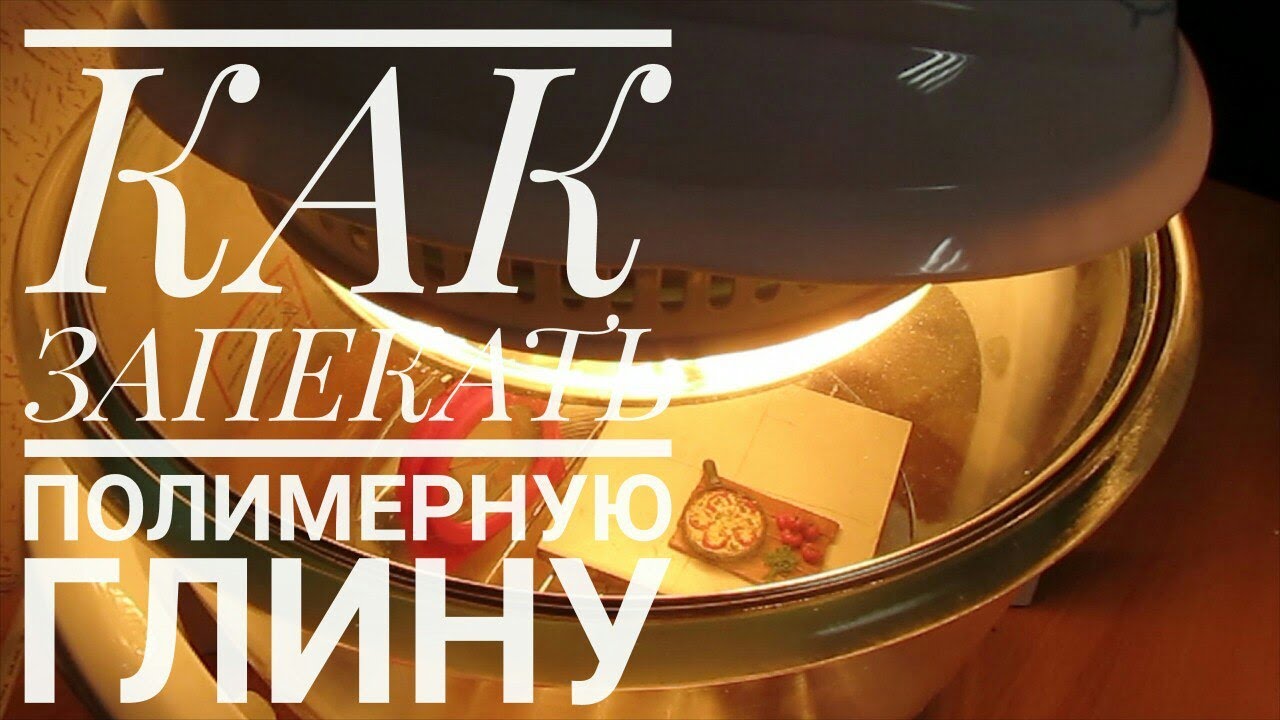
Видео подготовила VAIGI при сотрудничестве с FIMO TV.
В видео автор делится своим опытом запекания полимерной глины марки Fimo. Коротко и ясно рассказывает о том как, в чем и на чем запекать полимерную глину, а также показывает, как ведет себя полимерная глина при нормальном запекании, при недостаточной или превышенной температуре. Приятного просмотра и удачи в творчестве!
Купить все необходимые инструменты и полимерную глину FIMO, представленные в мастер-классе, можно здесь: http://frederikooo.ru/magaziny/.
Как делать другие разные украшения из FIMO, смотрите:
https://www.youtube.com/playli....st?list=PLCVP0Ldgdtk
Все самое интересное о полимерной глине смотрите на FIMO TV!
Подписывайтесь на наш канал https://www.youtube.com/channe....l/UCBHHDOsy_BZgB7lE6
И ставьте лайки под этим видео!
___ЭТО ИНТЕРЕСНО!_____
FIMO – полимерная глина\пластика\паста для лепки – это материал, благодаря которому Вы сможете создавать самые разнообразные изделия и воплощать свои творческие фантазии. Из полимерной глины FIMO Вы сможете делать разные по стилю украшения, эффектно декорировать предметы интерьера, лепить реалистичных кукол, создавать сказочных персонажей, делать нежные цветы и многое другое.

Видео подготовила CrazyKet при сотрудничестве с FIMO TV.
В этом мастер-классе автор покажет, как создать украсить самую обычную стеклянную банку ягодками малины и черники.
Для работы необходимы:
- полимерная глина FIMO professional белого, черного, красного, желтого цветов;
- моделирующий инструмент FIMO professional;
- лак FIMO;
- стеклянная банка;
- эпоксидная смола.
Купить все необходимые инструменты и полимерную глину FIMO, представленные в мастер-классе, можно здесь: http://frederikooo.ru/magaziny/.
Как делать другие разные ягоды и фрукты из FIMO, смотрите:
https://www.youtube.com/playli....st?list=PLCVP0Ldgdtk
Как декорировать другие разные предметы FIMO, смотрите: https://www.youtube.com/playli....st?list=PLCVP0Ldgdtk
Все самое интересное о полимерной глине смотрите на FIMO TV!
Подписывайтесь на наш канал https://www.youtube.com/channe....l/UCBHHDOsy_BZgB7lE6
И ставьте лайки под этим видео!
___________________________________ЭТО ИНТЕРЕСНО!_________________________________________
FIMO – полимерная глина\пластика\паста для лепки – это материал, благодаря которому Вы сможете создавать самые разнообразные изделия и воплощать свои творческие фантазии. Из полимерной глины FIMO Вы сможете делать разные по стилю украшения, эффектно декорировать предметы интерьера, лепить реалистичных кукол, создавать сказочных персонажей, делать нежные цветы и многое другое.
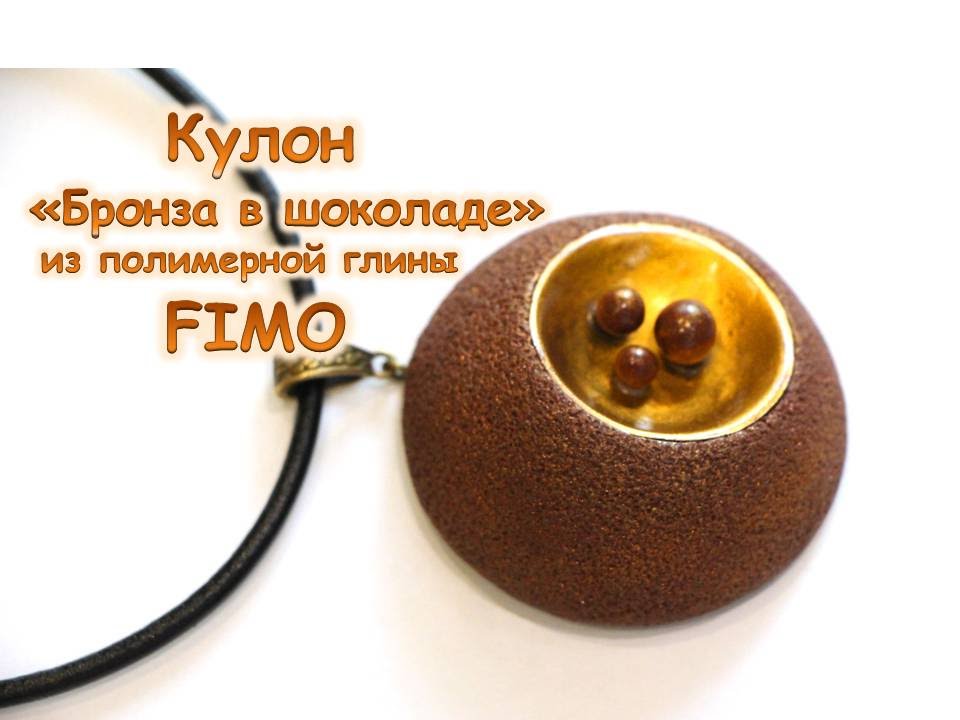
Видео подготовила Оксана Гордеева при сотрудничестве с FIMO TV.
В этом мастер-классе автор покажет, как создать лаконичный кулон в шоколадных тонах.
Для работы необходимы:
- полимерная глина FIMO;
- скалка или паста-машина FIMO;
- лезвие FIMO;
- гель FIMO;
- пудра FIMO;
- каттер FIMO;
- лак FIMO.
Купить все необходимые инструменты и полимерную глину FIMO, представленные в мастер-классе, можно здесь: http://frederikooo.ru/magaziny/
http://tatalee.ru/
Как делать другие разные украшения из FIMO, смотрите:
https://www.youtube.com/playli....st?list=PLCVP0Ldgdtk
Все самое интересное о полимерной глине смотрите на FIMO TV!
Подписывайтесь на наш канал https://www.youtube.com/channe....l/UCBHHDOsy_BZgB7lE6
И ставьте лайки под этим видео!
___ЭТО ИНТЕРЕСНО!_____
FIMO – полимерная глина\пластика\паста для лепки – это материал, благодаря которому Вы сможете создавать самые разнообразные изделия и воплощать свои творческие фантазии. Из полимерной глины FIMO Вы сможете делать разные по стилю украшения, эффектно декорировать предметы интерьера, лепить реалистичных кукол, создавать сказочных персонажей, делать нежные цветы и многое другое.

Финальный мастер-класс от MsMarina Posta, в котором будет показано, как сделать миниатюрные ящерки и собрать готовый комплект украшений.
Уникальность этой работы заключается в том, что все элементы изготовлены из FIMO.
Отдельные подробные мастер-классы по созданию основы и имитации малахита смотрите на канале автора: https://www.youtube.com/user/MsMarinaPosta
Приятного просмотра!

Видео подготовила CrazyKet при сотрудничестве с FIMO TV.
В этом мастер-классе автор покажет, как создать вкусные и нежные конфеты Рафаэлло.
Для работы необходимы:
- полимерная глина FIMO белого, карамельного и ванильного цветов;
- деревянный шарик или бусина;
- лезвие FIMO;
- пастель и кисти;
- жидкая пластика\гель для запекания FIMO liquid;
- инструменты и фурнитура для сборки.
Купить все необходимые инструменты и полимерную глину FIMO, представленные в мастер-классе, можно здесь: http://frederikooo.ru/magaziny/.
Как делать другие разные украшения из FIMO, смотрите:
https://www.youtube.com/playli....st?list=PLCVP0Ldgdtk
Как лепить кулинарную миниатюра из FIMO, смотрите:
https://www.youtube.com/playli....st?list=PLCVP0Ldgdtk
Все самое интересное о полимерной глине смотрите на FIMO TV!
Подписывайтесь на наш канал https://www.youtube.com/channe....l/UCBHHDOsy_BZgB7lE6
И ставьте лайки под этим видео!
___ЭТО ИНТЕРЕСНО!_____
FIMO – полимерная глина\пластика\паста для лепки – это материал, благодаря которому Вы сможете создавать самые разнообразные изделия и воплощать свои творческие фантазии. Из полимерной глины FIMO Вы сможете делать разные по стилю украшения, эффектно декорировать предметы интерьера, лепить реалистичных кукол, создавать сказочных персонажей, делать нежные цветы и многое другое.
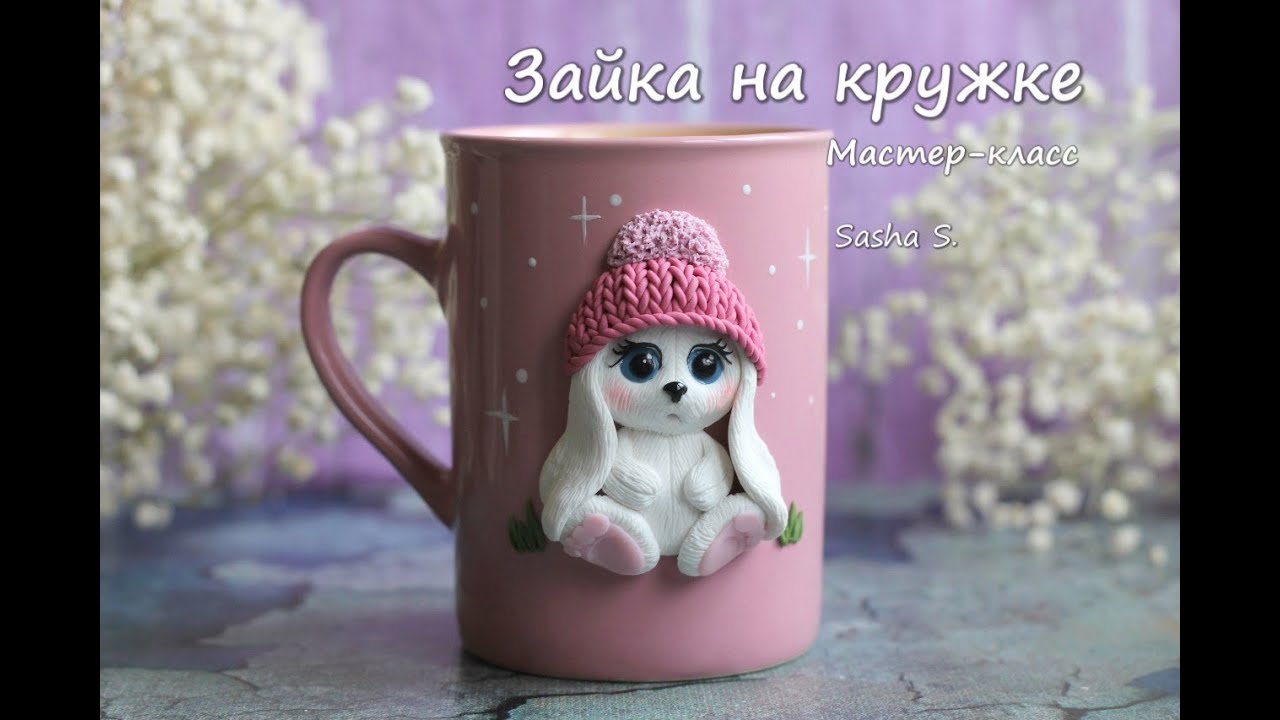
Видео подготовила Sasha S. Vihareva при сотрудничестве с FIMO TV.
В этом мастер-классе автор покажет, как создать декор кружки, украсив ее очень милым и пушистым зайчиком.
Для работы необходимы:
- полимерная глина FIMO;
- моделирующий стек FIMO;
- игла FIMO;
- экструдер FIMO;
- лезвие FIMO.
Купить все необходимые инструменты и полимерную глину FIMO, представленные в мастер-классе, можно здесь: http://frederikooo.ru/magaziny/
http://www.vanika-kubanika.ru/
Как делать другие разные украшения из FIMO, смотрите:
https://www.youtube.com/playli....st?list=PLCVP0Ldgdtk
Все самое интересное о полимерной глине смотрите на FIMO TV!
Подписывайтесь на наш канал https://www.youtube.com/channe....l/UCBHHDOsy_BZgB7lE6
И ставьте лайки под этим видео!
___ЭТО ИНТЕРЕСНО!_____
FIMO – полимерная глина\пластика\паста для лепки – это материал, благодаря которому Вы сможете создавать самые разнообразные изделия и воплощать свои творческие фантазии. Из полимерной глины FIMO Вы сможете делать разные по стилю украшения, эффектно декорировать предметы интерьера, лепить реалистичных кукол, создавать сказочных персонажей, делать нежные цветы и многое другое.
