Лучшие

Установка PostgreSQL на Windows. Пошаговая инструкция.
Скачаем и установим PostgreSQL на Windows 10.
Исправим проблему с русским языком.
Пост https://info-comp.ru/sisadmins....t/684-install-postgr
Русификация https://forum.develop-soft.ru/viewtopic.php?t=28
Не забудь подписаться:
► GitHub https://github.com/vladneverov
Ставьте лайки, рассказывайте друзьям и обязательно комментируйте! =)💪
#PostgreSQL #vladneverov

Уроки по Vue.js. #3 v-model и lazy
Связь View и Model с помощью v-model.
Модификатор lazy для высоконагруженных проектов.
Документация https://vuejs.org/v2/guide/forms.html#Text
Не забудь подписаться:
► GitHub https://github.com/vladneverov
Ставьте лайки, рассказывайте друзьям и обязательно комментируйте! =)💪
#vue #javascript #vladneverov

Уроки по Vue.js. #44 Настройка Vue Router
Настраиваем роутинг для дальнейшего использования.
Не забудь подписаться:
► GitHub https://github.com/vladneverov
Ставьте лайки, рассказывайте друзьям и обязательно комментируйте! =)💪
#vue #javascript #vladneverov

Python и MySql - Установка MySql Server и Подключение к Базе
https://dev.mysql.com/downloads/
https://www.w3schools.com/pyth....on/python_mysql_gets
Музыка:
Andrew Langdon - The Beaten Path
Не забудь подписаться:
► GitHub https://github.com/vladneverov
Ставьте лайки, рассказывайте друзьям и обязательно комментируйте! =)💪
#Python #MySql #Server #Connect #vladneverov

Уроки по Vue.js. #46 Подсветка ссылок active-class
Часто необходимо подсвечивать на какой странице сейчас находимся.
Не забудь подписаться:
► GitHub https://github.com/vladneverov
Ставьте лайки, рассказывайте друзьям и обязательно комментируйте! =)💪
#vue #javascript #vladneverov
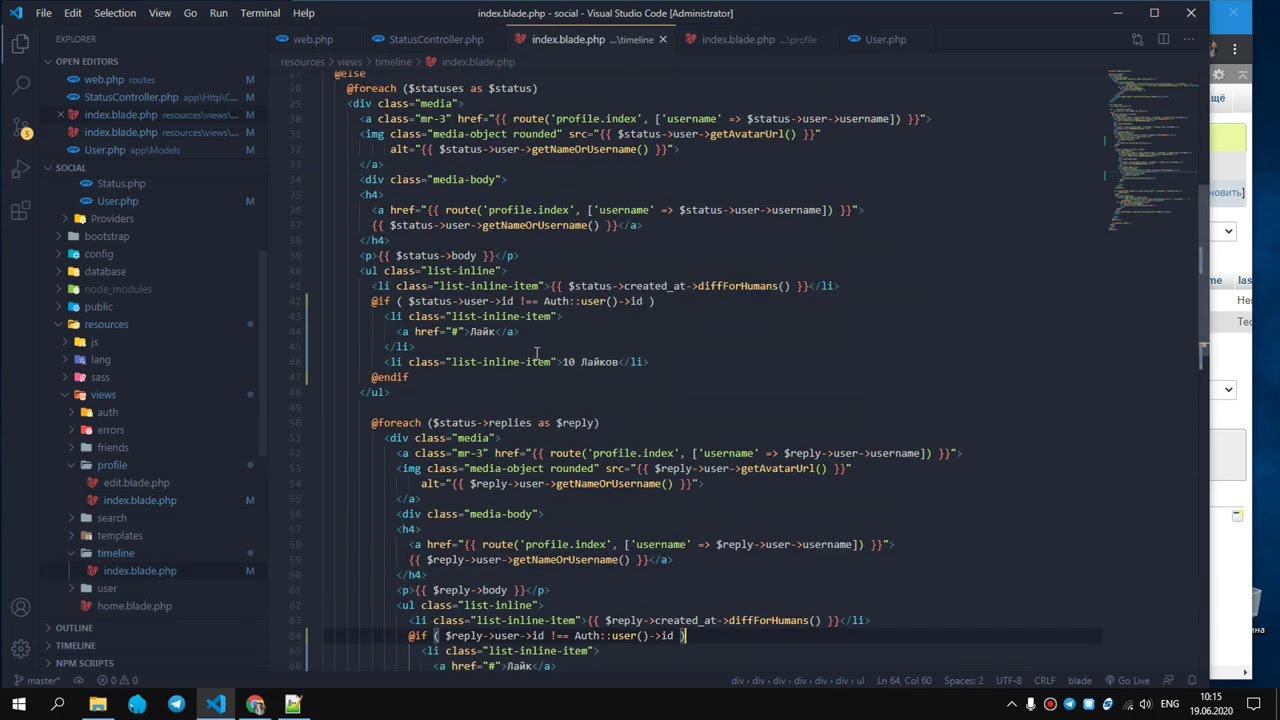
Социальная Сеть на Laravel 6. Ставим лайки на записи и комментарии #31
Создаем функционал проставления лайков.
Не забудь подписаться:
► GitHub https://github.com/vladneverov
► Исходник https://github.com/vladneverov/social-network-laravel
Ставьте лайки, рассказывайте друзьям и обязательно комментируйте! =)💪
#laravel #php #vladneverov

Telegram PythonBot Погода, Курсы валют 2 в 1
Как соединить два бота в один. Вопрос от подписчика.
Библиотека https://github.com/eternnoir/pyTelegramBotAPI
Исходник https://github.com/vladneverov..../weather-currency-py
Не забудь подписаться:
► GitHub https://github.com/vladneverov
Ставьте лайки, рассказывайте друзьям и обязательно комментируйте! =)💪
#python #telegrambot #vladneverov
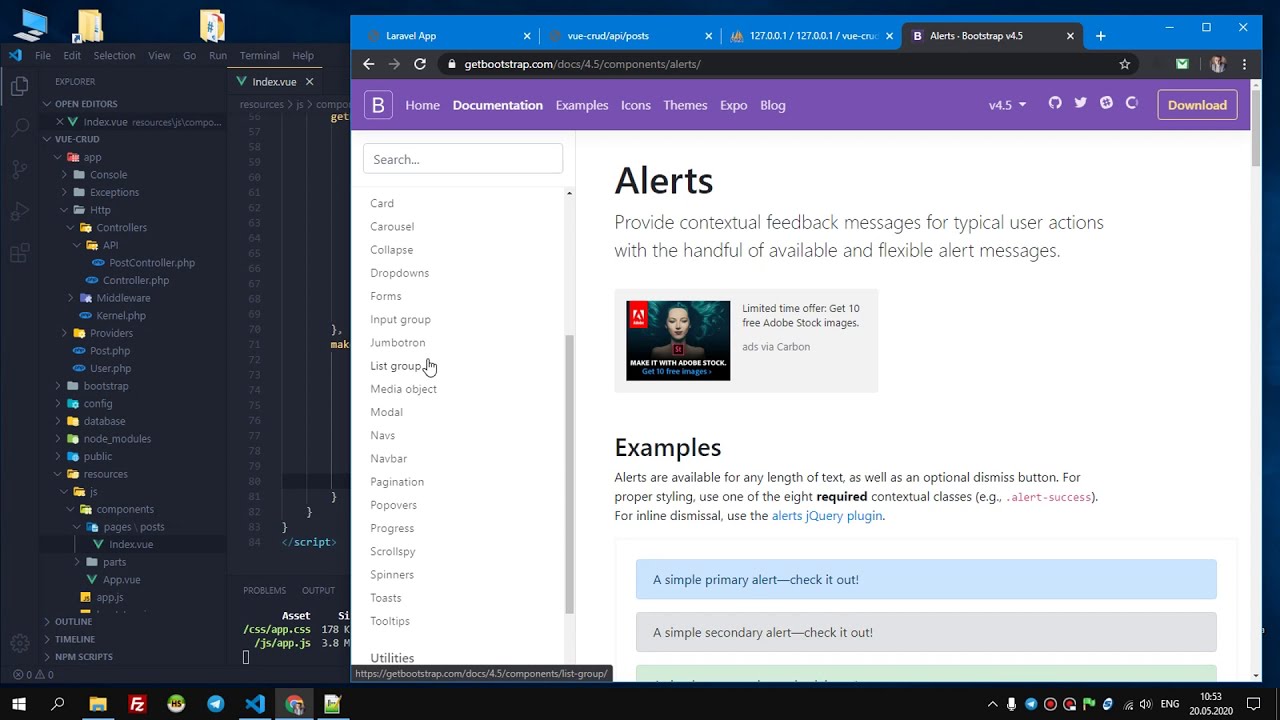
Laravel 7 VUE CRUD Пагинация API (Pagination API)
Делаем простую пагинацию в laravel vue crud.
Не забудь подписаться:
► GitHub https://github.com/vladneverov
► Исходник https://github.com/vladneverov/Laravel7-Vue-CRUD
Ставьте лайки, рассказывайте друзьям и обязательно комментируйте! =)💪
#laravel #vue #vladneverov

Социальная Сеть на Laravel 6. Удалить из друзей #24
Удаляем пользователя из друзей.
Не забудь подписаться:
► GitHub https://github.com/vladneverov
► Исходник https://github.com/vladneverov/social-network-laravel
Ставьте лайки, рассказывайте друзьям и обязательно комментируйте! =)💪
#laravel #php #vladneverov

Файлы конфигураций в laravel, app debug и app key
В этом ролике создадим свой файл конфигураций и будем устанавливать значение в .env по умолчанию.
Не забудь подписаться:
► GitHub https://github.com/vladneverov
Ставьте лайки, рассказывайте друзьям и обязательно комментируйте! =)💪
#laravel #php #vladneverov

Приложение для Windows на Electron (JS, Node).
https://electronjs.org/docs
https://www.electronforge.io/
https://developer.mozilla.org/ru/docs/Web/HTTP/CSP
Команды:
npm -v
npm install -g electron-forge
electron-forge init main-electronjs
npm start
npm run package
для Win 7 x32:
npm run package -- --platform=win32 --arch=ia32
для Linux:
npm run package -- --platform=linux --arch=x64
Не забудь подписаться:
► GitHub https://github.com/vladneverov
Ставьте лайки, рассказывайте друзьям и обязательно комментируйте! =)💪
#Electron #Nodejs #AppWindows #vladneverov

CodeSandbox Vue-CLI Онлайн Редактор.
Это песочница для запуска сборщиков в онлайне,
можно легко поделится проектом с другими.
Не забудь подписаться:
► GitHub https://github.com/vladneverov
► CodeSandbox https://codesandbox.io
Ставьте лайки, рассказывайте друзьям и обязательно комментируйте! =)💪
#vue #javascript #codesandbox

ТАЙМЕР НА JS ДЛЯ КОФЕМАШИНЫ - DARK THEME #5
Реализуем темную тему для приложения.
VS Code https://code.visualstudio.com/download
Bootstrap 4 https://getbootstrap.com
Не забудь подписаться:
► GitHub https://github.com/vladneverov
Ставьте лайки, рассказывайте друзьям и обязательно комментируйте! =)💪
#Таймер #JavaScript #vladneverov

Laravel Как можно отрефакторить роуты в web.php.
Route Groups https://laravel.com/docs/master/routing
Не забудь подписаться:
► GitHub https://github.com/vladneverov
Ставьте лайки, рассказывайте друзьям и обязательно комментируйте! =)💪
#laravel #vladneverov
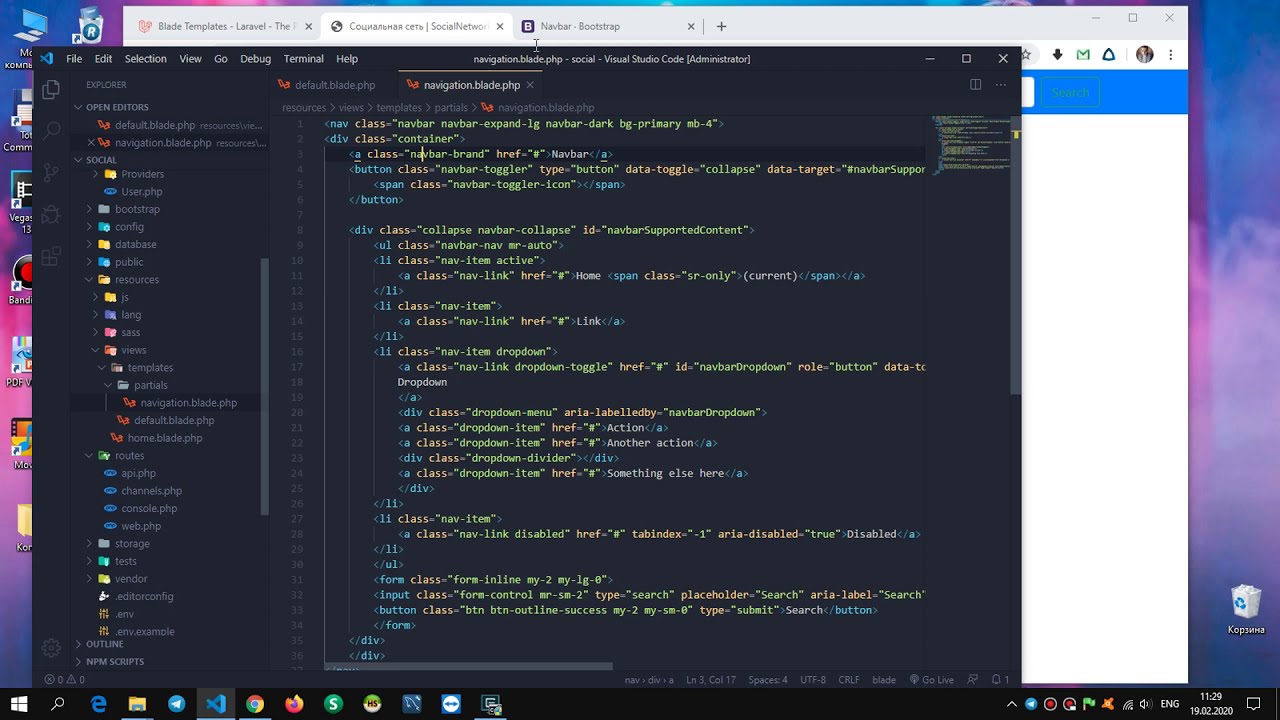
Социальная Сеть на Laravel 6. Шаблон сети #3
Серия уроков по созданию социальной сети на Laravel.
Не забудь подписаться:
► GitHub https://github.com/vladneverov
Ставьте лайки, рассказывайте друзьям и обязательно комментируйте! =)💪
#laravel #php #vladneverov

#чемпионатпофутболу2018#кухняанглии#рецептмяса#мясовдуховке#блюдоизмяса#вкусноемясо#мясо#жареноемясо#ромштекс#
Чемпионат мира по футболу продолжается, а я продолжаю серию интересных блюд разных стран мира! И сегодня на очереди Англия! Готовим вкусное мясо! Приглашаю посмотреть интересный рецепт! Приятного просмотра!!!
ПРИГЛАШАЮ ВАС ПОСМОТРЕТЬ ИНТЕРЕСНЫЕ РЕЦЕПТЫ:
*ЧЕМПИОНАТ МИРА ПО ФУТБОЛУ! ЧАСТЬ 6. РЕЦЕПТ БЛЮДА ХОРВАТИИ#DISHES OF CROATIA#WAITING https://youtu.be/jlbbJAmnJjE
* ЧЕМПИОНАТ МИРА ПО ФУТБОЛУ! ЧАСТЬ 5 ЗАКУСКА ФРАНЦИИ! КИШ С БЕКОНОМ#KISH WITH BACON# https://youtu.be/8wyQ1zX3Dko
* ЗАКУСКА КАК ШАШЛЫК! ОБАЛДЕННАЯ ВКУСНЯТИНА! https://youtu.be/HjBEj8y8vjI
* Самый вкусный маринад для шашлыка. Супер рецепт! https://youtu.be/lm5hml-5ufc
* Лучшая закуска для мужской компании! 4 рецепта!!! https://youtu.be/ii2fCnTJyXc
* Закусочный праздничный салат! Такого вы ещё не пробовали! https://youtu.be/Yr0r293-Gfo
* Закуска.Слоеные конвертики со шпротами https://youtu.be/cKUy48ghlSw
* Закуска. Бутерброды с селедкой https://youtu.be/2U8ce7I4l7s
* Самый вкусный "Бюджетный салат"! Удиви своих гостей! https://youtu.be/4ER9pVvtkVE
* 3 Наивкуснейших рецепта закуски к пиву из креветок! https://youtu.be/b38JZsRmdPg
* Самая лучшая закуска на праздник! Блинные "пенёчки" https://youtu.be/I3AkczHWl7g
* Закуска из баклажан. Очень вкусный рецепт!!! https://youtu.be/fE0QOC2nNBA
* Завтрак за 5 минут! Очень вкусно, легко и просто! https://youtu.be/fF9xRe_cc7s
* Закуска. Фаршированные грибочки. Супер рецептик! https://youtu.be/g7e1f4HlTJU
* Фитнес - салат по-французски. Ешь и худей! Очень вкусно и просто! https://youtu.be/Wvu17fxffnA
* Как приготовить из дешевой рыбы настоящий шедевр! https://youtu.be/_S-5AY9LVRs
* Легкий и вкусный салат с фунчозой! Отличное решение! https://youtu.be/yv0JJWQ2yUQ
* СВИНЫЕ РЕБРЫШКИ и независимый дегустатор! https://youtu.be/BTRhtQM1N3k
* УНИКАЛЬНЫЙ САЛАТ УДИВИ ГОСТЕЙ!!! https://youtu.be/7NlEWfGURC0
* Такое блюдо сметается со стола на раз-два! Неимоверная вкуснятина! https://youtu.be/360-8b4MSzU
* ИДЕАЛЬНЫЙ ЗАВТРАК ИЛИ ПЕРЕКУС! Аля - ветчина по-домашнему! https://youtu.be/VaY-ENGbioQ
* Холодец по домашнему на праздничный стол!https://youtu.be/Zcs0NMRrAeQ
* Закуска БУРЖУЙ в сырных корзиночках! Новогодний рецепт!!! https://youtu.be/J2FvdQUVWyk
* Готовим вкуснейшую свиную рульку на праздничный стол! https://youtu.be/sx-yPqvS-8Q
Подписывайтесь на мой канал: https://www.youtube.com/channe....l/UCDaNaJyT4Z8LVtlfK
Также множество интересных рецептов в моей группе:
https://vk.com/cooking_vl

Шикарный #рецепт из #картошкипоукраински !
Очень рекомендую посмотреть!!!
****************************************************************************
ПОСМОТРИТЕ ЕЩЁ ИНТЕРЕСНЫЕ ВИДЕОРЕЦЕПТЫ:
* Филе куриное как в "KFC". Рецепт https://youtu.be/wfnPG8XfD0Q
* Майонез за 30 секунд!!! Самое главное правило при приготовлении!!! https://youtu.be/MZpcZ7h1yTQ
* Чудо русской кухни! Свиная отбивная с кармашком! https://youtu.be/a361NNT6WDQ
* ЧТО ПРИГОТОВИТЬ В ЖАРУ!? Освежающий и очень вкусный летний супчик! Холодник по - вятски!!! https://youtu.be/msHQirt5iLQ
* ТАКИЕ БАКЛАЖАНЫ С ФАРШЕМ ВЫ ТОЧНО ЕЩЁ НЕ ГОТОВИЛИ! Рецепт просто бомба!!! https://youtu.be/fE0QOC2nNBA
* Как быстро приготовить вкусный маринад для шашлыка, гриля и жаркого. Супер рецепт! https://youtu.be/u_KH7MDVjjg
* Как приготовить правильный стейк из мяса! Классный рецепт с кисло-сладким перцем! https://youtu.be/O01KaWOwHcg
* Отбивные из свинины с шикарным соусом РОМЕСКО и овощами! https://youtu.be/c_eEEtsWcVI
Подписывайтесь на мой канал: https://www.youtube.com/channe....l/UCDaNaJyT4Z8LVtlfK
Также множество интересных рецептов в моей группе:
https://vk.com/cooking_vl

Чемпионат по футболу в самом разгаре, а вы уже не знаете, с чем же посмотреть любимый футбол? Предлагаю вашему вниманию серию интересных блюд разных стран мира! И сегодня я приготовлю традиционный французский открытый пирог - КИШ! Им можно с удовольствием лакомиться во время семейных застолий и посиделок с друзьями! Первым сметается со стола и некого не оставит равнодушным!!!
Смотрите и записывайте этот классный рецепт!
ПРИГЛАШАЮ ВАС ПОСМОТРЕТЬ ИНТЕРЕСНЫЕ РЕЦЕПТЫ:
* ЗАКУСКА КАК ШАШЛЫК! ОБАЛДЕННАЯ ВКУСНЯТИНА! https://youtu.be/HjBEj8y8vjI
* Самый вкусный маринад для шашлыка. Супер рецепт! https://youtu.be/lm5hml-5ufc
* Лучшая закуска для мужской компании! 4 рецепта!!! https://youtu.be/ii2fCnTJyXc
* Закусочный праздничный салат! Такого вы ещё не пробовали! https://youtu.be/Yr0r293-Gfo
* Закуска.Слоеные конвертики со шпротами https://youtu.be/cKUy48ghlSw
* Закуска. Бутерброды с селедкой https://youtu.be/2U8ce7I4l7s
* Самый вкусный "Бюджетный салат"! Удиви своих гостей! https://youtu.be/4ER9pVvtkVE
* 3 Наивкуснейших рецепта закуски к пиву из креветок! https://youtu.be/b38JZsRmdPg
* Самая лучшая закуска на праздник! Блинные "пенёчки" https://youtu.be/I3AkczHWl7g
* Закуска из баклажан. Очень вкусный рецепт!!! https://youtu.be/fE0QOC2nNBA
* Завтрак за 5 минут! Очень вкусно, легко и просто! https://youtu.be/fF9xRe_cc7s
* Закуска. Фаршированные грибочки. Супер рецептик! https://youtu.be/g7e1f4HlTJU
* Фитнес - салат по-французски. Ешь и худей! Очень вкусно и просто! https://youtu.be/Wvu17fxffnA
* Как приготовить из дешевой рыбы настоящий шедевр! https://youtu.be/_S-5AY9LVRs
* Легкий и вкусный салат с фунчозой! Отличное решение! https://youtu.be/yv0JJWQ2yUQ
* СВИНЫЕ РЕБРЫШКИ и независимый дегустатор! https://youtu.be/BTRhtQM1N3k
* УНИКАЛЬНЫЙ САЛАТ УДИВИ ГОСТЕЙ!!! https://youtu.be/7NlEWfGURC0
* Такое блюдо сметается со стола на раз-два! Неимоверная вкуснятина! https://youtu.be/360-8b4MSzU
* ИДЕАЛЬНЫЙ ЗАВТРАК ИЛИ ПЕРЕКУС! Аля - ветчина по-домашнему! https://youtu.be/VaY-ENGbioQ
* Холодец по домашнему на праздничный стол!https://youtu.be/Zcs0NMRrAeQ
* Закуска БУРЖУЙ в сырных корзиночках! Новогодний рецепт!!! https://youtu.be/J2FvdQUVWyk
* Готовим вкуснейшую свиную рульку на праздничный стол! https://youtu.be/sx-yPqvS-8Q
Подписывайтесь на мой канал: https://www.youtube.com/channe....l/UCDaNaJyT4Z8LVtlfK
Также множество интересных рецептов в моей группе:
https://vk.com/cooking_vl
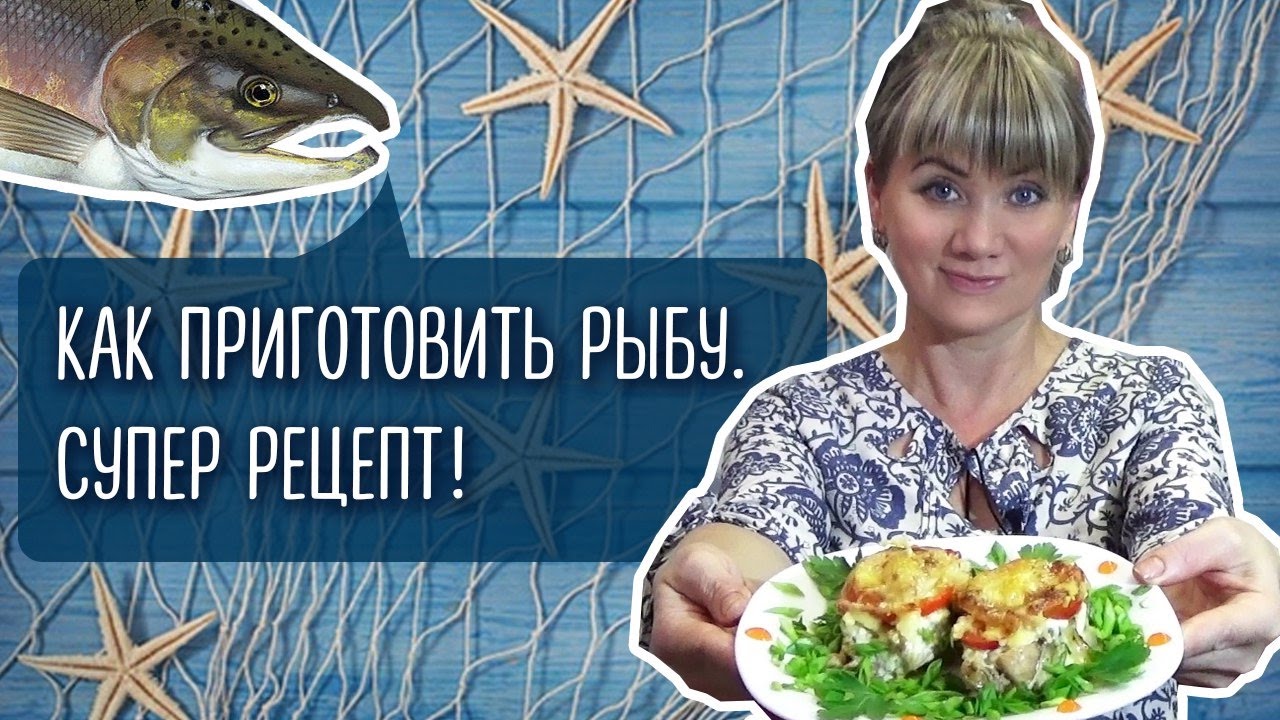
Горбуша - вкусная рыба, но не каждый начинающий кулинар может приготовить её нежной, сочной и ароматной! Чаще всего новички её пересушивают! В этом ролике я покажу Вам один из многих вариантов приготовления очень вкусной рыбки! Если понравилось моё видео - ставьте ЛАЙКИ, пишите комментарии!
Приятного Вам просмотра!
РЕКОМЕНДУЮ ПОСМОТРЕТЬ ЕЩЁ ИНТЕРЕСНЫЕ РЕЦЕПТЫ ИЗ РЫБЫ:
* ПИРОГ ИЗ ГОРБУШИ НАШ СЕМЕЙНЫЙ РЕЦЕПТ#PIE OF GORBUSHI OUR FAMILY RECIPE! https://youtu.be/buubwralGMA
* Рецепт из прошлого! Минтай под овощным маринадом, как в СССР! https://youtu.be/lEVkbuRhY3w
* Как приготовить из дешевой рыбы настоящий шедевр! https://youtu.be/_S-5AY9LVRs
* КАРП ПО НОВОМУ РЕЦЕПТУ! ВЫ ОБАЛДЕЕТЕ ОТ ТАКОЙ ВКУСНЯТИНЫ! https://youtu.be/zYixywxtT7A
* Щука по- вятски в духовке!!! Супер рецепт! https://youtu.be/3F0eH9aFOUw
* БРОДЕТ. РЕЦЕПТ БЛЮДА ХОРВАТИИ#WANTS. RECIPE OF CROATIA https://youtu.be/jlbbJAmnJjE
* УНИКАЛЬНЫЙ САЛАТ С РЫБОЙ! УДИВИ ГОСТЕЙ!!! https://youtu.be/7NlEWfGURC0
* Рыба в лаваше! Хрустящая снаружи и сочная внутри!!! https://youtu.be/IBC9mIOzdn0
ПОСМОТРИТЕ ИНТЕРЕСНЫЕ ПЛЕЙЛИСТЫ:
* Экскурсии по городу: https://www.youtube.com/playli....st?list=PLvimfzaZEZQ
* Красота и здоровье: https://www.youtube.com/playli....st?list=PLvimfzaZEZQ
* Спортивный досуг: https://www.youtube.com/playli....st?list=PLvimfzaZEZQ
* Мясные блюда: https://www.youtube.com/playli....st?list=PLvimfzaZEZQ
* Выпечка: https://www.youtube.com/playli....st?list=PLvimfzaZEZQ
* Завтраки за 5 минут: https://www.youtube.com/playli....st?list=PLvimfzaZEZQ
* Салаты: https://www.youtube.com/playli....st?list=PLvimfzaZEZQ
* Вятская кухня: https://www.youtube.com/playli....st?list=PLvimfzaZEZQ
* Вторые блюда: https://www.youtube.com/playli....st?list=PLvimfzaZEZQ
* Восточные блюда: https://www.youtube.com/playli....st?list=PLvimfzaZEZQ
Подписывайтесь на мой канал: https://www.youtube.com/channe....l/UCDaNaJyT4Z8LVtlfK
Также множество интересных рецептов в моей группе:
https://vk.com/cooking_vl
#запеченнаягорбуша#какприготовитьрыбу#рецептрыбы#горбуша#горбушарецепты#рыбавфольге#филегорбуши#краснаярыба

Какой же праздничный стол без бутербродов? Из обычной соленой сельди, или "селедки", можно приготовить изысканные закуски! Предлагаю Вашему вниманию один из интересных вариантов праздничной закуски!
Также интересные рецепты Вы можете посмотреть в моей группе в контакте: https://vk.com/cooking_vl
