סרטונים מובילים

Замечательный блинный рулет на Масленицу. Мягкий, нежный и очень вкусный. Это практически торт. Попробуйте приготовить!
Для теста:
220 г муки
600 мл молока
3 яйца
80 г сливочного масла
50 г сахара
30 г какао-порошка
10 г разрыхлителя для теста
1/4 ч. ложки соли
Для крема:
500 мл сливок 33-35%
50 г сахарной пудры (или по вкусу)
какао-порошок или сахарная пудра для посыпки
Ещё много блинов, оладьев на канале - https://www.youtube.com/playli....st?list=PL6qtETDDG6a
Все торты и пирожные на канале - https://www.youtube.com/playli....st?list=PL6qtETDDG6a
#блины #рулет #торт #иринахлебникова
♥ Мои сайты - https://kyxarka.ru и https://pechemdoma.com
♥ Facebook - https://www.facebook.com/irina.khlebnikova.5
♥ Группа в Facebook - https://www.facebook.com/groups/gotovimsirinoi/
♥ Страница ВК - https://vk.com/id177754890
♥ Группа ВК https://vk.com/vk_c0ms
♥ Instagram - https://www.instagram.com/goto....vim_s_irinoi_khlebni
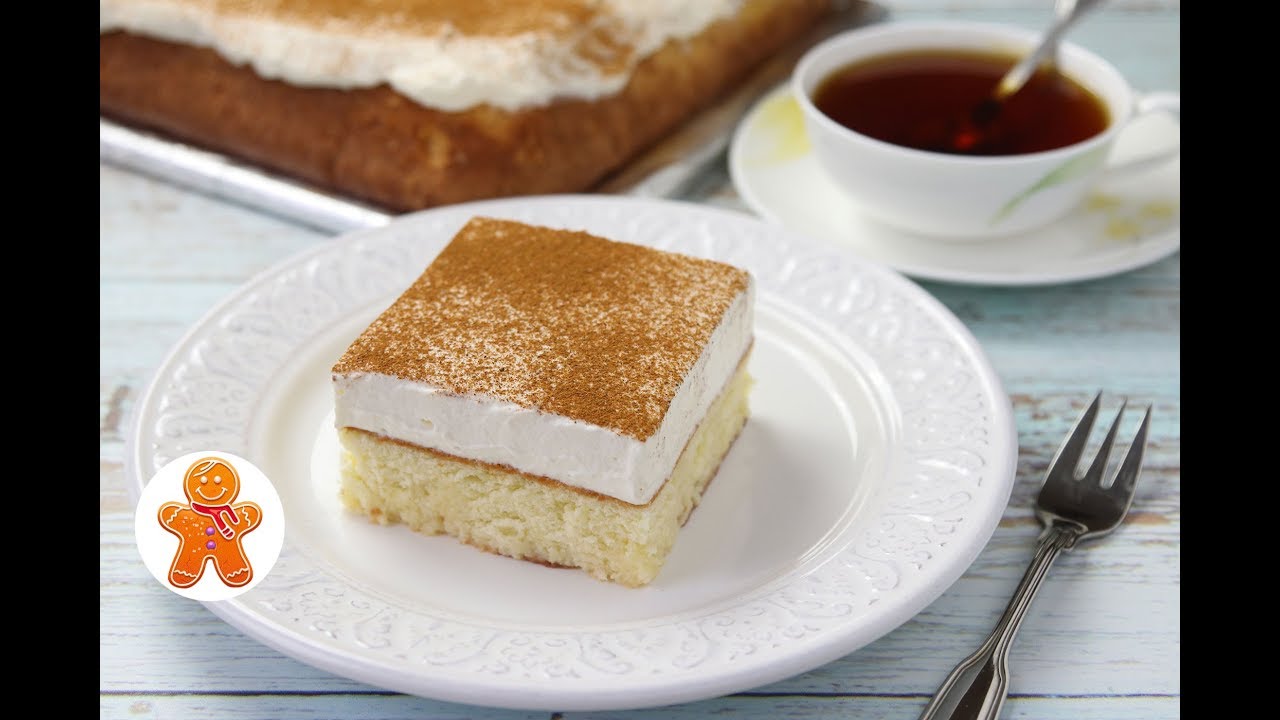
Замечательный пирог/торт/десерт "Три молока". Традиционный десерт в Латинской Америке, по вкусу отчасти напоминает торт Тирамису. Попробуйте приготовить!
Для бисквита на форму 23х33 см:
160 г муки
5 крупных яиц
200 г сахара
80 мл молока
5 г разрыхлителя для теста
8 г ванильного сахара
1/4 ч. ложки соли
Для пропитки:
1 банка (380 г) сгущенного молока
1 банка концентрированного молока
50 мл молока
1 ч. ложка ванильного экстракта
Для верха:
500 мл сливок 33-35%
50 г сахара (или по вкусу)
0,5 ч. ложки ванильного экстракта
1 ч. ложка молотой корицы
Вес десерта - 1,8 кг
Пошаговый текстовый рецепт здесь - https://pechemdoma.com/tort-pirog-tri-moloka.html
Основную идею рецепта взяла здесь - https://tastesbetterfromscratc....h.com/tres-leches-ca
#торт #пирог #тримолока
♥ Мои сайты - https://kyxarka.ru и https://pechemdoma.com
♥ Facebook - https://www.facebook.com/irina.khlebnikova.5
♥ Группа в Facebook - https://www.facebook.com/groups/gotovimsirinoi/
♥ Страница ВК - https://vk.com/id177754890
♥ Группа ВК https://vk.com/vk_c0ms
♥ Instagram - https://www.instagram.com/goto....vim_s_irinoi_khlebni

Замечательные блинные рулетики с рыбой, овощами и грибами. Попробуйте приготовить!
Подробный рецепт здесь - https://kyxarka.ru/news/1415.html

Замечательный пирог-торт "Славяночка". Попробуйте приготовить!
Для теста на противень 30х40 см:
300 г муки
4 крупных яйца
250 г сахара
125 г сливочного масла
100 мл молока
10 г разрыхлителя для теста
8 г ванильного сахара
5 крупных яблок
Для крема:
500 мл сливок или молока
50 г кукурузного крахмала
100 г сахара или по вкусу
8 г ванильного сахара
120 г сливочного масла
200 г вареной сгущенки
Для украшения:
50 г грецких орехов
50 г шоколада
Еще много рецептов сладкой выпечки на канале - https://www.youtube.com/playli....st?list=PL6qtETDDG6a
Все торты на канале - https://www.youtube.com/playli....st?list=PL6qtETDDG6a
#пирог #торт #иринахлебникова
♥ Мои сайты - https://kyxarka.ru и https://pechemdoma.com
♥ Facebook - https://www.facebook.com/irina.khlebnikova.5
♥ Группа в Facebook - https://www.facebook.com/groups/gotovimsirinoi/
♥ Страница ВК - https://vk.com/id177754890
♥ Группа ВК https://vk.com/vk_c0ms
♥ Instagram - https://www.instagram.com/goto....vim_s_irinoi_khlebni

Замечательные медальоны из семги с грибами. Попробуйте приготовить!
Подробный рецепт здесь - https://kyxarka.ru/news/1444.html
Замечательные картофельные оладьи с рыбой. Попробуйте приготовить!
Подробный рецепт здесь - https://kyxarka.ru/news/1509.html

Очень тонкие и мягкие блины, даже на второй день.
Рецепт Ниже под Видео!!!
**************************************
НА МОЕМ КАНАЛЕ ЕСТЬ ЕЩЕ МНОГО ВКУСНЫХ РЕЦЕПТОВ.
ПОДПИСЫВАЙТЕСЬ НА МОЙ КАНАЛ:
http://www.youtube.com/channel..../UCZEqXoz7G4sPniv_hJ
*************************************
Новый Канал о Нашей Жизни. Влог. Подписывайтесь!!!
https://www.youtube.com/channe....l/UCnZCiP0wbd_7l5gPc
***************************************
Рецепты Блинов:
Блины и Оладушки - Лучшие мои Рецепты и Вкусные +Завтраки:
https://www.youtube.com/playli....st?list=PLtl_gGHV94i
Обалденные Домашние Блины (Блинчики):
https://www.youtube.com/watch?v=QAVbtJLof6Q
Заварные Блины (Блинчики очень легкие и нежные. Простой Рецепт)
https://www.youtube.com/watch?v=Xo6NBQk8jQc
Американские Панкейки (Блины) Проверенный Рецепт:
https://www.youtube.com/watch?v=H2oVnKL43nM
**********************************************
Рецепт:
Яйца 4 шт
Сахар 1-2 столовые ложки
Соль
Молоко 500 мл
Мука 170 гр
Творог 300 гр
Сметана 2-3 чайные ложки
**********************************
Recipe:
Eggs 4 pcs
Sugar 1-2 tablespoons
Salt
500ml milk
Flour, 170 gr
Cottage cheese 300g
Sour cream 2-3 teaspoons
SUBSCRIBE TO MY NEW ENGLISH CHANNEL:
https://www.youtube.com/channe....l/UCHmNX_UYs6v7BqqVg
VIDEOS WITH ENGLISH SUBTITLES:
https://www.youtube.com/playli....st?list=PLtl_gGHV94i
*******************************************
********************** МОИ ПЛЕЙЛИСТЫ:
1) Сладкие блюда. Тортики, Десерты и Разные Сладости. Вы их просто полюбите и будете всегда готовить:
https://www.youtube.com/playli....st?list=PLtl_gGHV94i
2) Вторые блюда, этот плейлист посвящен очень вкусным рецептам Вторых блюд и Несладкой выпечке: https://www.youtube.com/playli....st?list=PLtl_gGHV94i
3) Новые Блюда, в этом плейлисте, я с вами поделюсь новинками : https://www.youtube.com/playli....st?list=PLtl_gGHV94i
4) Салаты - домашние рецепты, лучше вас их никто не приготовит: https://www.youtube.com/playli....st?list=PLtl_gGHV94i
5) Очень Быстрые и Простые рецепты, НО ОЧЕНЬ ВКУСНЫЕ (Дешево и сердито) :https://www.youtube.com/playli....st?list=PLtl_gGHV94i
6) Рецепты в Мультиварке:
https://www.youtube.com/playli....st?list=PLtl_gGHV94i
7)Низкокалорийные Рецепты:
https://www.youtube.com/playli....st?list=PLtl_gGHV94i
8) Очень Вкусные Шашлыки и Еда на Гриле:
https://www.youtube.com/playli....st?list=PLtl_gGHV94i
9) Рецепты для поста:
https://www.youtube.com/playli....st?list=PLtl_gGHV94i
10) Варенье - вкус лета. Консервация и разная купорка
https://www.youtube.com/playli....st?list=PLtl_gGHV94i
11) Коктели, вкусный чай и разные напитки
https://www.youtube.com/playli....st?list=PLtl_gGHV94i
12) Очень вкусные соусы, к любому блюду
https://www.youtube.com/playli....st?list=PLtl_gGHV94i
13)Проверенные Лайфхаки на Кухне!!!
https://www.youtube.com/playli....st?list=PLtl_gGHV94i
14)Корзина на Выходные (Готовые меню):
https://www.youtube.com/playli....st?list=PLtl_gGHV94i
15)Украшение тортов и других блюд:
https://www.youtube.com/playli....st?list=PLtl_gGHV94i
16) Все Плейлисты: https://www.youtube.com/user/vkysnueveschi/playlists?view=1&sort=dd&shelf_id=12
***************************************
************** ПРИСОЕДИНЯЙТЕСЬ В СОЦ СЕТЯХ
Моя группа ВКонтакте: http://vk.com/public94593369
Моя страница в Facebook: https://www.facebook.com/vkysnueveschi/
Сообщество в Google+
https://plus.google.com/u/0/co....mmunities/1162983700
Twitter: https://twitter.com/Dima111111
Instagram: https://www.instagram.com/olga_matvii/
**********************************************
#блины #блинчики #Налистники #Crepes

Замечательный рулет из скумбрии с овощами. Попробуйте приготовить!
Подробный рецепт здесь - https://kyxarka.ru/news/1412.html
Замечательный рыбный холодец. Попробуйте приготовить!
Подробный рецепт здесь - https://kyxarka.ru/news/1303.html
Замечательная саядия. Попробуйте приготовить!
Подробный рецепт здесь - https://kyxarka.ru/news/1519.html

Нежное тесто, воздушная начинка, таких сочников в магазине не купишь
Рецепт Ниже под Видео!!!
А Также Плейлисты с Другими Рецептами на Моем Канале!
НА МОЕМ КАНАЛЕ ЕСТЬ ЕЩЕ МНОГО ВКУСНЫХ РЕЦЕПТОВ.
ПОДПИСЫВАЙТЕСЬ НА МОЙ КАНАЛ:
http://www.youtube.com/channel..../UCZEqXoz7G4sPniv_hJ
****************************************
Новый Канал о Нашей Жизни. Влог. Подписывайтесь!!!
https://www.youtube.com/channe....l/UCnZCiP0wbd_7l5gPc
*************************************************
Радуйте своих любимых и близких.
Приятного аппетита!
*****************************************
Рецепт:
Сливочное масло 70 гр.
Сметана 4 ст.л.
Мука 400 гр
Сахар ст.
Соль щепотка
Яйцо 1 шт.
Сода ч. л.
Для начинки
Творог 150 гр
Сахар 2 ст.л.
Сметана 1 ст.л.
Яичный белок 1 шт.
Мука 1 ст.л.
Яичный желток 1 шт.
*******************************************
Recipe:
Butter 70 g.
Sour cream 4 tablespoons
Flour, 400 gr
Sugar Art.
pinch salt
Egg 1 pc.
Soda hours. L.
For filling
Cottage cheese 150g
2 tablespoons sugar
Sour cream 1 tablespoon
Egg white 1 pc.
1 tablespoon flour
Egg yolk 1 pc.
SUBSCRIBE TO MY NEW ENGLISH CHANNEL:
https://www.youtube.com/channe....l/UCHmNX_UYs6v7BqqVg
VIDEOS WITH ENGLISH SUBTITLES:
https://www.youtube.com/playli....st?list=PLtl_gGHV94i
*******************************************
********************** МОИ ПЛЕЙЛИСТЫ:
1) Сладкие блюда. Тортики, Десерты и Разные Сладости. Вы их просто полюбите и будете всегда готовить:
https://www.youtube.com/playli....st?list=PLtl_gGHV94i
2) Вторые блюда, этот плейлист посвящен очень вкусным рецептам Вторых блюд и Несладкой выпечке: https://www.youtube.com/playli....st?list=PLtl_gGHV94i
3) Новые Блюда, в этом плейлисте, я с вами поделюсь новинками : https://www.youtube.com/playli....st?list=PLtl_gGHV94i
4) Салаты - домашние рецепты, лучше вас их никто не приготовит: https://www.youtube.com/playli....st?list=PLtl_gGHV94i
5) Очень Быстрые и Простые рецепты, НО ОЧЕНЬ ВКУСНЫЕ (Дешево и сердито) :https://www.youtube.com/playli....st?list=PLtl_gGHV94i
6) Рецепты в Мультиварке:
https://www.youtube.com/playli....st?list=PLtl_gGHV94i
7)Низкокалорийные Рецепты:
https://www.youtube.com/playli....st?list=PLtl_gGHV94i
8) Очень Вкусные Шашлыки и Еда на Гриле:
https://www.youtube.com/playli....st?list=PLtl_gGHV94i
9) Рецепты для поста:
https://www.youtube.com/playli....st?list=PLtl_gGHV94i
10) Варенье - вкус лета. Консервация и разная купорка
https://www.youtube.com/playli....st?list=PLtl_gGHV94i
11) Коктели, вкусный чай и разные напитки
https://www.youtube.com/playli....st?list=PLtl_gGHV94i
12) Очень вкусные соусы, к любому блюду
https://www.youtube.com/playli....st?list=PLtl_gGHV94i
13)Проверенные Лайфхаки на Кухне!!!
https://www.youtube.com/playli....st?list=PLtl_gGHV94i
14)Корзина на Выходные (Готовые меню):
https://www.youtube.com/playli....st?list=PLtl_gGHV94i
15)Украшение тортов и других блюд:
https://www.youtube.com/playli....st?list=PLtl_gGHV94i
16) Все Плейлисты: https://www.youtube.com/user/vkysnueveschi/playlists?view=1&sort=dd&shelf_id=12
***************************************
************** ПРИСОЕДИНЯЙТЕСЬ В СОЦ СЕТЯХ
Моя группа ВКонтакте: http://vk.com/public94593369
Моя страница в Facebook: https://www.facebook.com/vkysnueveschi/
Сообщество в Google+
https://plus.google.com/u/0/co....mmunities/1162983700
Twitter: https://twitter.com/Dima111111
Instagram: https://www.instagram.com/olga_matvii/
#Сочники #выпечка #Sochniki

Очень вкусный хлеб, обязательно приготовьте это очень хорошая альтернатива нашему пасхальному куличи. Всем светлой Пасхи!!!
Рецепт Ниже под Видео!!!
А Также Плейлисты с Другими Рецептами на Моем Канале!
*********************************
Смотрите и подписывайтесь на канал Comfy.ua, где каждую неделю Илья - Криворукий повар учится чему-то новому и готовит очень вкусные и простые блюда:
https://www.youtube.com/user/comfyua
*********************************
НА МОЕМ КАНАЛЕ ЕСТЬ ЕЩЕ МНОГО ВКУСНЫХ РЕЦЕПТОВ.
ПОДПИСЫВАЙТЕСЬ НА МОЙ КАНАЛ:
http://www.youtube.com/channel..../UCZEqXoz7G4sPniv_hJ
****************************************
Новый Канал о Нашей Жизни. Влог. Подписывайтесь!!!
https://www.youtube.com/channe....l/UCnZCiP0wbd_7l5gPc
**********************************
ВОТ ЕЩЕ НЕСКОЛЬКО РЕЦЕПТОВ КУЛИЧЕЙ:
Пасхальные Куличи (Паска) Самые Лучшие Рецепты:
https://www.youtube.com/playli....st?list=PLtl_gGHV94i
*******************************************
Рецепт:
Сливки 30%. 100 мл
Молоко 180 мл
Дрожжи сухие 8 гр
Яйца в тесто 2 шт
Яйца для декора 8 шт
Масло сливочное 80 гр
Сахар 100 гр
Соль 0,5 чайной ложки
Кунжут 50 гр
Мука 700 гр
*********************************
Recipe:
Cream 30%. 100 ml
Milk 180 ml
Dry yeast 8 g
Eggs in dough 2 pcs
Eggs for decoration 8 pcs
Butter 80 g
Sugar 100 g
Salt 0.5 teaspoon
Sesame seeds 50 g
Flour 700 g
SUBSCRIBE TO MY NEW ENGLISH CHANNEL:
https://www.youtube.com/channe....l/UCHmNX_UYs6v7BqqVg
VIDEOS WITH ENGLISH SUBTITLES:
https://www.youtube.com/playli....st?list=PLtl_gGHV94i
*******************************************
********************** МОИ ПЛЕЙЛИСТЫ:
1) Сладкие блюда. Тортики, Десерты и Разные Сладости. Вы их просто полюбите и будете всегда готовить:
https://www.youtube.com/playli....st?list=PLtl_gGHV94i
2) Вторые блюда, этот плейлист посвящен очень вкусным рецептам Вторых блюд и Несладкой выпечке: https://www.youtube.com/playli....st?list=PLtl_gGHV94i
3) Новые Блюда, в этом плейлисте, я с вами поделюсь новинками : https://www.youtube.com/playli....st?list=PLtl_gGHV94i
4) Салаты - домашние рецепты, лучше вас их никто не приготовит: https://www.youtube.com/playli....st?list=PLtl_gGHV94i
5) Очень Быстрые и Простые рецепты, НО ОЧЕНЬ ВКУСНЫЕ (Дешево и сердито) :https://www.youtube.com/playli....st?list=PLtl_gGHV94i
6) Рецепты в Мультиварке:
https://www.youtube.com/playli....st?list=PLtl_gGHV94i
7)Низкокалорийные Рецепты:
https://www.youtube.com/playli....st?list=PLtl_gGHV94i
8) Очень Вкусные Шашлыки и Еда на Гриле:
https://www.youtube.com/playli....st?list=PLtl_gGHV94i
9) Варенье - вкус лета. Консервация и разная купорка
https://www.youtube.com/playli....st?list=PLtl_gGHV94i
10)Проверенные Лайфхаки на Кухне!!!
https://www.youtube.com/playli....st?list=PLtl_gGHV94i
11)Корзина на Выходные (Готовые меню):
https://www.youtube.com/playli....st?list=PLtl_gGHV94i
***************************************
************** ПРИСОЕДИНЯЙТЕСЬ В СОЦ СЕТЯХ
Моя группа ВКонтакте: http://vk.com/public94593369
Моя страница в Facebook: https://www.facebook.com/vkysnueveschi/
Сообщество в Google+
https://plus.google.com/u/0/co....mmunities/1162983700
Twitter: https://twitter.com/Dima111111
Instagram: https://www.instagram.com/olga_matvii/
Вы можете начать зарабатывать в Youtube на своих видео. Подключайтесь к партнерской программе.
Вам будут платить независимо в какой стране вы живете.
Любыми способами: PayPal, Webmoney, деньги на ваш банковский счет и т. д.
Просто попробуйте.
Вот Ссылка для Подачи Заявки: http://join.air.io/Olgasweet
**********************************************
По поводу Рекламы и Сотрудничества вот наши Контакты:
https://vk.com/topic-121318276_33650592
#ПасхальныйКулич #паска #рецепт #кулич #EasterBread #пасха

Булочки получились бесподобные, я даже не знаю какие из них вкуснее с корицей или с маком.
Рецепт Ниже под Видео!!!
А Также Плейлисты с Другими Рецептами на Моем Канале!
НА МОЕМ КАНАЛЕ ЕСТЬ ЕЩЕ МНОГО ВКУСНЫХ РЕЦЕПТОВ.
ПОДПИСЫВАЙТЕСЬ НА МОЙ КАНАЛ:
http://www.youtube.com/channel..../UCZEqXoz7G4sPniv_hJ
****************************************
Новый Канал о Нашей Жизни. Влог. Подписывайтесь!!!
https://www.youtube.com/channe....l/UCnZCiP0wbd_7l5gPc
*************************************************
Радуйте своих любимых и близких.
Приятного аппетита!
http://retsepty.net
*****************************************
Рецепт:
Дрожжи сухие 11 гр (Я использовала сухие дрожжи Саф-Момент)
Мука 500 гр
Молоко 120 мл
Сливочное масло 100 гр
Сахар 4 ст. ложки
Яйца 3-4 шт
Соль 0,5 чайной ложки
Мак 100 гр
Молоко 50 мл
Сахар 20 гр
Корица 1 ст. л
*********************************
Recipe:
Dry yeast 11 g
Flour 500 g
Milk 120 ml
Butter 100 g
Sugar 4 tbsp
Eggs 3-4 pcs
Salt 0.5 tsp
Poppy 100 g
Milk 50 ml
Sugar 20 g
Cinnamon 1 tbsp
SUBSCRIBE TO MY NEW ENGLISH CHANNEL:
https://www.youtube.com/channe....l/UCHmNX_UYs6v7BqqVg
VIDEOS WITH ENGLISH SUBTITLES:
https://www.youtube.com/playli....st?list=PLtl_gGHV94i
*******************************************
********************** МОИ ПЛЕЙЛИСТЫ:
1) Сладкие блюда. Тортики, Десерты и Разные Сладости. Вы их просто полюбите и будете всегда готовить:
https://www.youtube.com/playli....st?list=PLtl_gGHV94i
2) Вторые блюда, этот плейлист посвящен очень вкусным рецептам Вторых блюд и Несладкой выпечке: https://www.youtube.com/playli....st?list=PLtl_gGHV94i
3) Новые Блюда, в этом плейлисте, я с вами поделюсь новинками : https://www.youtube.com/playli....st?list=PLtl_gGHV94i
4) Салаты - домашние рецепты, лучше вас их никто не приготовит: https://www.youtube.com/playli....st?list=PLtl_gGHV94i
5) Очень Быстрые и Простые рецепты, НО ОЧЕНЬ ВКУСНЫЕ (Дешево и сердито) :https://www.youtube.com/playli....st?list=PLtl_gGHV94i
6) Рецепты в Мультиварке:
https://www.youtube.com/playli....st?list=PLtl_gGHV94i
7)Низкокалорийные Рецепты:
https://www.youtube.com/playli....st?list=PLtl_gGHV94i
8) Очень Вкусные Шашлыки и Еда на Гриле:
https://www.youtube.com/playli....st?list=PLtl_gGHV94i
9) Рецепты для поста:
https://www.youtube.com/playli....st?list=PLtl_gGHV94i
10) Варенье - вкус лета. Консервация и разная купорка
https://www.youtube.com/playli....st?list=PLtl_gGHV94i
11) Коктели, вкусный чай и разные напитки
https://www.youtube.com/playli....st?list=PLtl_gGHV94i
12) Очень вкусные соусы, к любому блюду
https://www.youtube.com/playli....st?list=PLtl_gGHV94i
13)Проверенные Лайфхаки на Кухне!!!
https://www.youtube.com/playli....st?list=PLtl_gGHV94i
14)Корзина на Выходные (Готовые меню):
https://www.youtube.com/playli....st?list=PLtl_gGHV94i
***************************************
************** ПРИСОЕДИНЯЙТЕСЬ В СОЦ СЕТЯХ
Моя группа ВКонтакте: http://vk.com/public94593369
Моя страница в Facebook: https://www.facebook.com/vkysnueveschi/
Сообщество в Google+
https://plus.google.com/u/0/co....mmunities/1162983700
Twitter: https://twitter.com/Dima111111
Instagram: https://www.instagram.com/olga_matvii/
Вы можете начать зарабатывать в Youtube на своих видео. Подключайтесь к партнерской программе.
Вам будут платить независимо в какой стране вы живете.
Любыми способами: PayPal, Webmoney, деньги на ваш банковский счет и т. д.
Просто попробуйте.
Вот Ссылка для Подачи Заявки: http://join.air.io/Olgasweet
**********************************************
По поводу Рекламы и Сотрудничества вот наши Контакты:
https://vk.com/topic-121318276_33650592
#Булочки #Rolls

Булочки с маком очень нежные, у меня вся семья в восторге. Очень много мака и хрустящая корочка.
Рецепт Ниже под Видео!!!
А Также Плейлисты с Другими Рецептами на Моем Канале!
НА МОЕМ КАНАЛЕ ЕСТЬ ЕЩЕ МНОГО ВКУСНЫХ РЕЦЕПТОВ.
ПОДПИСЫВАЙТЕСЬ НА МОЙ КАНАЛ:
http://www.youtube.com/channel..../UCZEqXoz7G4sPniv_hJ
Радуйте своих любимых и близких.
Приятного аппетита!
*****************************************
Рецепт:
Тесто
Сахар 200 гр.
Молоко 250 гр.
Мука 600 грамм и 4-6 ст. Ложек на замес
Дрожжи 50 гр свежих или 20 гр. сухи
Яйца 2 шт
Масло сливочное 100 гр.
Масло подсолнечное 2 -3 Ст. Ложки
Соль 0,5 чайной ложки
Начинка
Мак 200 гр.
Молоко 250 грамм
Сахар 100 грамм
Ваниль
Яйцо
****************************************
Recipe:
Dough
Sugar 200 g.
Milk 250 g.
Flour 600 grams and 4-6 table spoons on the batch
Yeast 50 g fresh or 20 g. dry
Eggs 2 pcs.
Butter 100g.
Sunflower oil 2 -3 table spoons
0.5 tsp salt
Filling
Poppy 200 g.
Milk 250 g.
Sugar 100 g.
Vanilla
One Egg
SUBSCRIBE TO MY NEW ENGLISH CHANNEL:
https://www.youtube.com/channe....l/UCHmNX_UYs6v7BqqVg
VIDEOS WITH ENGLISH SUBTITLES:
https://www.youtube.com/playli....st?list=PLtl_gGHV94i
*******************************************
********************** МОИ ПЛЕЙЛИСТЫ:
1) Сладкие блюда. Тортики, Десерты и Разные Сладости. Вы их просто полюбите и будете всегда готовить:
https://www.youtube.com/playli....st?list=PLtl_gGHV94i
2) Вторые блюда, этот плейлист посвящен очень вкусным рецептам Вторых блюд и Несладкой выпечке: https://www.youtube.com/playli....st?list=PLtl_gGHV94i
3) Новые Блюда, в этом плейлисте, я с вами поделюсь новинками : https://www.youtube.com/playli....st?list=PLtl_gGHV94i
4) Салаты - домашние рецепты, лучше вас их никто не приготовит: https://www.youtube.com/playli....st?list=PLtl_gGHV94i
5) Очень Быстрые и Простые рецепты, НО ОЧЕНЬ ВКУСНЫЕ (Дешево и сердито) :https://www.youtube.com/playli....st?list=PLtl_gGHV94i
6) Рецепты в Мультиварке:
https://www.youtube.com/playli....st?list=PLtl_gGHV94i
7)Низкокалорийные Рецепты:
https://www.youtube.com/playli....st?list=PLtl_gGHV94i
8) Очень Вкусные Шашлыки и Еда на Гриле:
https://www.youtube.com/playli....st?list=PLtl_gGHV94i
9) Рецепты для поста:
https://www.youtube.com/playli....st?list=PLtl_gGHV94i
10) Варенье - вкус лета. Консервация и разная купорка
https://www.youtube.com/playli....st?list=PLtl_gGHV94i
11) Коктели, вкусный чай и разные напитки
https://www.youtube.com/playli....st?list=PLtl_gGHV94i
12) Очень вкусные соусы, к любому блюду
https://www.youtube.com/playli....st?list=PLtl_gGHV94i
13)Проверенные Лайфхаки на Кухне!!!
https://www.youtube.com/playli....st?list=PLtl_gGHV94i
14)Корзина на Выходные (Готовые меню):
https://www.youtube.com/playli....st?list=PLtl_gGHV94i
***************************************
************** ПРИСОЕДИНЯЙТЕСЬ В СОЦ СЕТЯХ
Моя группа ВКонтакте: http://vk.com/public94593369
Моя группа в Facebook: https://www.facebook.com/groups/1576466909303643/
Сообщество в Google+
https://plus.google.com/u/0/co....mmunities/1162983700
Twitter: https://twitter.com/Dima111111
Instagram: https://www.instagram.com/olga_matvii/
***************************************
По вопросам рекламы и сотрудничества: OlgaMatveiy@gmail.com
#БулочкисМаком #Buns

Замечательный торт "Гусиные лапки" из золотой коллекции советского кулинарного наследия. Попробуйте приготовить!
Для бисквита на форму 24 см:
120 г муки
120 г сахара
4 средних куриных яйца
Для прослойки:
300 г вишни без косточки
50 г коньяка
Для крема:
200 мл сливок 20%
200 г сахара
200 г сливочного масла
10 г какао-порошка
1 ч. ложка ванильного экстракта
2 ст. ложки ликера или коньяка
Для пропитки:
3 ст. ложки воды
2 ст. ложки сахара
1 ст. ложка коньяка
Для глазури:
100 г шоколада
60 г сливочного масла
30 г тертого шоколада для посыпки
Вес торта - 1,3 кг
Подробный текстовый рецепт здесь - https://pechemdoma.com/tort-gusinye-lapki.html
Все торты на канале - https://www.youtube.com/playli....st?list=PL6qtETDDG6a
For a sponge cake and a 24 cm in diameter springform pan:
120 g of all-purpose flour
120 g of sugar
4 middle-sized eggs
For a cherry layer:
300 g of pitted cherries
50 g of cognac
For the cream:
200 ml of 20% fat cream
200 g of sugar
200 g of butter
10 g of cocoa powder
1 tsp of vanilla extract
2 tbsp of liquor or cognac
For soaking:
3 tbsp of water
2 tbsp of sugar
1 tbsp of cognac
For the glaze:
100 g of chocolate
60 g of butter
30 g of grated chocolate to sprinkle the cake with
The cake is 1.3 kg
#торт #гусиныелапки #иринахлебникова
♥ Мои сайты - https://kyxarka.ru и https://pechemdoma.com
♥ Facebook - https://www.facebook.com/irina.khlebnikova.5
♥ Группа в Facebook - https://www.facebook.com/groups/gotovimsirinoi/
♥ Страница ВК - https://vk.com/id177754890
♥ Группа ВК https://vk.com/vk_c0ms
♥ Instagram - https://www.instagram.com/goto....vim_s_irinoi_khlebni
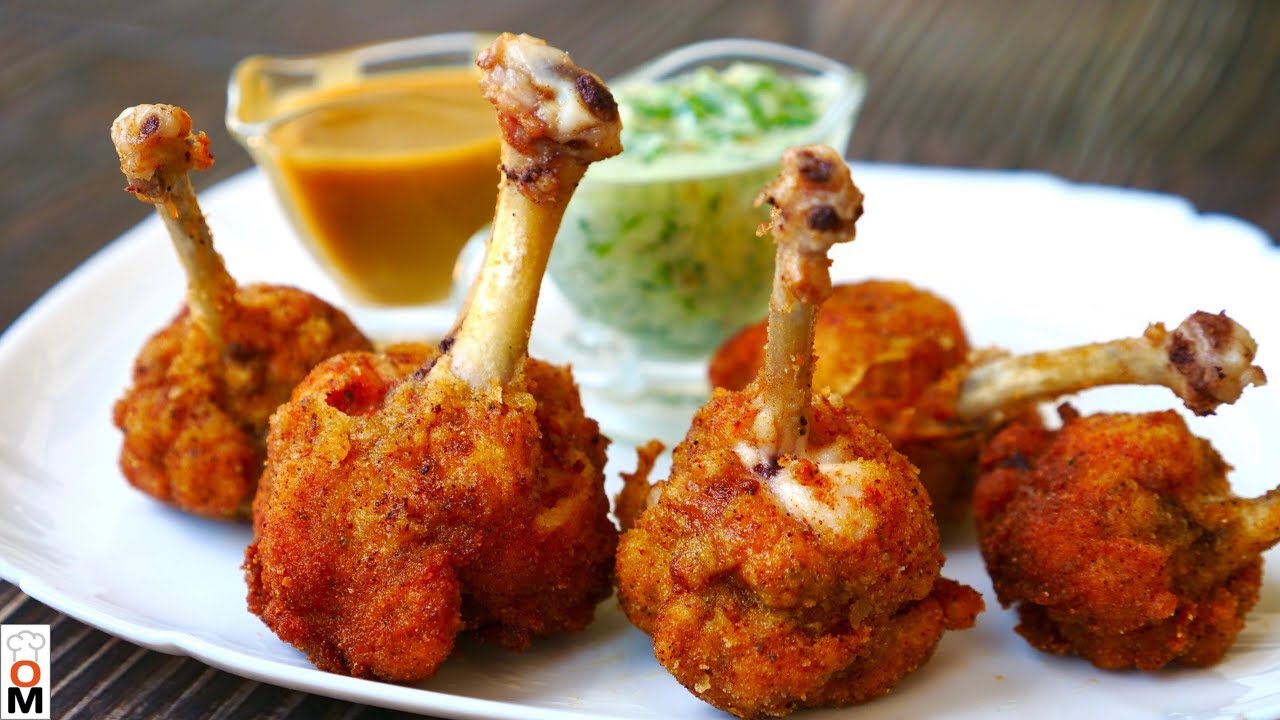
Куриные крылышки любят все, немного возни в подготовке, но оно того стоит.
Приятного аппетита!!!
INSTAGRAM: https://www.instagram.com/olga_matvii/
Канал в TELEGRAM: https://t.me/OlgaMatveyy
Рецепт Ниже под Видео!!!
А Также Плейлисты с Другими Рецептами на Моем Канале!
*******************************************
НА МОЕМ КАНАЛЕ ЕСТЬ ЕЩЕ МНОГО ВКУСНЫХ РЕЦЕПТОВ.
ПОДПИСЫВАЙТЕСЬ НА
МОЙ КАНАЛ:
https://goo.gl/gNtayw
**************************************
Новый Канал о Нашей Жизни. Влог. Подписывайтесь!!!
https://goo.gl/f1cXaD
*****************************
************** ПРИСОЕДИНЯЙТЕСЬ В СОЦ СЕТЯХ
Instagram: https://www.instagram.com/olga_matvii/
Канал в Telegram: https://t.me/OlgaMatveyy
Одноклассники:
https://ok.ru/profile/572354327489
Моя группа ВКонтакте: http://vk.com/public94593369
Моя страница в Facebook: https://www.facebook.com/vkysnueveschi/
Сообщество в Google+
https://plus.google.com/u/0/co....mmunities/1162983700
Twitter: https://twitter.com/Dima111111
***************************************
Моя КНИГА:
http://olgamatvei.com/product/book/
****************************
Рецепт:
Куриные крылышки 1 кг
Соль 2 чайные ложки
Красный перец 1 чайная ложка
Черный перец 1 чайная ложка
Для кляра: мука, яйца, сухари
Соус №1
Горчица 2 столовые ложки
Мед 1 столовая ложка
Имбирь свежий 1 чайная ложка
Соус №2
Йогурт классический 250 мл
Укроп по вкусу
Соль 0,5 чайной ложки
Уксус винный 1 чайная ложка
Растительное масло 1 ст. ложка
Чеснок 2-3 зубчика
Оливки 10 шт
Огурец свежий 1 шт
********************** МОИ ПЛЕЙЛИСТЫ:
1) Сладкие блюда. Тортики, Десерты и Разные Сладости. Вы их просто полюбите и будете всегда готовить:
https://www.youtube.com/playli....st?list=PLtl_gGHV94i
2) Вторые блюда, этот плейлист посвящен очень вкусным рецептам Вторых блюд и Несладкой выпечке: https://www.youtube.com/playli....st?list=PLtl_gGHV94i
3) Новые Блюда, в этом плейлисте, я с вами поделюсь новинками : https://www.youtube.com/playli....st?list=PLtl_gGHV94i
4) Салаты - домашние рецепты, лучше вас их никто не приготовит: https://www.youtube.com/playli....st?list=PLtl_gGHV94i
5) Очень Быстрые и Простые рецепты, НО ОЧЕНЬ ВКУСНЫЕ (Дешево и сердито) :https://www.youtube.com/playli....st?list=PLtl_gGHV94i
6) Рецепты в Мультиварке:
https://www.youtube.com/playli....st?list=PLtl_gGHV94i
7)Низкокалорийные Рецепты:
https://www.youtube.com/playli....st?list=PLtl_gGHV94i
8) Очень Вкусные Шашлыки и Еда на Гриле:
https://www.youtube.com/playli....st?list=PLtl_gGHV94i
9) Рецепты для поста:
https://www.youtube.com/playli....st?list=PLtl_gGHV94i
10) Варенье - вкус лета. Консервация и разная купорка
https://www.youtube.com/playli....st?list=PLtl_gGHV94i
11) Коктели, вкусный чай и разные напитки
https://www.youtube.com/playli....st?list=PLtl_gGHV94i
12) Очень вкусные соусы, к любому блюду
https://www.youtube.com/playli....st?list=PLtl_gGHV94i
13)Проверенные Лайфхаки на Кухне!!!
https://www.youtube.com/playli....st?list=PLtl_gGHV94i
14)Корзина на Выходные (Готовые меню):
https://www.youtube.com/playli....st?list=PLtl_gGHV94i
15)Украшение тортов и других блюд:
https://www.youtube.com/playli....st?list=PLtl_gGHV94i
16) Все Плейлисты: https://www.youtube.com/user/vkysnueveschi/playlists?view=1&sort=dd&shelf_id=12
***************************************
По вопросам рекламы и сотрудничества: OlgaMatveiy@gmail.com
#Курица #Перекус #ОльгаМатвей

Замечательный торт "Орео", очень шоколадный и очень вкусный. Попробуйте приготовить!
На форму 24 см:
Для 1 коржа:
90 г муки
150 г сахара
30 г какао-порошка
1 небольшое яйцо
80 мл молока
40 мл растительного масла
80 мл кипятка
1/2 ч. ложки разрыхлителя для теста
1/2 ч. ложки соды
1/3 ч. ложки соли
1 ч. ложка ванильного экстракта
4 печенья Орео (по желанию)
Для 1 нормы крема:
400 г сливочного сыра (Cream Cheese)
130 г сливочного масла
100 г сахарной пудры
1 ч. ложка ванильного экстракта
Дополнительно 5 печений Орео в крем и еще несколько печений для украшения.
На 1 корж берется 0,5-1 норма крема.
Я пекла 3 коржа и использовала 1,5 нормы крема.
Вес торта около 2 кг
For a 24 cm in diameter springform pan:
For 1 layer:
90 g of all-purpose flour
150 g of sugar
30 g of cocoa powder
1 small egg
80 ml of milk
40 ml of vegetable oil
80 ml of boiling water
1/2 tsp of baking powder
1/2 tsp of baking soda
1/3 tsp of salt
1 tsp of vanilla extract
4 Oreo cookies (optional)
For 1 amount of cream:
400 g of cream cheese
130 g of butter
100 g of icing sugar
1 tsp of vanilla extract
5 Oreo cookies for the cream and a few cookies for decoration.
1 layer takes 1/2-1 amount of the cream
I baked three layers and used 1.5 amount of the cream
The cake is 2 kg
Все торты на канале здесь - https://www.youtube.com/playli....st?list=PL6qtETDDG6a
♥ Facebook - https://www.facebook.com/irina.khlebnikova.5
♥ Группа в Facebook - https://www.facebook.com/groups/gotovimsirinoi/
♥ Страница ВК - https://vk.com/id177754890
♥ Группа ВК https://vk.com/vk_c0ms
♥ Instagram - https://www.instagram.com/goto....vim_s_irinoi_khlebni
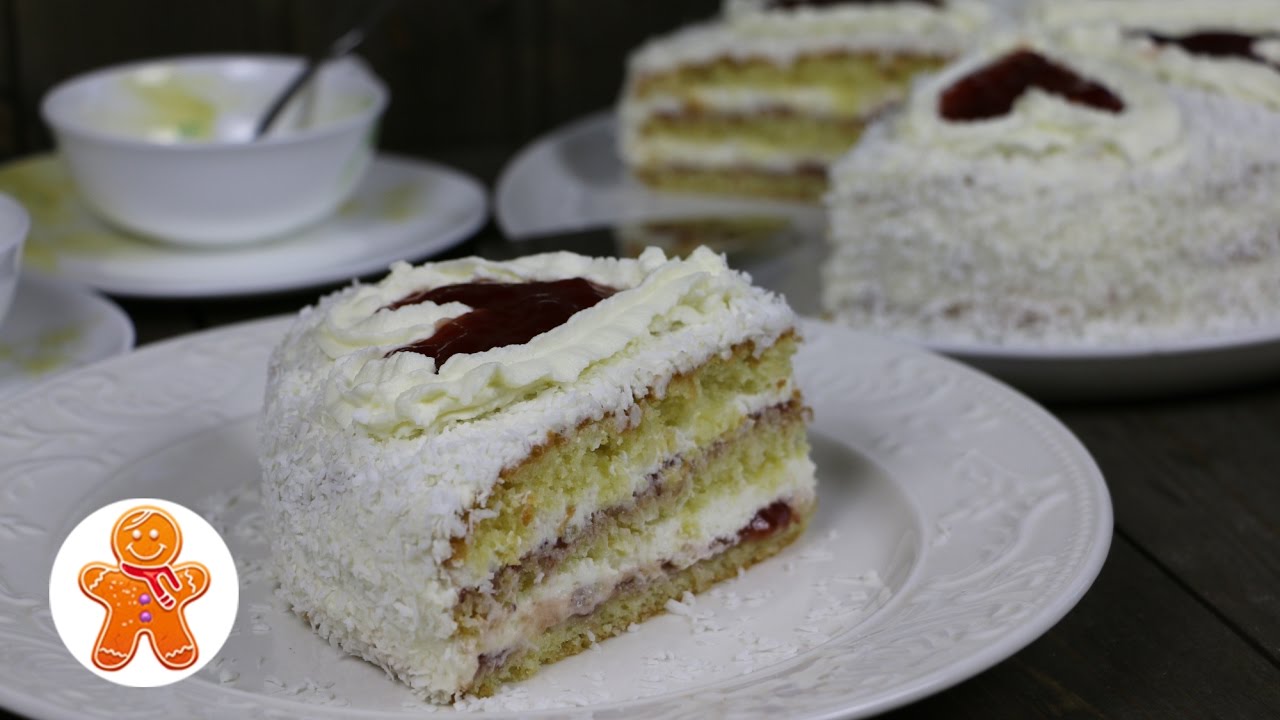
Замечательный торт "Нежный" с кокосовой стружкой, конфитюром и взбитыми сливками. Попробуйте приготовить!
Для теста:
100 г муки
125 г сахара
4 яйца
125 сливочного масла
60 г кокосовой стружки
8 г ванильного сахара
1 ч. ложка с горкой разрыхлителя для теста
щепотка соли
Для крема:
500 мл сливок 35%
100 г сахарной пудры (или по вкусу)
пакетик закрепителя для сливок или 1 ч. ложка крахмала
1 ч. ложка ванильного экстракта
300 г конфитюра
Вес торта - 1,4 кг
Пошаговый текстовый рецепт здесь - https://pechemdoma.com/tort-nezhnyj.html
For the batter:
100 g of all-purpose flour
125 g of sugar
4 eggs
125 of butter
60 g of coconut chips
8 g of vanilla sugar
1 tsp of baking powder
a pinch of salt
For the cream:
500 ml of heavy whipping cream
icing sugar to taste
1 package of heavy cream thickener or 1 tsp of any starch
1 tsp of vanilla extract
300 g confiture
The cake is 1.4 kg
Все торты на канале - https://www.youtube.com/playli....st?list=PL6qtETDDG6a
#торт #иринахлебникова #рецептытортов
♥ Мои сайты - https://kyxarka.ru и https://pechemdoma.com
♥ Facebook - https://www.facebook.com/irina.khlebnikova.5
♥ Группа в Facebook - https://www.facebook.com/groups/gotovimsirinoi/
♥ Страница ВК - https://vk.com/id177754890
♥ Группа ВК https://vk.com/vk_c0ms
♥ Instagram - https://www.instagram.com/goto....vim_s_irinoi_khlebni

Здесь я покажу пошаговую инструкцию, как сделать свадебный торт дома. Следуйте рецепту и у вас все получится.
Рецепт Ниже под Видео!!!
А Также Плейлисты с Другими Рецептами на Моем Канале!
НА МОЕМ КАНАЛЕ ЕСТЬ ЕЩЕ МНОГО ВКУСНЫХ РЕЦЕПТОВ.
ПОДПИСЫВАЙТЕСЬ НА МОЙ КАНАЛ:
http://www.youtube.com/channel..../UCZEqXoz7G4sPniv_hJ
****************************************
Новый Канал о Нашей Жизни. Влог. Подписывайтесь!!!
https://www.youtube.com/channe....l/UCnZCiP0wbd_7l5gPc
Радуйте своих любимых и близких.
Приятного аппетита!
*****************************************
Рецепт:
Бисквит : на 1 яйцо 1 столовая ложка сахара и 1 столовая ложка муки
Крем: на 200 грамм масла 50 гр сгущёнки
Фрукты: персики
Мастика 5 кг (покупная)
***********************************
Recipe:
Biscuit: For 1 egg 1 tablespoon of sugar and 1 tablespoon of flour
Cream: 200 g of butter 50 g of condensed milk
Fruits: Peaches
Mastic 5 kg (purchased)
SUBSCRIBE TO MY NEW ENGLISH CHANNEL:
https://www.youtube.com/channe....l/UCHmNX_UYs6v7BqqVg
VIDEOS WITH ENGLISH SUBTITLES:
https://www.youtube.com/playli....st?list=PLtl_gGHV94i
*******************************************
********************** МОИ ПЛЕЙЛИСТЫ:
1) Сладкие блюда. Тортики, Десерты и Разные Сладости. Вы их просто полюбите и будете всегда готовить:
https://www.youtube.com/playli....st?list=PLtl_gGHV94i
2) Вторые блюда, этот плейлист посвящен очень вкусным рецептам Вторых блюд и Несладкой выпечке: https://www.youtube.com/playli....st?list=PLtl_gGHV94i
3) Новые Блюда, в этом плейлисте, я с вами поделюсь новинками : https://www.youtube.com/playli....st?list=PLtl_gGHV94i
4) Салаты - домашние рецепты, лучше вас их никто не приготовит: https://www.youtube.com/playli....st?list=PLtl_gGHV94i
5) Очень Быстрые и Простые рецепты, НО ОЧЕНЬ ВКУСНЫЕ (Дешево и сердито) :https://www.youtube.com/playli....st?list=PLtl_gGHV94i
6) Рецепты в Мультиварке:
https://www.youtube.com/playli....st?list=PLtl_gGHV94i
7)Низкокалорийные Рецепты:
https://www.youtube.com/playli....st?list=PLtl_gGHV94i
8) Очень Вкусные Шашлыки и Еда на Гриле:
https://www.youtube.com/playli....st?list=PLtl_gGHV94i
9) Рецепты для поста:
https://www.youtube.com/playli....st?list=PLtl_gGHV94i
10) Варенье - вкус лета. Консервация и разная купорка
https://www.youtube.com/playli....st?list=PLtl_gGHV94i
11) Коктели, вкусный чай и разные напитки
https://www.youtube.com/playli....st?list=PLtl_gGHV94i
12) Очень вкусные соусы, к любому блюду
https://www.youtube.com/playli....st?list=PLtl_gGHV94i
13)Проверенные Лайфхаки на Кухне!!!
https://www.youtube.com/playli....st?list=PLtl_gGHV94i
14)Корзина на Выходные (Готовые меню):
https://www.youtube.com/playli....st?list=PLtl_gGHV94i
15)Украшение тортов и других блюд:
https://www.youtube.com/playli....st?list=PLtl_gGHV94i
16) Все Плейлисты: https://www.youtube.com/user/vkysnueveschi/playlists?view=1&sort=dd&shelf_id=12
***************************************
************** ПРИСОЕДИНЯЙТЕСЬ В СОЦ СЕТЯХ
Моя группа ВКонтакте: http://vk.com/public94593369
Моя группа в Facebook: https://www.facebook.com/groups/1576466909303643/
Сообщество в Google+
https://plus.google.com/u/0/co....mmunities/1162983700
Twitter: https://twitter.com/Dima111111
Instagram: https://www.instagram.com/olga_matvii/
**********************************************
#СвадебныйТорт #WeddingCake

Донаты очень похожи на наши пончики, только покрыты разной помадкой, мы их покрыли шоколадом, было очень вкусно.
Рецепт Ниже под Видео!!!
А Также Плейлисты с Другими Рецептами на Моем Канале!
*********************************************
НА МОЕМ КАНАЛЕ ЕСТЬ ЕЩЕ МНОГО ВКУСНЫХ РЕЦЕПТОВ.
ПОДПИСЫВАЙТЕСЬ НА МОЙ КАНАЛ:
http://www.youtube.com/channel..../UCZEqXoz7G4sPniv_hJ
****************************************
Новый Канал о Нашей Жизни. Влог. Подписывайтесь!!!
https://www.youtube.com/channe....l/UCnZCiP0wbd_7l5gPc
Радуйте своих любимых и близких.
Приятного аппетита!
***********************************
Рецепт:
Мука 640 гр
Сахар 60 гр
Дрожжи сухие 14гр
Сливочное масло 90 гр
Молоко 3,2%. 250 мл
Соль, ваниль
Яйца 2 шт
Шоколад и сливки для украшения
*********************************
Recipe:
Flour 640 g
Sugar 60 g
Dry Yeast 14 g
Butter 90 g
Milk 3.2% fat 250 ml
Salt, vanilla
2 eggs
Chocolate and cream for decoration
SUBSCRIBE TO MY NEW ENGLISH CHANNEL:
https://www.youtube.com/channe....l/UCHmNX_UYs6v7BqqVg
VIDEOS WITH ENGLISH SUBTITLES:
https://www.youtube.com/playli....st?list=PLtl_gGHV94i
*******************************************
********************** МОИ ПЛЕЙЛИСТЫ:
1) Сладкие блюда. Тортики, Десерты и Разные Сладости. Вы их просто полюбите и будете всегда готовить:
https://www.youtube.com/playli....st?list=PLtl_gGHV94i
2) Вторые блюда, этот плейлист посвящен очень вкусным рецептам Вторых блюд и Несладкой выпечке: https://www.youtube.com/playli....st?list=PLtl_gGHV94i
3) Новые Блюда, в этом плейлисте, я с вами поделюсь новинками : https://www.youtube.com/playli....st?list=PLtl_gGHV94i
4) Салаты - домашние рецепты, лучше вас их никто не приготовит: https://www.youtube.com/playli....st?list=PLtl_gGHV94i
5) Очень Быстрые и Простые рецепты, НО ОЧЕНЬ ВКУСНЫЕ (Дешево и сердито) :https://www.youtube.com/playli....st?list=PLtl_gGHV94i
6) Рецепты в Мультиварке:
https://www.youtube.com/playli....st?list=PLtl_gGHV94i
7)Низкокалорийные Рецепты:
https://www.youtube.com/playli....st?list=PLtl_gGHV94i
8) Очень Вкусные Шашлыки и Еда на Гриле:
https://www.youtube.com/playli....st?list=PLtl_gGHV94i
9) Рецепты для поста:
https://www.youtube.com/playli....st?list=PLtl_gGHV94i
10) Варенье - вкус лета. Консервация и разная купорка
https://www.youtube.com/playli....st?list=PLtl_gGHV94i
11) Коктели, вкусный чай и разные напитки
https://www.youtube.com/playli....st?list=PLtl_gGHV94i
12) Очень вкусные соусы, к любому блюду
https://www.youtube.com/playli....st?list=PLtl_gGHV94i
13)Проверенные Лайфхаки на Кухне!!!
https://www.youtube.com/playli....st?list=PLtl_gGHV94i
14)Корзина на Выходные (Готовые меню):
https://www.youtube.com/playli....st?list=PLtl_gGHV94i
15)Украшение тортов и других блюд:
https://www.youtube.com/playli....st?list=PLtl_gGHV94i
16) Все Плейлисты: https://www.youtube.com/user/vkysnueveschi/playlists?view=1&sort=dd&shelf_id=12
***************************************
************** ПРИСОЕДИНЯЙТЕСЬ В СОЦ СЕТЯХ
Моя группа ВКонтакте: http://vk.com/public94593369
Моя страничка в Facebook: https://www.facebook.com/vkysnueveschi/
Сообщество в Google+
https://plus.google.com/u/0/co....mmunities/1162983700
Twitter: https://twitter.com/Dima111111
Instagram: https://www.instagram.com/olga_matvii/
Вы можете начать зарабатывать в Youtube на своих видео. Подключайтесь к партнерской программе.
Вам будут платить независимо в какой стране вы живете.
Любыми способами: PayPal, Webmoney, деньги на ваш банковский счет и т. д.
Просто попробуйте.
Вот Ссылка для Подачи Заявки: http://join.air.io/Olgasweet
**********************************************
По поводу Рекламы и Сотрудничества вот наши Контакты:
https://vk.com/topic-121318276_33650592
#Донаты #Donuts #Пончики
