Лучшие

Можно использовать совершено разную начинку.
Это блюдо в Германии готовят на всю большую семью.
Рецепт Ниже под Видео!!!
А Также Плейлисты с Другими Рецептами на Моем Канале!
*******************************************
НА МОЕМ КАНАЛЕ ЕСТЬ ЕЩЕ МНОГО ВКУСНЫХ РЕЦЕПТОВ.
ПОДПИСЫВАЙТЕСЬ НА МОЙ КАНАЛ:
http://www.youtube.com/channel..../UCZEqXoz7G4sPniv_hJ
**************************************
Новый Канал о Нашей Жизни. Влог. Подписывайтесь!!!
https://www.youtube.com/channe....l/UCnZCiP0wbd_7l5gPc
***************************************
Подписывайтесь на канал моей мамочки, вот ссылка: https://www.youtube.com/channe....l/UCMBIIr05-mLIBJN_r
************************************
Моя КНИГА:
http://olgamatvei.com/product/book/
****************************
Рецепт:
Бублики 400 гр
Колбаса варёнка 100 гр
Сыр 100 гр
Помидор 1 шт
Перец сладкий
Зелень
Майонез 2 ст, ложки
Молоко 400 мл
****************************
Recipe:
Bagels 400 g
Sausage 100 g
Cheese 100 g
1 medium tomato
Sweet pepper
Dill
Mayonnaise 2 tablespoons
Milk 400 ml
*******************************************
********************** МОИ ПЛЕЙЛИСТЫ:
1) Сладкие блюда. Тортики, Десерты и Разные Сладости. Вы их просто полюбите и будете всегда готовить:
https://www.youtube.com/playli....st?list=PLtl_gGHV94i
2) Вторые блюда, этот плейлист посвящен очень вкусным рецептам Вторых блюд и Несладкой выпечке: https://www.youtube.com/playli....st?list=PLtl_gGHV94i
3) Новые Блюда, в этом плейлисте, я с вами поделюсь новинками : https://www.youtube.com/playli....st?list=PLtl_gGHV94i
4) Салаты - домашние рецепты, лучше вас их никто не приготовит: https://www.youtube.com/playli....st?list=PLtl_gGHV94i
5) Очень Быстрые и Простые рецепты, НО ОЧЕНЬ ВКУСНЫЕ (Дешево и сердито) :https://www.youtube.com/playli....st?list=PLtl_gGHV94i
6) Рецепты в Мультиварке:
https://www.youtube.com/playli....st?list=PLtl_gGHV94i
7)Низкокалорийные Рецепты:
https://www.youtube.com/playli....st?list=PLtl_gGHV94i
8) Очень Вкусные Шашлыки и Еда на Гриле:
https://www.youtube.com/playli....st?list=PLtl_gGHV94i
9) Рецепты для поста:
https://www.youtube.com/playli....st?list=PLtl_gGHV94i
10) Варенье - вкус лета. Консервация и разная купорка
https://www.youtube.com/playli....st?list=PLtl_gGHV94i
11) Коктели, вкусный чай и разные напитки
https://www.youtube.com/playli....st?list=PLtl_gGHV94i
12) Очень вкусные соусы, к любому блюду
https://www.youtube.com/playli....st?list=PLtl_gGHV94i
13)Проверенные Лайфхаки на Кухне!!!
https://www.youtube.com/playli....st?list=PLtl_gGHV94i
14)Корзина на Выходные (Готовые меню):
https://www.youtube.com/playli....st?list=PLtl_gGHV94i
15)Украшение тортов и других блюд:
https://www.youtube.com/playli....st?list=PLtl_gGHV94i
16) Все Плейлисты: https://www.youtube.com/user/vkysnueveschi/playlists?view=1&sort=dd&shelf_id=12
***************************************
************** ПРИСОЕДИНЯЙТЕСЬ В СОЦ СЕТЯХ
Одноклассники:
https://ok.ru/profile/572354327489
Моя группа ВКонтакте: http://vk.com/public94593369
Моя страница в Facebook: https://www.facebook.com/vkysnueveschi/
Сообщество в Google+
https://plus.google.com/u/0/co....mmunities/1162983700
Twitter: https://twitter.com/Dima111111
Instagram: https://www.instagram.com/olga_matvii/
Вы можете начать зарабатывать в Youtube на своих видео. Подключайтесь к партнерской программе.
Вам будут платить независимо в какой стране вы живете.
Любыми способами: PayPal, Webmoney, деньги на ваш банковский счет и т. д.
Просто попробуйте.
Вот Ссылка для Подачи Заявки: http://join.air.io/Olgasweet
**********************************************
По вопросам рекламы и сотрудничества: OlgaMatveiy@gmail.com
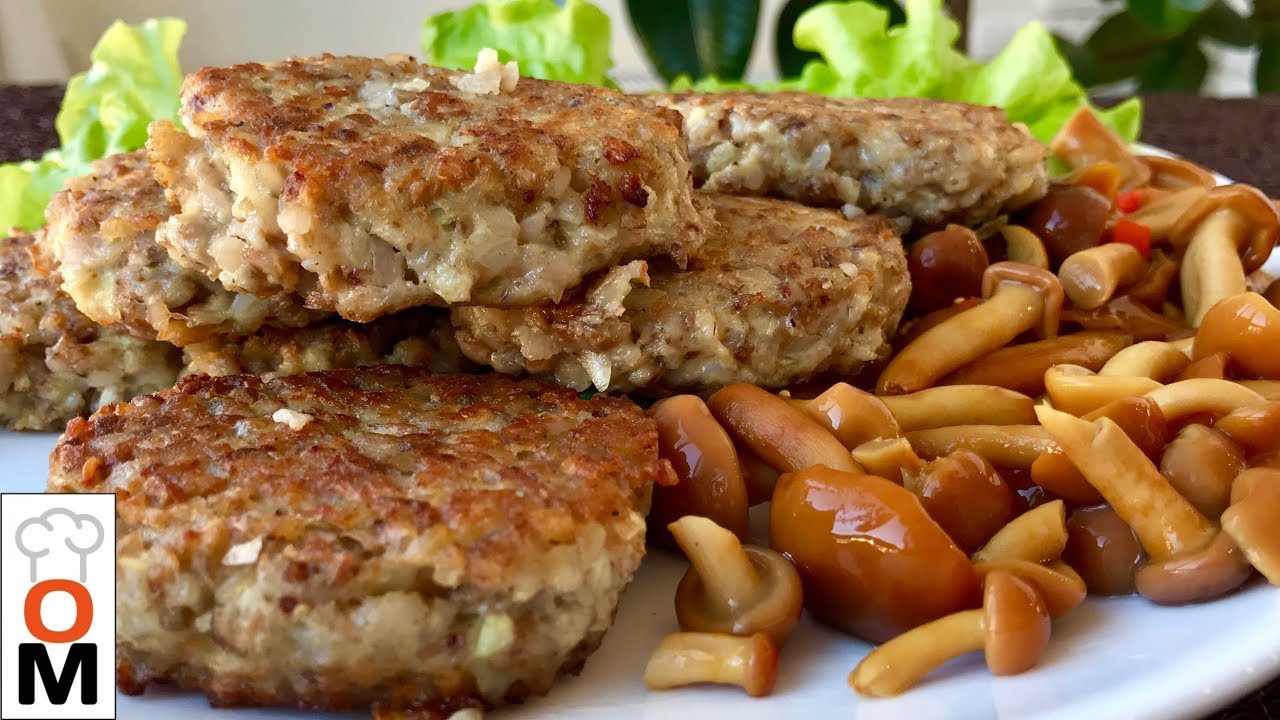
Что хорошо в этих котлетах, это как полноценное блюдо, к ним не нужен гарнир.Их получается много.
Рецепт Ниже под Видео!!!
А Также Плейлисты с Другими Рецептами на Моем Канале!
*******************************************
НА МОЕМ КАНАЛЕ ЕСТЬ ЕЩЕ МНОГО ВКУСНЫХ РЕЦЕПТОВ.
ПОДПИСЫВАЙТЕСЬ НА МОЙ КАНАЛ:
http://www.youtube.com/channel..../UCZEqXoz7G4sPniv_hJ
**************************************
Новый Канал о Нашей Жизни. Влог. Подписывайтесь!!!
https://www.youtube.com/channe....l/UCnZCiP0wbd_7l5gPc
***************************************
Подписывайтесь на канал моей мамочки, вот ссылка: https://www.youtube.com/channe....l/UCMBIIr05-mLIBJN_r
************************************
Моя КНИГА:
http://olgamatvei.com/product/book/
****************************
Рецепт:
Гречка отварная 500 гр
Мясной фарш 200 гр
Лук 1-2 шт
Мука 2 ст. ложки
Панировочные сухари 2 ст. ложки
Соль, перец, лавровый лист
Яйца 4 шт.
*******************************************
********************** МОИ ПЛЕЙЛИСТЫ:
1) Сладкие блюда. Тортики, Десерты и Разные Сладости. Вы их просто полюбите и будете всегда готовить:
https://www.youtube.com/playli....st?list=PLtl_gGHV94i
2) Вторые блюда, этот плейлист посвящен очень вкусным рецептам Вторых блюд и Несладкой выпечке: https://www.youtube.com/playli....st?list=PLtl_gGHV94i
3) Новые Блюда, в этом плейлисте, я с вами поделюсь новинками : https://www.youtube.com/playli....st?list=PLtl_gGHV94i
4) Салаты - домашние рецепты, лучше вас их никто не приготовит: https://www.youtube.com/playli....st?list=PLtl_gGHV94i
5) Очень Быстрые и Простые рецепты, НО ОЧЕНЬ ВКУСНЫЕ (Дешево и сердито) :https://www.youtube.com/playli....st?list=PLtl_gGHV94i
6) Рецепты в Мультиварке:
https://www.youtube.com/playli....st?list=PLtl_gGHV94i
7)Низкокалорийные Рецепты:
https://www.youtube.com/playli....st?list=PLtl_gGHV94i
8) Очень Вкусные Шашлыки и Еда на Гриле:
https://www.youtube.com/playli....st?list=PLtl_gGHV94i
9) Рецепты для поста:
https://www.youtube.com/playli....st?list=PLtl_gGHV94i
10) Варенье - вкус лета. Консервация и разная купорка
https://www.youtube.com/playli....st?list=PLtl_gGHV94i
11) Коктели, вкусный чай и разные напитки
https://www.youtube.com/playli....st?list=PLtl_gGHV94i
12) Очень вкусные соусы, к любому блюду
https://www.youtube.com/playli....st?list=PLtl_gGHV94i
13)Проверенные Лайфхаки на Кухне!!!
https://www.youtube.com/playli....st?list=PLtl_gGHV94i
14)Корзина на Выходные (Готовые меню):
https://www.youtube.com/playli....st?list=PLtl_gGHV94i
15)Украшение тортов и других блюд:
https://www.youtube.com/playli....st?list=PLtl_gGHV94i
16) Все Плейлисты: https://www.youtube.com/user/vkysnueveschi/playlists?view=1&sort=dd&shelf_id=12
***************************************
************** ПРИСОЕДИНЯЙТЕСЬ В СОЦ СЕТЯХ
Одноклассники:
https://ok.ru/profile/572354327489
Моя группа ВКонтакте: http://vk.com/public94593369
Моя страница в Facebook: https://www.facebook.com/vkysnueveschi/
Сообщество в Google+
https://plus.google.com/u/0/co....mmunities/1162983700
Twitter: https://twitter.com/Dima111111
Instagram: https://www.instagram.com/olga_matvii/
Вы можете начать зарабатывать в Youtube на своих видео. Подключайтесь к партнерской программе.
Вам будут платить независимо в какой стране вы живете.
Любыми способами: PayPal, Webmoney, деньги на ваш банковский счет и т. д.
Просто попробуйте.
Вот Ссылка для Подачи Заявки: http://join.air.io/Olgasweet
**********************************************
По вопросам рекламы и сотрудничества: OlgaMatveiy@gmail.com
#Гречаники #ОльгаМатвей
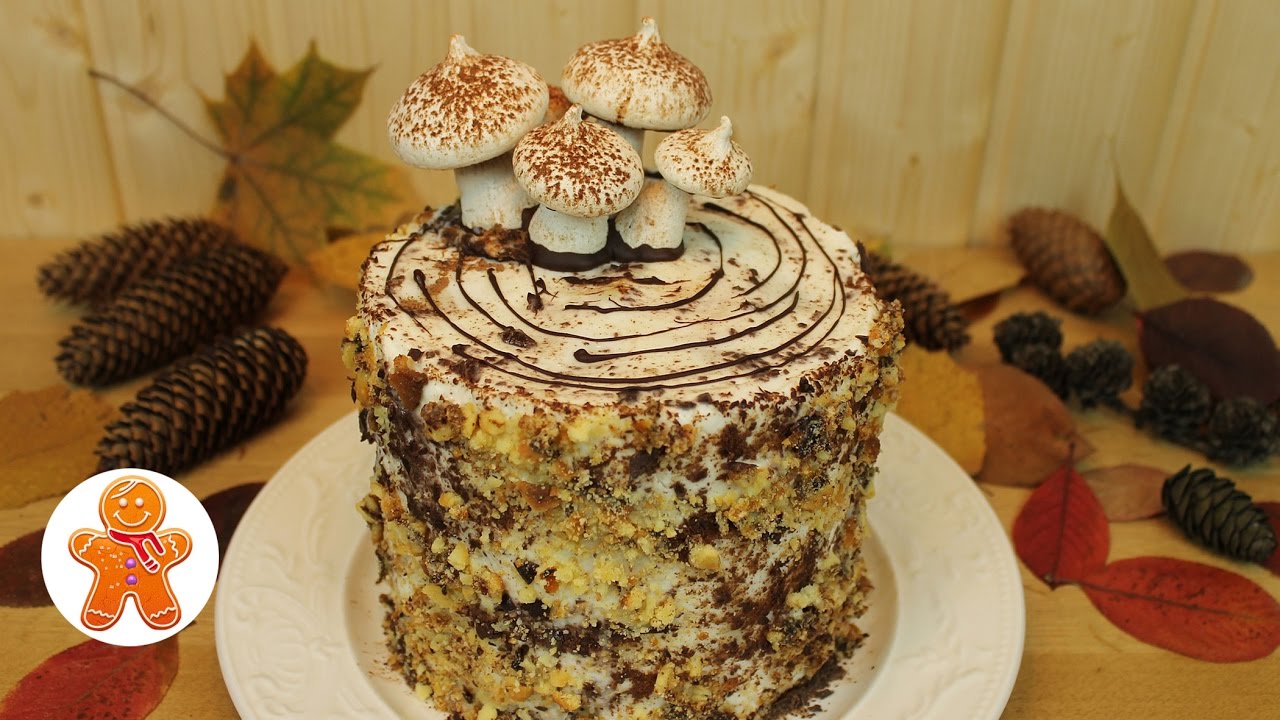
Замечательный сметанный торт "Трухлявый пень". Попробуйте приготовить!
Подробный рецепт на здесь - http://pechemdoma.com/smetanny....j-tort-truxlyavyj-pe
#торт #иринахлебникова #трухлявыйпень
♥ Мои сайты - https://kyxarka.ru и https://pechemdoma.com
♥ Facebook - https://www.facebook.com/irina.khlebnikova.5
♥ Группа в Facebook - https://www.facebook.com/groups/gotovimsirinoi/
♥ Страница ВК - https://vk.com/id177754890
♥ Группа ВК https://vk.com/vk_c0ms
♥ Instagram - https://www.instagram.com/goto....vim_s_irinoi_khlebni
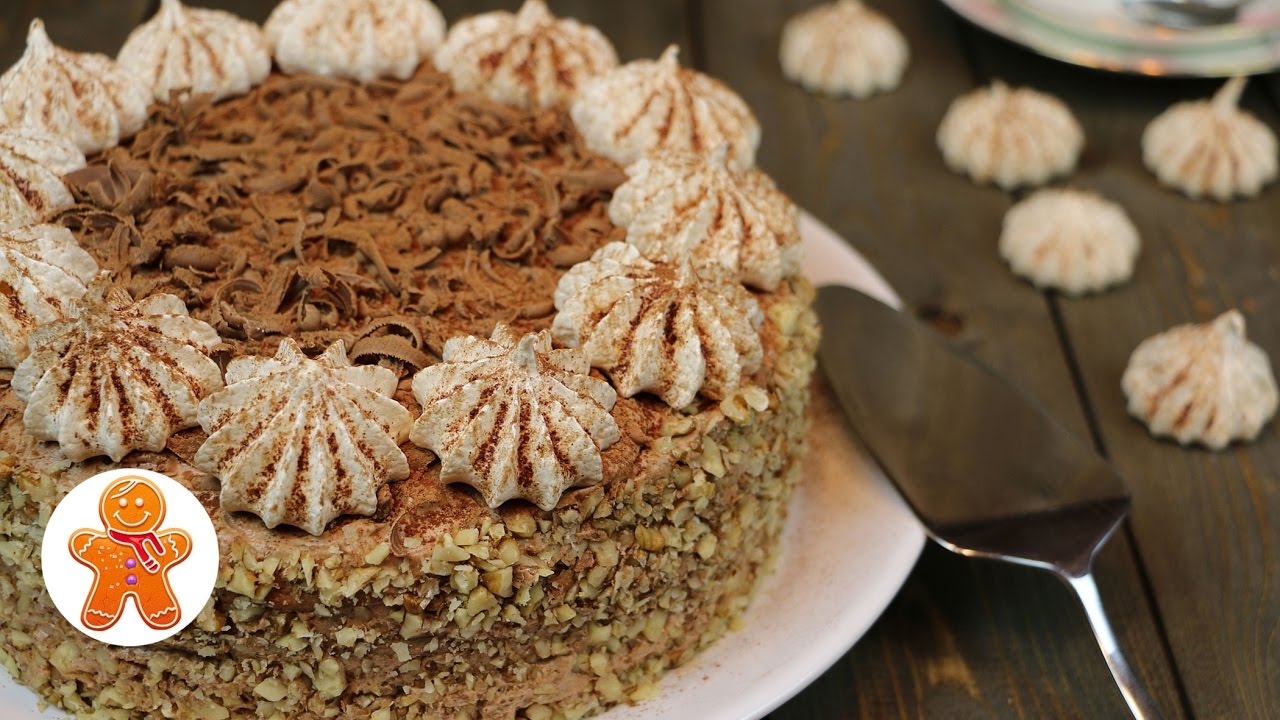
Замечательный торт "Трюфель". Попробуйте приготовить!
Для теста:
50 г муки
6 яичных желтков
5 яичных белков
20 г крахмала
15 г какао-порошка
30 мл горячей воды
130 г сахара
Для крема:
200 г шоколада
500 мл сливок 33-35%
Для пропитки:
3 ст. ложки воды
2 ст. ложки сахара
1 ст. ложка коньяка
Для безе:
1 яичный белок
50 г сахара
0,5 ч. ложки какао-порошка
Для украшения:
какао, орехи, шоколад
Вес торта - 1,1 кг
For the batter:
50 g of all-purpose flour
6 egg yolks
5 egg whites
20 g of corn starch
15 g of cocoa powder
30 ml of hot water
130 g of sugar
For the cream:
200 g of any chocolate
500 ml of heavy whipping cream
For sugar syrup:
3 tbsp of water
2 tbsp of sugar
1 tbsp of cognac (optional)
For the meringue:
1 egg white
50 g of sugar
0.5 tsp of cocoa powder
For decoration:
cocoa powder, nuts, chocolate
The cake is 1.1 kg
Все торты на канале - https://www.youtube.com/playli....st?list=PL6qtETDDG6a
♥ Мои сайты - https://kyxarka.ru и https://pechemdoma.com
♥ Facebook - https://www.facebook.com/irina.khlebnikova.5
♥ Группа в Facebook - https://www.facebook.com/groups/gotovimsirinoi/
♥ Страница ВК - https://vk.com/id177754890
♥ Группа ВК https://vk.com/vk_c0ms
♥ Instagram - https://www.instagram.com/goto....vim_s_irinoi_khlebni

Скумбрия очень вкусная рыба из которой можно приготовить очень много блюд.
INSTAGRAM: https://www.instagram.com/olga_matvii/
Канал в TELEGRAM: https://t.me/OlgaMatveyy
Рецепт Ниже под Видео!!!
А Также Плейлисты с Другими Рецептами на Моем Канале!
*******************************************
НА МОЕМ КАНАЛЕ ЕСТЬ ЕЩЕ МНОГО ВКУСНЫХ РЕЦЕПТОВ.
ПОДПИСЫВАЙТЕСЬ НА
МОЙ КАНАЛ:
https://goo.gl/gNtayw
**************************************
Новый Канал о Нашей Жизни. Влог. Подписывайтесь!!!
https://goo.gl/f1cXaD
*****************************
************** ПРИСОЕДИНЯЙТЕСЬ В СОЦ СЕТЯХ
Instagram: https://www.instagram.com/olga_matvii/
Канал в Telegram: https://t.me/OlgaMatveyy
Одноклассники:
https://ok.ru/profile/572354327489
Моя группа ВКонтакте: http://vk.com/public94593369
Моя страница в Facebook: https://www.facebook.com/vkysnueveschi/
Сообщество в Google+
https://plus.google.com/u/0/co....mmunities/1162983700
Twitter: https://twitter.com/Dima111111
***************************************
Рецепт:
Скумбрия 2 шт
Лук 1 шт
Морковь 1 шт
Грибы 200 гр
Соль, перец
Сыр 100 гр
Чеснок по вкусу
********************** МОИ ПЛЕЙЛИСТЫ:
1) Сладкие блюда. Тортики, Десерты и Разные Сладости. Вы их просто полюбите и будете всегда готовить:
https://www.youtube.com/playli....st?list=PLtl_gGHV94i
2) Вторые блюда, этот плейлист посвящен очень вкусным рецептам Вторых блюд и Несладкой выпечке: https://www.youtube.com/playli....st?list=PLtl_gGHV94i
3) Новые Блюда, в этом плейлисте, я с вами поделюсь новинками : https://www.youtube.com/playli....st?list=PLtl_gGHV94i
4) Салаты - домашние рецепты, лучше вас их никто не приготовит: https://www.youtube.com/playli....st?list=PLtl_gGHV94i
5) Очень Быстрые и Простые рецепты, НО ОЧЕНЬ ВКУСНЫЕ (Дешево и сердито) :https://www.youtube.com/playli....st?list=PLtl_gGHV94i
6) Рецепты в Мультиварке:
https://www.youtube.com/playli....st?list=PLtl_gGHV94i
7)Низкокалорийные Рецепты:
https://www.youtube.com/playli....st?list=PLtl_gGHV94i
8) Очень Вкусные Шашлыки и Еда на Гриле:
https://www.youtube.com/playli....st?list=PLtl_gGHV94i
9) Рецепты для поста:
https://www.youtube.com/playli....st?list=PLtl_gGHV94i
10) Варенье - вкус лета. Консервация и разная купорка
https://www.youtube.com/playli....st?list=PLtl_gGHV94i
11) Коктели, вкусный чай и разные напитки
https://www.youtube.com/playli....st?list=PLtl_gGHV94i
12) Очень вкусные соусы, к любому блюду
https://www.youtube.com/playli....st?list=PLtl_gGHV94i
13)Проверенные Лайфхаки на Кухне!!!
https://www.youtube.com/playli....st?list=PLtl_gGHV94i
14)Корзина на Выходные (Готовые меню):
https://www.youtube.com/playli....st?list=PLtl_gGHV94i
15)Украшение тортов и других блюд:
https://www.youtube.com/playli....st?list=PLtl_gGHV94i
16) Все Плейлисты: https://www.youtube.com/user/vkysnueveschi/playlists?view=1&sort=dd&shelf_id=12
***************************************
По вопросам рекламы и сотрудничества: OlgaMatveiy@gmail.com
#Скумбрия #Рыба #ОльгаМатвей

Всем кто хочет узнать какие суши роботы уже существуют, сюда : https://goo.gl/rXi8Sh
Всем кому интересно с чего всё началось, сюда: https://goo.gl/MrjDs2
МОЙ instagram: https://www.instagram.com/viktorburda/
Вступайте в мою группу в ВК https://vk.com/viktorburda
Присоединяйтесь к Телеграмм https://www.t.me/SchoolSushi
Мой магазин : http://sushipub.ru/
★ Ножи★ http://www.samura.ru
★ПРОМОКОД★: burda
★Скидка★: 15%
Донаты:
Основная ссылка: http://www.donationalerts.ru/r/viktorburda
__
Поддержать канал webmoney:
Z455027575910 R300893615468
___
Внизу пошаговые рецепты и мастер классы по приготовлению суши и роллов в домашних условиях.
Школа сушиста, мастер класс (уроки) по приготовлению суши, роллов, спайси и т.д.Плейлист:
https://www.youtube.com/playli....st?list=PLfPRkUNvYss
https://www.youtube.com/watch?v=c3dG1ptXjdQ&list=PLfPRkUNvYssjeT1B_DC6KqCvLnDAlveHD&index=2 Урок 1 - Циновка
https://www.youtube.com/watch?v=yg37oZixdFI&list=PLfPRkUNvYssjeT1B_DC6KqCvLnDAlveHD&index=4 Урок 2 - Роллы с огурцом, лососем.
https://www.youtube.com/watch?v=1OctYb5BTGw&list=PLfPRkUNvYssjeT1B_DC6KqCvLnDAlveHD&index=3 Урок 3 - Ролл Филадельфия. Роллы в домашних условиях, сложные, фирменные.
https://www.youtube.com/watch?v=TKuJmyWuXSs&list=PLfPRkUNvYssjeT1B_DC6KqCvLnDAlveHD&index=1 Урок 4 - Запечённый ролл
https://www.youtube.com/watch?v=xe3X1wquPsI&list=PLfPRkUNvYssjeT1B_DC6KqCvLnDAlveHD&index=5 Урок 5 - Суши, Суси.
https://www.youtube.com/watch?v=G7EcZqbTosk&list=PLfPRkUNvYssjeT1B_DC6KqCvLnDAlveHD&index=6 Урок 6 - Гунканы, Спайси,
https://www.youtube.com/watch?v=dJiaq4UBYlE&list=PLfPRkUNvYssjeT1B_DC6KqCvLnDAlveHD&index=7 Урок 7 - Тёплые, жаренные, горячие роллы.
https://www.youtube.com/watch?v=EFiyeMC0k_c&list=PLfPRkUNvYssjeT1B_DC6KqCvLnDAlveHD&index=8 Урок 8 - Нарезать овощи.
https://www.youtube.com/watch?v=V_AiciA8zMQ Урок 9 - Нарезка лосося для роллов и суши.
https://www.youtube.com/watch?v=Cht4NvRUz-s Урок 10 - Рис для суши в домашних условиях. Идеальный рецепт риса.
https://www.youtube.com/watch?v=QihmG-BSwDM Урок 11 - Чесночный соус, Соус для запекания, Спайси соус. Простой рецепт.
https://www.youtube.com/watch?v=wQ5jF1byOlg Урок 12 - Как правильно нарезать роллы и суши на кусочки.
https://youtu.be/Innkr9WzYSE Урок 13 - Треугольный ролл, рецепт. Школа Сушиста.
https://www.youtube.com/watch?v=VnXy0rOs0_s Урок 14 - Ролл Ниндзя, Ролл без нори, Необычный ролл.
https://www.youtube.com/watch?v=f8E-DAwnC4g Урок 15 -
Лапша Вок, с Курицей и соусом терияки.
https://www.youtube.com/watch?v=siROeKFVCnU&t=64s
-16 урок Нарезка угря для ролл и суши.
https://www.youtube.com/watch?v=nU9OILLZn8k
Разделка Лосося на филе, для суши и роллов.
Меня зовут Виктор Бурда. Я хороший человек и честный предприниматель)
Вступайте в мою группу в ВК https://vk.com/viktorburda

Как можно приготовить роллы из минимум продуктов) Очень просто) Нам потребуется только Имбирь, Васаби, Сыр и Рыба)) Вот и ролл готов!!!
Школа сушиста, мастер класс (уроки) по приготовлению суши, роллов, спайси и т.д.Плейлист:
https://www.youtube.com/playli....st?list=PLfPRkUNvYss
https://www.youtube.com/watch?v=c3dG1ptXjdQ&list=PLfPRkUNvYssjeT1B_DC6KqCvLnDAlveHD&index=2 Урок 1 - Циновка,Как Приготовить дома, сложные, фирменные, красивые суши, роллы, гунканы, спайси.
https://www.youtube.com/watch?v=yg37oZixdFI&list=PLfPRkUNvYssjeT1B_DC6KqCvLnDAlveHD&index=4 Урок 2 - Роллы с огурцом, лососем. Как Приготовить дома, сложные, фирменные, красивые суши, роллы, гунканы.
https://www.youtube.com/watch?v=1OctYb5BTGw&list=PLfPRkUNvYssjeT1B_DC6KqCvLnDAlveHD&index=3 Урок 3 - Ролл Филадельфия. Роллы в домашних условиях, сложные, фирменные, красивые суши, гунканы, спайси.
https://www.youtube.com/watch?v=TKuJmyWuXSs&list=PLfPRkUNvYssjeT1B_DC6KqCvLnDAlveHD&index=1 Урок 4 - Запечённый ролл, Как Приготовить дома, сложные, фирменные, красивые суши, гунканы, спайси.
https://www.youtube.com/watch?v=xe3X1wquPsI&list=PLfPRkUNvYssjeT1B_DC6KqCvLnDAlveHD&index=5 Урок 5 - Суши, Суси. Как Приготовить дома, сложные, фирменные, красивые, роллы, гунканы, спайси.
https://www.youtube.com/watch?v=G7EcZqbTosk&list=PLfPRkUNvYssjeT1B_DC6KqCvLnDAlveHD&index=6 Урок 6 - Гунканы, Спайси, Как можно вкусно приготовить дома, сложные, фирменные, красивые суши, роллы.
https://www.youtube.com/watch?v=dJiaq4UBYlE&list=PLfPRkUNvYssjeT1B_DC6KqCvLnDAlveHD&index=7 Урок 7 - Тёплые, жаренные, горячие роллы. Как вкусно приготовить дома, фирменные, красивые суши, спайси.
https://www.youtube.com/watch?v=EFiyeMC0k_c&list=PLfPRkUNvYssjeT1B_DC6KqCvLnDAlveHD&index=8 Урок 8 - Нарезать овощи. Как можно вкусно приготовить дома, красивые суши, роллы, гунканы, спайси.
https://www.youtube.com/watch?v=V_AiciA8zMQ Урок 9 - Нарезка лосося для роллов и суши.
https://www.youtube.com/watch?v=Cht4NvRUz-s Урок 10 - Рис для суши в домашних условиях. Идеальный рецепт риса.
https://www.youtube.com/watch?v=QihmG-BSwDM Урок 11 - Чесночный соус, Соус для запекания, Спайси соус. Простой рецепт.
https://www.youtube.com/watch?v=wQ5jF1byOlg Урок 12 - Как правильно нарезать роллы и суши на кусочки.
https://youtu.be/Innkr9WzYSE Урок 13 - Треугольный ролл, рецепт. Школа Сушиста.
Меня зовут Виктор Бурда. Я хороший человек и честный предприниматель)
Вступайте в мою группу в ВК https://vk.com/viktorburda

Суши, Роллы и японская кухня это очень увлекательно, просто и вкусно, сделать дома их очень просто и сегодня мы посмотрим один из популярных рецептов от Alina UMAMI
#суши #роллы #японскаякухня
_____________________________
★ Ножи★ http://www.samura.ru
★ПРОМОКОД★: burda
★Скидка★: 15%
____________________________________________________________
Этот аппарат сможет сделать круглые роллы всех трех типов. Всё более подробно можете узнать на сайте:
http://sushirobot.org/ru
____________________________________________________________
Профессиональное оборудования для суши и WOK:
https://pectopah.ru/catalog/
ПРОМОКОД: Школа сушиста
СКИДКА: 8 % на оборудование, задействованное на курсах
____________________________________________________________
http://schoolsushi.ru/ - запись в мою Школу Сушиста на Курсы суши повара в Москве.
МОЙ instagram: https://www.instagram.com/viktorburda/
Вступайте в мою группу в ВК https://vk.com/viktorburda
Присоединяйтесь к Телеграмм https://www.t.me/SchoolSushi
Мой магазин : http://sushipub.ru/
Мой магазин : http://osushi.su/
Донаты:
Основная ссылка: http://www.donationalerts.ru/r/viktorburda
__
Поддержать канал webmoney:
Z455027575910 R300893615468
___
Внизу пошаговые рецепты и мастер классы по приготовлению суши и роллов в домашних условиях.
Школа сушиста, мастер класс (уроки) по приготовлению суши, роллов, спайси и т.д.Плейлист:
https://www.youtube.com/playli....st?list=PLfPRkUNvYss
https://www.youtube.com/watch?v=c3dG1ptXjdQ&list=PLfPRkUNvYssjeT1B_DC6KqCvLnDAlveHD&index=2 Урок 1 - Циновка
https://www.youtube.com/watch?v=yg37oZixdFI&list=PLfPRkUNvYssjeT1B_DC6KqCvLnDAlveHD&index=4 Урок 2 - Роллы с огурцом, лососем.
https://www.youtube.com/watch?v=1OctYb5BTGw&list=PLfPRkUNvYssjeT1B_DC6KqCvLnDAlveHD&index=3 Урок 3 - Ролл Филадельфия. Роллы в домашних условиях, сложные, фирменные.
https://www.youtube.com/watch?v=TKuJmyWuXSs&list=PLfPRkUNvYssjeT1B_DC6KqCvLnDAlveHD&index=1 Урок 4 - Запечённый ролл
https://www.youtube.com/watch?v=xe3X1wquPsI&list=PLfPRkUNvYssjeT1B_DC6KqCvLnDAlveHD&index=5 Урок 5 - Суши, Суси.
https://www.youtube.com/watch?v=G7EcZqbTosk&list=PLfPRkUNvYssjeT1B_DC6KqCvLnDAlveHD&index=6 Урок 6 - Гунканы, Спайси,
https://www.youtube.com/watch?v=dJiaq4UBYlE&list=PLfPRkUNvYssjeT1B_DC6KqCvLnDAlveHD&index=7 Урок 7 - Тёплые, жаренные, горячие роллы.
https://www.youtube.com/watch?v=EFiyeMC0k_c&list=PLfPRkUNvYssjeT1B_DC6KqCvLnDAlveHD&index=8 Урок 8 - Нарезать овощи.
https://www.youtube.com/watch?v=V_AiciA8zMQ Урок 9 - Нарезка лосося для роллов и суши.
https://www.youtube.com/watch?v=Cht4NvRUz-s Урок 10 - Рис для суши в домашних условиях. Идеальный рецепт риса.
https://www.youtube.com/watch?v=QihmG-BSwDM Урок 11 - Чесночный соус, Соус для запекания, Спайси соус. Простой рецепт.
https://www.youtube.com/watch?v=wQ5jF1byOlg Урок 12 - Как правильно нарезать роллы и суши на кусочки.
https://youtu.be/Innkr9WzYSE Урок 13 - Треугольный ролл, рецепт. Школа Сушиста.
https://www.youtube.com/watch?v=VnXy0rOs0_s Урок 14 - Ролл Ниндзя, Ролл без нори, Необычный ролл.
https://www.youtube.com/watch?v=f8E-DAwnC4g Урок 15 -
Лапша Вок, с Курицей и соусом терияки.
https://www.youtube.com/watch?v=siROeKFVCnU&t=64s
-16 урок Нарезка угря для ролл и суши.
https://www.youtube.com/watch?v=nU9OILLZn8k
Разделка Лосося на филе, для суши и роллов.
Меня зовут Виктор Бурда. Я хороший человек и честный предприниматель)
Вступайте в мою группу в ВК https://vk.com/viktorburda

Рецепт суши или рецепт ролла, можно найти легко в интернете... но не все ингредиенты легко найти в магазине. Для нашего ролла эти ингредиенты найти можно) У нас ролл с беконом или бекон ролл.
МОЙ instagram: https://www.instagram.com/viktorburda/
Вступайте в мою группу в ВК https://vk.com/viktorburda
Присоединяйтесь к Телеграмм https://www.t.me/SchoolSushi
Мой магазин : http://sushipub.ru/
★ Ножи★ http://www.samura.ru
★ПРОМОКОД★: burda
★Скидка★: 20%
Донаты:
Основная ссылка: http://www.donationalerts.ru/r/viktorburda
__
Поддержать канал webmoney:
Z455027575910 R300893615468
___
Внизу пошаговые рецепты и мастер классы по приготовлению суши и роллов в домашних условиях.
Школа сушиста, мастер класс (уроки) по приготовлению суши, роллов, спайси и т.д.Плейлист:
https://www.youtube.com/playli....st?list=PLfPRkUNvYss
https://www.youtube.com/watch?v=c3dG1ptXjdQ&list=PLfPRkUNvYssjeT1B_DC6KqCvLnDAlveHD&index=2 Урок 1 - Циновка
https://www.youtube.com/watch?v=yg37oZixdFI&list=PLfPRkUNvYssjeT1B_DC6KqCvLnDAlveHD&index=4 Урок 2 - Роллы с огурцом, лососем.
https://www.youtube.com/watch?v=1OctYb5BTGw&list=PLfPRkUNvYssjeT1B_DC6KqCvLnDAlveHD&index=3 Урок 3 - Ролл Филадельфия. Роллы в домашних условиях, сложные, фирменные.
https://www.youtube.com/watch?v=TKuJmyWuXSs&list=PLfPRkUNvYssjeT1B_DC6KqCvLnDAlveHD&index=1 Урок 4 - Запечённый ролл
https://www.youtube.com/watch?v=xe3X1wquPsI&list=PLfPRkUNvYssjeT1B_DC6KqCvLnDAlveHD&index=5 Урок 5 - Суши, Суси.
https://www.youtube.com/watch?v=G7EcZqbTosk&list=PLfPRkUNvYssjeT1B_DC6KqCvLnDAlveHD&index=6 Урок 6 - Гунканы, Спайси,
https://www.youtube.com/watch?v=dJiaq4UBYlE&list=PLfPRkUNvYssjeT1B_DC6KqCvLnDAlveHD&index=7 Урок 7 - Тёплые, жаренные, горячие роллы.
https://www.youtube.com/watch?v=EFiyeMC0k_c&list=PLfPRkUNvYssjeT1B_DC6KqCvLnDAlveHD&index=8 Урок 8 - Нарезать овощи.
https://www.youtube.com/watch?v=V_AiciA8zMQ Урок 9 - Нарезка лосося для роллов и суши.
https://www.youtube.com/watch?v=Cht4NvRUz-s Урок 10 - Рис для суши в домашних условиях. Идеальный рецепт риса.
https://www.youtube.com/watch?v=QihmG-BSwDM Урок 11 - Чесночный соус, Соус для запекания, Спайси соус. Простой рецепт.
https://www.youtube.com/watch?v=wQ5jF1byOlg Урок 12 - Как правильно нарезать роллы и суши на кусочки.
https://youtu.be/Innkr9WzYSE Урок 13 - Треугольный ролл, рецепт. Школа Сушиста.
https://www.youtube.com/watch?v=VnXy0rOs0_s Урок 14 - Ролл Ниндзя, Ролл без нори, Необычный ролл.
https://www.youtube.com/watch?v=f8E-DAwnC4g Урок 15 -
Лапша Вок, с Курицей и соусом терияки.
https://www.youtube.com/watch?v=siROeKFVCnU&t=64s
-16 урок Нарезка угря для ролл и суши.
https://www.youtube.com/watch?v=nU9OILLZn8k
Разделка Лосося на филе, для суши и роллов.
Меня зовут Виктор Бурда. Я хороший человек и честный предприниматель)
Вступайте в мою группу в ВК https://vk.com/viktorburda

Самый простой, сложный фирменный ролл, только сыр и кунжут!!! Пробуем и наслаждаемся ;)
Школа сушиста, мастер класс (уроки) по приготовлению суши, роллов, спайси и т.д.Плейлист:
https://www.youtube.com/playli....st?list=PLfPRkUNvYss
https://www.youtube.com/watch?v=c3dG1ptXjdQ&list=PLfPRkUNvYssjeT1B_DC6KqCvLnDAlveHD&index=2 Урок 1 - Циновка,Как Приготовить дома, сложные, фирменные, красивые суши, роллы, гунканы, спайси.
https://www.youtube.com/watch?v=yg37oZixdFI&list=PLfPRkUNvYssjeT1B_DC6KqCvLnDAlveHD&index=4 Урок 2 - Роллы с огурцом, лососем. Как Приготовить дома, сложные, фирменные, красивые суши, роллы, гунканы.
https://www.youtube.com/watch?v=1OctYb5BTGw&list=PLfPRkUNvYssjeT1B_DC6KqCvLnDAlveHD&index=3 Урок 3 - Ролл Филадельфия. Роллы в домашних условиях, сложные, фирменные, красивые суши, гунканы, спайси.
https://www.youtube.com/watch?v=TKuJmyWuXSs&list=PLfPRkUNvYssjeT1B_DC6KqCvLnDAlveHD&index=1 Урок 4 - Запечённый ролл, Как Приготовить дома, сложные, фирменные, красивые суши, гунканы, спайси.
https://www.youtube.com/watch?v=xe3X1wquPsI&list=PLfPRkUNvYssjeT1B_DC6KqCvLnDAlveHD&index=5 Урок 5 - Суши, Суси. Как Приготовить дома, сложные, фирменные, красивые, роллы, гунканы, спайси.
https://www.youtube.com/watch?v=G7EcZqbTosk&list=PLfPRkUNvYssjeT1B_DC6KqCvLnDAlveHD&index=6 Урок 6 - Гунканы, Спайси, Как можно вкусно приготовить дома, сложные, фирменные, красивые суши, роллы.
https://www.youtube.com/watch?v=dJiaq4UBYlE&list=PLfPRkUNvYssjeT1B_DC6KqCvLnDAlveHD&index=7 Урок 7 - Тёплые, жаренные, горячие роллы. Как вкусно приготовить дома, фирменные, красивые суши, спайси.
https://www.youtube.com/watch?v=EFiyeMC0k_c&list=PLfPRkUNvYssjeT1B_DC6KqCvLnDAlveHD&index=8 Урок 8 - Нарезать овощи. Как можно вкусно приготовить дома, красивые суши, роллы, гунканы, спайси.
https://www.youtube.com/watch?v=V_AiciA8zMQ Урок 9 - Нарезка лосося для роллов и суши.
https://www.youtube.com/watch?v=Cht4NvRUz-s Урок 10 - Рис для суши в домашних условиях. Идеальный рецепт риса.
https://www.youtube.com/watch?v=QihmG-BSwDM Урок 11 - Чесночный соус, Соус для запекания, Спайси соус. Простой рецепт.
https://www.youtube.com/watch?v=wQ5jF1byOlg Урок 12 - Как правильно нарезать роллы и суши на кусочки.
https://youtu.be/Innkr9WzYSE Урок 13 - Треугольный ролл, рецепт. Школа Сушиста.
https://www.youtube.com/watch?v=VnXy0rOs0_s Урок 14 - Ролл Ниндзя, Ролл без нори, Необычный ролл.
Меня зовут Виктор Бурда. Я хороший человек и честный предприниматель)
Вступайте в мою группу в ВК https://vk.com/viktorburda

Роллы с Тунцом и Креветкой очень вкусные) А какие любите Вы?
____________________________________________________________
★ Ножи★ http://www.samura.ru
★ПРОМОКОД★: burda
★Скидка★: 15%
____________________________________________________________
Этот аппарат сможет сделать круглые роллы всех трех типов. Всё более подробно можете узнать на сайте:
http://sushirobot.org/ru
____________________________________________________________
Профессиональное оборудования для суши и WOK:
https://pectopah.ru/catalog/
ПРОМОКОД: Школа сушиста
СКИДКА: 8 % на оборудование, задействованное на курсах
____________________________________________________________
http://schoolsushi.ru/ - запись в мою Школу Сушиста на Курсы суши повара в Москве.
Полный курс: 13.05.2019
МОЙ instagram: https://www.instagram.com/viktorburda/
Вступайте в мою группу в ВК https://vk.com/viktorburda
Присоединяйтесь к Телеграмм https://www.t.me/SchoolSushi
Мой магазин : http://sushipub.ru/
Мой магазин : http://osushi.su/
____________________________________________________________
#Филадельфия #Тунец #суширецепт
#домашнийролл #роллы #ВикторБурда #ШколаСушиста
#курсысуши #урокисуши #школасуши #курсыповара #суши
#огромный ролл#1большой суши ролл#1огромный суши#1СУШИ РОЛЛ#1sushiмега суши#16гигантский ролл#1рецепт
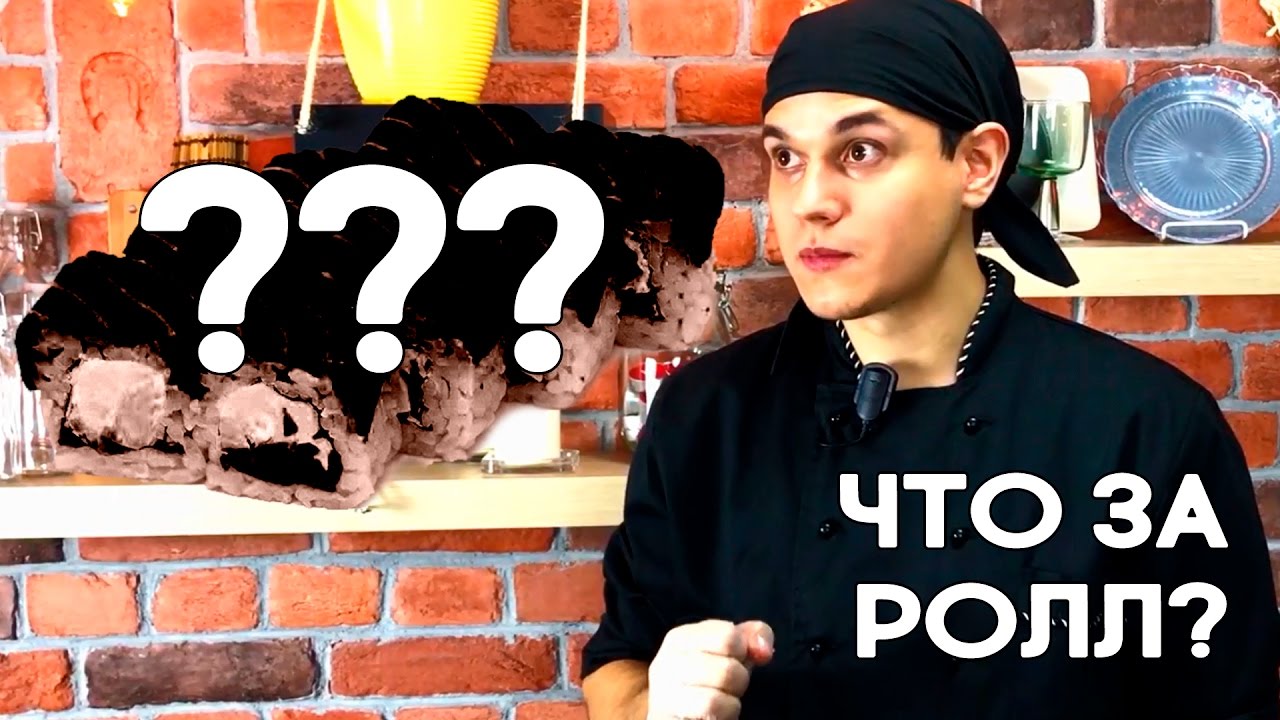
Это суши и роллы в одном лице и так же не то и не другое!Получилось очень вкусно!
Давайте экспериментировать вместе)
Школа сушиста, мастер класс (уроки) по приготовлению суши, роллов, спайси и т.д.Плейлист:
https://www.youtube.com/playli....st?list=PLfPRkUNvYss
https://www.youtube.com/watch?v=c3dG1ptXjdQ&list=PLfPRkUNvYssjeT1B_DC6KqCvLnDAlveHD&index=2 Урок 1 - Циновка,Как Приготовить дома, сложные, фирменные, красивые суши, роллы, гунканы, спайси.
https://www.youtube.com/watch?v=yg37oZixdFI&list=PLfPRkUNvYssjeT1B_DC6KqCvLnDAlveHD&index=4 Урок 2 - Роллы с огурцом, лососем. Как Приготовить дома, сложные, фирменные, красивые суши, роллы, гунканы.
https://www.youtube.com/watch?v=1OctYb5BTGw&list=PLfPRkUNvYssjeT1B_DC6KqCvLnDAlveHD&index=3 Урок 3 - Ролл Филадельфия. Роллы в домашних условиях, сложные, фирменные, красивые суши, гунканы, спайси.
https://www.youtube.com/watch?v=TKuJmyWuXSs&list=PLfPRkUNvYssjeT1B_DC6KqCvLnDAlveHD&index=1 Урок 4 - Запечённый ролл, Как Приготовить дома, сложные, фирменные, красивые суши, гунканы, спайси.
https://www.youtube.com/watch?v=xe3X1wquPsI&list=PLfPRkUNvYssjeT1B_DC6KqCvLnDAlveHD&index=5 Урок 5 - Суши, Суси. Как Приготовить дома, сложные, фирменные, красивые, роллы, гунканы, спайси.
https://www.youtube.com/watch?v=G7EcZqbTosk&list=PLfPRkUNvYssjeT1B_DC6KqCvLnDAlveHD&index=6 Урок 6 - Гунканы, Спайси, Как можно вкусно приготовить дома, сложные, фирменные, красивые суши, роллы.
https://www.youtube.com/watch?v=dJiaq4UBYlE&list=PLfPRkUNvYssjeT1B_DC6KqCvLnDAlveHD&index=7 Урок 7 - Тёплые, жаренные, горячие роллы. Как вкусно приготовить дома, фирменные, красивые суши, спайси.
https://www.youtube.com/watch?v=EFiyeMC0k_c&list=PLfPRkUNvYssjeT1B_DC6KqCvLnDAlveHD&index=8 Урок 8 - Нарезать овощи. Как можно вкусно приготовить дома, красивые суши, роллы, гунканы, спайси.
https://www.youtube.com/watch?v=V_AiciA8zMQ Урок 9 - Нарезка лосося для роллов и суши.
https://www.youtube.com/watch?v=Cht4NvRUz-s Урок 10 - Рис для суши в домашних условиях. Идеальный рецепт риса.
https://www.youtube.com/watch?v=QihmG-BSwDM Урок 11 - Чесночный соус, Соус для запекания, Спайси соус. Простой рецепт.
https://www.youtube.com/watch?v=wQ5jF1byOlg Урок 12 - Как правильно нарезать роллы и суши на кусочки.
Меня зовут Виктор Бурда. Я хороший человек и честный предприниматель)
Вступайте в мою группу в ВК https://vk.com/ViktorBurda

МОЙ instagram: https://www.instagram.com/viktorburda/
Вступайте в мою группу в ВК https://vk.com/viktorburda
Ролл "Жульен" у меня в заведении http://sushipub.ru/zapechennye_rolly/roll-zhuljen
Не стандартные роллы уже стали обыденностью, вот ещё один ролл совсем не классический, но очень интересный и простой)
Присоединяйтесь к Телеграмм https://www.t.me/SchoolSushi
Мой магазин : http://sushipub.ru/
★ Ножи★ http://www.samura.ru
★ПРОМОКОД★: burda
★Скидка★: 20%
Донаты:
Основная ссылка: http://www.donationalerts.ru/r/viktorburda
__
Поддержать канал webmoney:
Z455027575910 R300893615468
___
Внизу пошаговые рецепты и мастер классы по приготовлению суши и роллов в домашних условиях.
Школа сушиста, мастер класс (уроки) по приготовлению суши, роллов, спайси и т.д.Плейлист:
https://www.youtube.com/playli....st?list=PLfPRkUNvYss
https://www.youtube.com/watch?v=c3dG1ptXjdQ&list=PLfPRkUNvYssjeT1B_DC6KqCvLnDAlveHD&index=2 Урок 1 - Циновка
https://www.youtube.com/watch?v=yg37oZixdFI&list=PLfPRkUNvYssjeT1B_DC6KqCvLnDAlveHD&index=4 Урок 2 - Роллы с огурцом, лососем.
https://www.youtube.com/watch?v=1OctYb5BTGw&list=PLfPRkUNvYssjeT1B_DC6KqCvLnDAlveHD&index=3 Урок 3 - Ролл Филадельфия. Роллы в домашних условиях, сложные, фирменные.
https://www.youtube.com/watch?v=TKuJmyWuXSs&list=PLfPRkUNvYssjeT1B_DC6KqCvLnDAlveHD&index=1 Урок 4 - Запечённый ролл
https://www.youtube.com/watch?v=xe3X1wquPsI&list=PLfPRkUNvYssjeT1B_DC6KqCvLnDAlveHD&index=5 Урок 5 - Суши, Суси.
https://www.youtube.com/watch?v=G7EcZqbTosk&list=PLfPRkUNvYssjeT1B_DC6KqCvLnDAlveHD&index=6 Урок 6 - Гунканы, Спайси,
https://www.youtube.com/watch?v=dJiaq4UBYlE&list=PLfPRkUNvYssjeT1B_DC6KqCvLnDAlveHD&index=7 Урок 7 - Тёплые, жаренные, горячие роллы.
https://www.youtube.com/watch?v=EFiyeMC0k_c&list=PLfPRkUNvYssjeT1B_DC6KqCvLnDAlveHD&index=8 Урок 8 - Нарезать овощи.
https://www.youtube.com/watch?v=V_AiciA8zMQ Урок 9 - Нарезка лосося для роллов и суши.
https://www.youtube.com/watch?v=Cht4NvRUz-s Урок 10 - Рис для суши в домашних условиях. Идеальный рецепт риса.
https://www.youtube.com/watch?v=QihmG-BSwDM Урок 11 - Чесночный соус, Соус для запекания, Спайси соус. Простой рецепт.
https://www.youtube.com/watch?v=wQ5jF1byOlg Урок 12 - Как правильно нарезать роллы и суши на кусочки.
https://youtu.be/Innkr9WzYSE Урок 13 - Треугольный ролл, рецепт. Школа Сушиста.
https://www.youtube.com/watch?v=VnXy0rOs0_s Урок 14 - Ролл Ниндзя, Ролл без нори, Необычный ролл.
https://www.youtube.com/watch?v=f8E-DAwnC4g Урок 15 -
Лапша Вок, с Курицей и соусом терияки.
https://www.youtube.com/watch?v=siROeKFVCnU&t=64s
-16 урок Нарезка угря для ролл и суши.
https://www.youtube.com/watch?v=nU9OILLZn8k
Разделка Лосося на филе, для суши и роллов.
Меня зовут Виктор Бурда. Я хороший человек и честный предприниматель)
Вступайте в мою группу в ВК https://vk.com/viktorburda
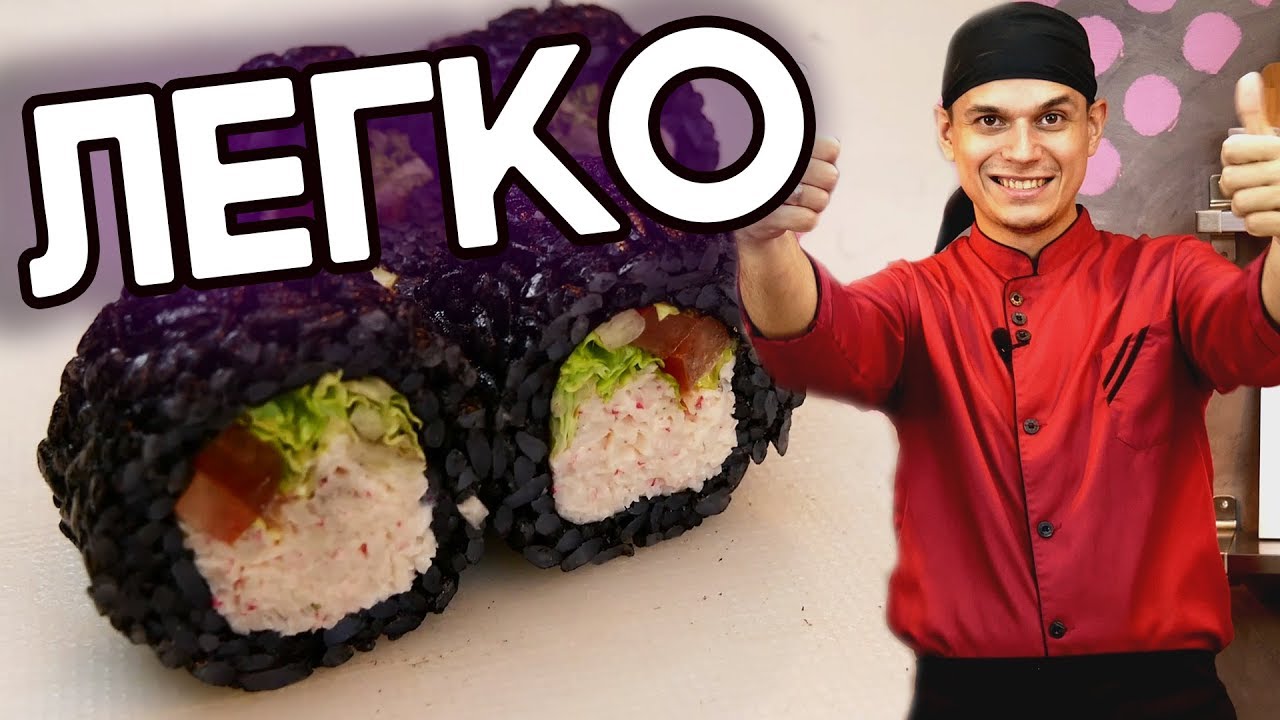
ВСЁ ОЧЕНЬ ПРОСТО) Всё тоже самое можете сделать из обычного риса. и будет очень вкусно)
_____________________________
★ Ножи★ http://www.samura.ru
УСПЕЙ 30% на всё с 20-30 октября 2019 года!!!
★ПРОМОКОД★: burda
★Скидка★: 15% - постоянная скидка
____________________________________________________________
Этот аппарат сможет сделать круглые роллы всех трех типов. Всё более подробно можете узнать на сайте:
http://sushirobot.org/ru
____________________________________________________________
Профессиональное оборудования для суши и WOK:
https://pectopah.ru/catalog/
ПРОМОКОД: Школа сушиста
СКИДКА: 8 % на оборудование, задействованное на курсах
____________________________________________________________
http://schoolsushi.ru/ - запись в мою Школу Сушиста на Курсы суши повара в Москве.
МОЙ instagram: https://www.instagram.com/viktorburda/
Вступайте в мою группу в ВК https://vk.com/viktorburda
Присоединяйтесь к Телеграмм https://www.t.me/SchoolSushi
Мой магазин : http://sushipub.ru/
Мой магазин : http://osushi.su/
____________________________________________________________
#СушиТорт #SushiCake #Торт
#домашнийролл #роллы #ВикторБурда #ШколаСушиста
#курсысуши #урокисуши #школасуши #курсыповара #суши
#огромный ролл#1большой суши ролл#1огромный суши#1СУШИ РОЛЛ#1 #покашеварим #еда
#еда
#чёрные роллы
#РОЛЛЫ
#суши
#запеченные суши
#теплые роллы
#рецепт роллов
#как приготовить роллы
#как приготовить суши
#японская кухня
#праздничное блюдо

Пригласите друзей и под хороший фильмец, то что надо.
Можно использовать любый сыр, который вы любите.
Рецепт Ниже под Видео!!!
А Также Плейлисты с Другими Рецептами на Моем Канале!
*******************************************
Домашний Майонез за 2 МИНУТЫ, Забудьте о Магазинном НАВСЕГДА!!!
https://www.youtube.com/watch?v=Jv2XGkOZ894
*******************************************
НА МОЕМ КАНАЛЕ ЕСТЬ ЕЩЕ МНОГО ВКУСНЫХ РЕЦЕПТОВ.
ПОДПИСЫВАЙТЕСЬ НА
МОЙ КАНАЛ:
https://goo.gl/gNtayw
**************************************
Новый Канал о Нашей Жизни. Влог. Подписывайтесь!!!
https://goo.gl/f1cXaD
*****************************
************** ПРИСОЕДИНЯЙТЕСЬ В СОЦ СЕТЯХ
Instagram: https://www.instagram.com/olga_matvii/
Канал в Telegram: https://t.me/OlgaMatveyy
Одноклассники:
https://ok.ru/profile/572354327489
Моя группа ВКонтакте: http://vk.com/public94593369
Моя страница в Facebook: https://www.facebook.com/vkysnueveschi/
Сообщество в Google+
https://plus.google.com/u/0/co....mmunities/1162983700
Twitter: https://twitter.com/Dima111111
***************************************
Моя КНИГА:
http://olgamatvei.com/product/book/
****************************
Рецепт:
Сыр моцарелла для пиццы 150 гр
Сыр сметанный твердый 150 гр
Камамбер 150 гр
( можно брать любой сыр в любом количестве)
Соль по вкусу
Яйцо 3 шт
Панировочные сухари домашние из 1 хлеба( 25 кусочков)
********************** МОИ ПЛЕЙЛИСТЫ:
1) Сладкие блюда. Тортики, Десерты и Разные Сладости. Вы их просто полюбите и будете всегда готовить:
https://www.youtube.com/playli....st?list=PLtl_gGHV94i
2) Вторые блюда, этот плейлист посвящен очень вкусным рецептам Вторых блюд и Несладкой выпечке: https://www.youtube.com/playli....st?list=PLtl_gGHV94i
3) Новые Блюда, в этом плейлисте, я с вами поделюсь новинками : https://www.youtube.com/playli....st?list=PLtl_gGHV94i
4) Салаты - домашние рецепты, лучше вас их никто не приготовит: https://www.youtube.com/playli....st?list=PLtl_gGHV94i
5) Очень Быстрые и Простые рецепты, НО ОЧЕНЬ ВКУСНЫЕ (Дешево и сердито) :https://www.youtube.com/playli....st?list=PLtl_gGHV94i
6) Рецепты в Мультиварке:
https://www.youtube.com/playli....st?list=PLtl_gGHV94i
7)Низкокалорийные Рецепты:
https://www.youtube.com/playli....st?list=PLtl_gGHV94i
8) Очень Вкусные Шашлыки и Еда на Гриле:
https://www.youtube.com/playli....st?list=PLtl_gGHV94i
9) Рецепты для поста:
https://www.youtube.com/playli....st?list=PLtl_gGHV94i
10) Варенье - вкус лета. Консервация и разная купорка
https://www.youtube.com/playli....st?list=PLtl_gGHV94i
11) Коктели, вкусный чай и разные напитки
https://www.youtube.com/playli....st?list=PLtl_gGHV94i
12) Очень вкусные соусы, к любому блюду
https://www.youtube.com/playli....st?list=PLtl_gGHV94i
13)Проверенные Лайфхаки на Кухне!!!
https://www.youtube.com/playli....st?list=PLtl_gGHV94i
14)Корзина на Выходные (Готовые меню):
https://www.youtube.com/playli....st?list=PLtl_gGHV94i
15)Украшение тортов и других блюд:
https://www.youtube.com/playli....st?list=PLtl_gGHV94i
16) Все Плейлисты: https://www.youtube.com/user/vkysnueveschi/playlists?view=1&sort=dd&shelf_id=12
***************************************
По вопросам рекламы и сотрудничества: OlgaMatveiy@gmail.com
#Перекус #Обед #ОльгаМатвей
Мититеи чем-то пошожи на наши котлеты, только с начинкой
Рецепт Ниже под Видео!!!
А Также Плейлисты с Другими Рецептами на Моем Канале!
*******************************************
НА МОЕМ КАНАЛЕ ЕСТЬ ЕЩЕ МНОГО ВКУСНЫХ РЕЦЕПТОВ.
ПОДПИСЫВАЙТЕСЬ НА МОЙ КАНАЛ:
https://goo.gl/gNtayw
**************************************
Новый Канал о Нашей Жизни. Влог. Подписывайтесь!!!
https://goo.gl/f1cXaD
*****************************
************** ПРИСОЕДИНЯЙТЕСЬ В СОЦ СЕТЯХ
Instagram: https://www.instagram.com/olga_matvii/
Канал в Telegram: https://t.me/OlgaMatveyy
Одноклассники:
https://ok.ru/profile/572354327489
Моя группа ВКонтакте: http://vk.com/public94593369
Моя страница в Facebook: https://www.facebook.com/vkysnueveschi/
Сообщество в Google+
https://plus.google.com/u/0/co....mmunities/1162983700
Twitter: https://twitter.com/Dima111111
***************************************
Моя КНИГА:
http://olgamatvei.com/product/book/
ВНИМАНИЕ! Для всех моих подписчиков, скидка 15% Промокод: skidkamatvei15 его нужно ввести в поле "КОД КУПОНА"
***************************************
Рецепт:
Фарш любой 1 кг
Соль, перец
Чеснок 5 зубчиков
Яйца 2 шт
Панировочные сухари 3-4 ст. ложки
Лук 1-2 шт.
Мука или сухари для панировки
Зелень
Сыр 250 гр
********************** МОИ ПЛЕЙЛИСТЫ:
1) Сладкие блюда. Тортики, Десерты и Разные Сладости. Вы их просто полюбите и будете всегда готовить:
https://www.youtube.com/playli....st?list=PLtl_gGHV94i
2) Вторые блюда, этот плейлист посвящен очень вкусным рецептам Вторых блюд и Несладкой выпечке: https://www.youtube.com/playli....st?list=PLtl_gGHV94i
3) Новые Блюда, в этом плейлисте, я с вами поделюсь новинками : https://www.youtube.com/playli....st?list=PLtl_gGHV94i
4) Салаты - домашние рецепты, лучше вас их никто не приготовит: https://www.youtube.com/playli....st?list=PLtl_gGHV94i
5) Очень Быстрые и Простые рецепты, НО ОЧЕНЬ ВКУСНЫЕ (Дешево и сердито) :https://www.youtube.com/playli....st?list=PLtl_gGHV94i
6) Рецепты в Мультиварке:
https://www.youtube.com/playli....st?list=PLtl_gGHV94i
7)Низкокалорийные Рецепты:
https://www.youtube.com/playli....st?list=PLtl_gGHV94i
8) Очень Вкусные Шашлыки и Еда на Гриле:
https://www.youtube.com/playli....st?list=PLtl_gGHV94i
9) Рецепты для поста:
https://www.youtube.com/playli....st?list=PLtl_gGHV94i
10) Варенье - вкус лета. Консервация и разная купорка
https://www.youtube.com/playli....st?list=PLtl_gGHV94i
11) Коктели, вкусный чай и разные напитки
https://www.youtube.com/playli....st?list=PLtl_gGHV94i
12) Очень вкусные соусы, к любому блюду
https://www.youtube.com/playli....st?list=PLtl_gGHV94i
13)Проверенные Лайфхаки на Кухне!!!
https://www.youtube.com/playli....st?list=PLtl_gGHV94i
14)Корзина на Выходные (Готовые меню):
https://www.youtube.com/playli....st?list=PLtl_gGHV94i
15)Украшение тортов и других блюд:
https://www.youtube.com/playli....st?list=PLtl_gGHV94i
16) Все Плейлисты: https://www.youtube.com/user/vkysnueveschi/playlists?view=1&sort=dd&shelf_id=12
***************************************
Вы можете начать зарабатывать в Youtube на своих видео. Подключайтесь к партнерской программе.
Вам будут платить независимо в какой стране вы живете.
Любыми способами: PayPal, Webmoney, деньги на ваш банковский счет и т. д.
Просто попробуйте.
Вот Ссылка для Подачи Заявки: http://join.air.io/Olgasweet
**********************************************
По вопросам рекламы и сотрудничества: OlgaMatveiy@gmail.com
#Мититеи #ОльгаМатвей

Получилось очень вкусное жаркое.
Рецепт Ниже под Видео!!!
А Также Плейлисты с Другими Рецептами на Моем Канале!
НА МОЕМ КАНАЛЕ ЕСТЬ ЕЩЕ МНОГО ВКУСНЫХ РЕЦЕПТОВ.
ПОДПИСЫВАЙТЕСЬ НА МОЙ КАНАЛ:
http://www.youtube.com/channel..../UCZEqXoz7G4sPniv_hJ
****************************************
Новый Канал о Нашей Жизни. Влог. Подписывайтесь!!!
https://www.youtube.com/channe....l/UCnZCiP0wbd_7l5gPc
*************************************************
Радуйте своих любимых и близких.
Приятного аппетита!
*****************************************
Лук 3,5 луковицы
Морковь 4 шт
1 головка чеснока
Петрушка 50 гр
Соль, перец молотый
Перец горошком, лавровый лист
Мука 3-4 ложки
Печенка 500 гр
Картофель 8 штSUBSCRIBE TO MY NEW ENGLISH CHANNEL:
https://www.youtube.com/channe....l/UCHmNX_UYs6v7BqqVg
VIDEOS WITH ENGLISH SUBTITLES:
https://www.youtube.com/playli....st?list=PLtl_gGHV94i
*******************************************
********************** МОИ ПЛЕЙЛИСТЫ:
1) Сладкие блюда. Тортики, Десерты и Разные Сладости. Вы их просто полюбите и будете всегда готовить:
https://www.youtube.com/playli....st?list=PLtl_gGHV94i
2) Вторые блюда, этот плейлист посвящен очень вкусным рецептам Вторых блюд и Несладкой выпечке: https://www.youtube.com/playli....st?list=PLtl_gGHV94i
3) Новые Блюда, в этом плейлисте, я с вами поделюсь новинками : https://www.youtube.com/playli....st?list=PLtl_gGHV94i
4) Салаты - домашние рецепты, лучше вас их никто не приготовит: https://www.youtube.com/playli....st?list=PLtl_gGHV94i
5) Очень Быстрые и Простые рецепты, НО ОЧЕНЬ ВКУСНЫЕ (Дешево и сердито) :https://www.youtube.com/playli....st?list=PLtl_gGHV94i
6) Рецепты в Мультиварке:
https://www.youtube.com/playli....st?list=PLtl_gGHV94i
7)Низкокалорийные Рецепты:
https://www.youtube.com/playli....st?list=PLtl_gGHV94i
8) Очень Вкусные Шашлыки и Еда на Гриле:
https://www.youtube.com/playli....st?list=PLtl_gGHV94i
9) Рецепты для поста:
https://www.youtube.com/playli....st?list=PLtl_gGHV94i
10) Варенье - вкус лета. Консервация и разная купорка
https://www.youtube.com/playli....st?list=PLtl_gGHV94i
11) Коктели, вкусный чай и разные напитки
https://www.youtube.com/playli....st?list=PLtl_gGHV94i
12) Очень вкусные соусы, к любому блюду
https://www.youtube.com/playli....st?list=PLtl_gGHV94i
13)Проверенные Лайфхаки на Кухне!!!
https://www.youtube.com/playli....st?list=PLtl_gGHV94i
14)Корзина на Выходные (Готовые меню):
https://www.youtube.com/playli....st?list=PLtl_gGHV94i
15)Украшение тортов и других блюд:
https://www.youtube.com/playli....st?list=PLtl_gGHV94i
16) Все Плейлисты: https://www.youtube.com/user/vkysnueveschi/playlists?view=1&sort=dd&shelf_id=12
***************************************
************** ПРИСОЕДИНЯЙТЕСЬ В СОЦ СЕТЯХ
Моя группа ВКонтакте: http://vk.com/public94593369
Моя страница в Facebook: https://www.facebook.com/vkysnueveschi/
Сообщество в Google+
https://plus.google.com/u/0/co....mmunities/1162983700
Twitter: https://twitter.com/Dima111111
Instagram: https://www.instagram.com/olga_matvii/
**********************************************
#Жаркое #Stew #ОльгаМатвей

Пошаговый рецепт ролла, который каждый сможет приготовить дома.
_____________________________
★ Ножи★ http://www.samura.ru
★ПРОМОКОД★: burda
★Скидка★: 15%
____________________________________________________________
Этот аппарат сможет сделать круглые роллы всех трех типов. Всё более подробно можете узнать на сайте:
http://sushirobot.org/ru
____________________________________________________________
Профессиональное оборудования для суши и WOK:
https://pectopah.ru/catalog/
ПРОМОКОД: Школа сушиста
СКИДКА: 8 % на оборудование, задействованное на курсах
____________________________________________________________
http://schoolsushi.ru/ - запись в мою Школу Сушиста на Курсы суши повара в Москве.
МОЙ instagram: https://www.instagram.com/viktorburda/
Вступайте в мою группу в ВК https://vk.com/viktorburda
Присоединяйтесь к Телеграмм https://www.t.me/SchoolSushi
Мой магазин : http://sushipub.ru/
Мой магазин : http://osushi.su/

Рис для суши в мультиварке. Рис для суши в домашних условиях. Рис для роллов в домашних условиях. Рис для ролл в мультиварке.
Мультиварка из Галамарта: https://goo.gl/kMbkdm
Сайт Галамарт: https://galamart.ru
Это самый лучший рецепт риса в домашних условиях!
ДОМАШНИЙ Рецепт для 500 грамм риса.
Уксус для риса:
55 грамм уксуса (3% уксуса если такого нет, то разбавьте 9% и 6% до состояния в 3%)
45 грамм сахара (обычного сахара, это 3 столовые ложки с маленькой горкой)
5 грамм соли (это обычная чайная ложка)
Рис(если в любом магазе искать, то подойдёт кубанский, но было здорово если нашли рис Шинаки( Shinaki ):
1) 500 грамм риса, хорошо промыть в чистой воде 2-3 раза
2) Добавить 530 грамм обычной воды
3) Поставить на режим "Рис" на 30 минут
4) Аккуратно полить нашим ГОТОВЫМ уксусом (он должен стать прозрачным) и перемешать от краёв к центру.
5) Оставляем на 15 минут остыть и рис домашних условиях готов)
МОЙ instagram: https://www.instagram.com/viktorburda/
Вступайте в мою группу в ВК https://vk.com/viktorburda
Присоединяйтесь к Телеграмм https://www.t.me/SchoolSushi
Мой магазин : http://sushipub.ru/
★ Ножи★ http://www.samura.ru
★ПРОМОКОД★: burda
★Скидка★: 20%
Донаты:
Основная ссылка: http://www.donationalerts.ru/r/viktorburda
__
Поддержать канал webmoney:
Z455027575910 R300893615468
___
Внизу пошаговые рецепты и мастер классы по приготовлению суши и роллов в домашних условиях.
Школа сушиста, мастер класс (уроки) по приготовлению суши, роллов, спайси и т.д.Плейлист:
https://www.youtube.com/playli....st?list=PLfPRkUNvYss
https://www.youtube.com/watch?v=c3dG1ptXjdQ&list=PLfPRkUNvYssjeT1B_DC6KqCvLnDAlveHD&index=2 Урок 1 - Циновка
https://www.youtube.com/watch?v=yg37oZixdFI&list=PLfPRkUNvYssjeT1B_DC6KqCvLnDAlveHD&index=4 Урок 2 - Роллы с огурцом, лососем.
https://www.youtube.com/watch?v=1OctYb5BTGw&list=PLfPRkUNvYssjeT1B_DC6KqCvLnDAlveHD&index=3 Урок 3 - Ролл Филадельфия. Роллы в домашних условиях, сложные, фирменные.
https://www.youtube.com/watch?v=TKuJmyWuXSs&list=PLfPRkUNvYssjeT1B_DC6KqCvLnDAlveHD&index=1 Урок 4 - Запечённый ролл
https://www.youtube.com/watch?v=xe3X1wquPsI&list=PLfPRkUNvYssjeT1B_DC6KqCvLnDAlveHD&index=5 Урок 5 - Суши, Суси.
https://www.youtube.com/watch?v=G7EcZqbTosk&list=PLfPRkUNvYssjeT1B_DC6KqCvLnDAlveHD&index=6 Урок 6 - Гунканы, Спайси,
https://www.youtube.com/watch?v=dJiaq4UBYlE&list=PLfPRkUNvYssjeT1B_DC6KqCvLnDAlveHD&index=7 Урок 7 - Тёплые, жаренные, горячие роллы.
https://www.youtube.com/watch?v=EFiyeMC0k_c&list=PLfPRkUNvYssjeT1B_DC6KqCvLnDAlveHD&index=8 Урок 8 - Нарезать овощи.
https://www.youtube.com/watch?v=V_AiciA8zMQ Урок 9 - Нарезка лосося для роллов и суши.
https://www.youtube.com/watch?v=Cht4NvRUz-s Урок 10 - Рис для суши в домашних условиях. Идеальный рецепт риса.
https://www.youtube.com/watch?v=QihmG-BSwDM Урок 11 - Чесночный соус, Соус для запекания, Спайси соус. Простой рецепт.
https://www.youtube.com/watch?v=wQ5jF1byOlg Урок 12 - Как правильно нарезать роллы и суши на кусочки.
https://youtu.be/Innkr9WzYSE Урок 13 - Треугольный ролл, рецепт. Школа Сушиста.
https://www.youtube.com/watch?v=VnXy0rOs0_s Урок 14 - Ролл Ниндзя, Ролл без нори, Необычный ролл.
https://www.youtube.com/watch?v=f8E-DAwnC4g Урок 15 -
Лапша Вок, с Курицей и соусом терияки.
https://www.youtube.com/watch?v=siROeKFVCnU&t=64s
-16 урок Нарезка угря для ролл и суши.
https://www.youtube.com/watch?v=nU9OILLZn8k
Разделка Лосося на филе, для суши и роллов.
Меня зовут Виктор Бурда. Я хороший человек и честный предприниматель)
Вступайте в мою группу в ВК https://vk.com/viktorburda

Вегетарианский ролл дома, ролл без рыбы, сыра, мяса.
Такой красивый ролл, очень легко приготовить, он будет очень полезный и лёгкий на вкус. Рецепт ролла в домашних условиях можете посмотреть в видео)
Школа сушиста, мастер класс (уроки) по приготовлению суши, роллов, спайси и т.д.Плейлист:
https://www.youtube.com/playli....st?list=PLfPRkUNvYss
https://www.youtube.com/watch?v=c3dG1ptXjdQ&list=PLfPRkUNvYssjeT1B_DC6KqCvLnDAlveHD&index=2 Урок 1 - Циновка,Как Приготовить дома, сложные, фирменные, красивые суши, роллы, гунканы, спайси.
https://www.youtube.com/watch?v=yg37oZixdFI&list=PLfPRkUNvYssjeT1B_DC6KqCvLnDAlveHD&index=4 Урок 2 - Роллы с огурцом, лососем. Как Приготовить дома, сложные, фирменные, красивые суши, роллы, гунканы.
https://www.youtube.com/watch?v=1OctYb5BTGw&list=PLfPRkUNvYssjeT1B_DC6KqCvLnDAlveHD&index=3 Урок 3 - Ролл Филадельфия. Роллы в домашних условиях, сложные, фирменные, красивые суши, гунканы, спайси.
https://www.youtube.com/watch?v=TKuJmyWuXSs&list=PLfPRkUNvYssjeT1B_DC6KqCvLnDAlveHD&index=1 Урок 4 - Запечённый ролл, Как Приготовить дома, сложные, фирменные, красивые суши, гунканы, спайси.
https://www.youtube.com/watch?v=xe3X1wquPsI&list=PLfPRkUNvYssjeT1B_DC6KqCvLnDAlveHD&index=5 Урок 5 - Суши, Суси. Как Приготовить дома, сложные, фирменные, красивые, роллы, гунканы, спайси.
https://www.youtube.com/watch?v=G7EcZqbTosk&list=PLfPRkUNvYssjeT1B_DC6KqCvLnDAlveHD&index=6 Урок 6 - Гунканы, Спайси, Как можно вкусно приготовить дома, сложные, фирменные, красивые суши, роллы.
https://www.youtube.com/watch?v=dJiaq4UBYlE&list=PLfPRkUNvYssjeT1B_DC6KqCvLnDAlveHD&index=7 Урок 7 - Тёплые, жаренные, горячие роллы. Как вкусно приготовить дома, фирменные, красивые суши, спайси.
https://www.youtube.com/watch?v=EFiyeMC0k_c&list=PLfPRkUNvYssjeT1B_DC6KqCvLnDAlveHD&index=8 Урок 8 - Нарезать овощи. Как можно вкусно приготовить дома, красивые суши, роллы, гунканы, спайси.
https://www.youtube.com/watch?v=V_AiciA8zMQ Урок 9 - Нарезка лосося для роллов и суши.
https://www.youtube.com/watch?v=Cht4NvRUz-s Урок 10 - Рис для суши в домашних условиях. Идеальный рецепт риса.
Меня зовут Виктор Бурда. Я хороший человек)
Вступайте в мою группу в ВК https://vk.com/viktorburda
