Последние

👍 Смотрите как удалить с компьютера самопроизвольно установленный браузер Амиго, Kometa, Искать в Интернете от Mail.ru, Одноклассники, Mail.Ru updater (служба автоматического обновления программ), Спутник@Mail.RU, или другой софт от Mail.Ru.
Перечисленный софт часто ассоциируется с вирусным, так как устанавливается он самопроизвольно. Или если при установке нелицензионного ПО (или того, которое загружено с непроверенных источников), пользователь не убрал в определённом месте галочки, подтверждающие необходимость установки данных программ. А удалить их стандартным способом не всегда предоставляется возможным.
Видео о том, как пользоваться инструментом Выполнить и его основные команды есть в описании: https://www.youtube.com/watch?v=RbRjExlWz7g
В блоге нашего сайта, вы найдёте статью, которая подробно описывает о том, что это за папка, какие данные в ней хранятся, и можно ли их удалять -https://hetmanrecovery.com/ru/recovery_news/.
Видео о том, как пользоваться такими программами есть в описании: https://www.youtube.com/watch?v=UXibgxPhjSU
Как сбросить настройки любого из популярных браузеров мы уже показывали в одном из наших роликов, ссылка в описании: https://www.youtube.com/watch?v=TkPYkKNBXdM&feature=youtu.be&t=11m8s
Есть еще один способ избавиться от следов пребывания программ от MailRu на вашем компьютере. Но он подходит только опытным пользователям, т.к. предполагает работу с реестром и планировщиком Windows. Он пригодится, если описанные в этом видео способы не принесли нужного результата. Мы уже подробно описывали данные способы в одном из наших роликов. Ссылка в описании.
Удаление из реестра: https://www.youtube.com/watch?v=TkPYkKNBXdM&feature=youtu.be&t=6m40s
Очистка планировщика: https://www.youtube.com/watch?v=TkPYkKNBXdM&feature=youtu.be&t=2m3s
Если вдруг описанные способы не помогли вам, напишите об этом в комментариях к видео и обязательно рассмотрим ваш случай и, возможно доработаем наше видео. Ставьте лайк и подписывайтесь на канал. Всем спасибо за просмотр. Удачи.
Смотрите другие видео об удалении вирусов: https://www.youtube.com/playli....st?list=PLOlQebdCQYq
Смотрите другие ролики на тему: #Амиго, #Mail.ru, #Спутник, #Windows, #браузер, #Updater.
👍 Смотрите как запретить запуск любой программы на компьютере или ноутбуке в Windows 10, 8 или 7.
Запрет запуска программ в некоторых случаях может быть весьма полезен. Так, например, вы можете запретить пользователю использовать потенциально опасное, нежелательное или развлекательное ПО. Запуск компьютерной игры, мессенджера, видеочата или любого другого приложения.
Я покажу два способа как это сделать:
• C помощью Редактора локальной групповой политики
• Или Редактора реестра, если у Вас домашняя версия Windows Home
Поехали!
Случайное удаление файлов, форматирование диска, вирусная атака, системный сбой или ошибка файловой системы — это не полный список проблем, которые решают программы компании Hetman Software: https://hetmanrecovery.com/ru/.
Как выполнить команду в командной строке в Windows 10, 8 или 7 - https://www.youtube.com/watch?v=RbRjExlWz7g.
Как запустить, открыть командную строку от имени администратора в Windows 10, 8 или 7 - https://www.youtube.com/watch?v=gDuVwc0fELo.
Команды CD, DIR, START, COPY, XCOPY, MD, REN, DEL, EXIT, LogOff, ShutDown командной строки - https://www.youtube.com/watch?v=z79cbxcQ_mg.
Поиск файлов и программ в Windows 10, 8 или 7 - https://www.youtube.com/watch?v=eEMqO_S6r1E.
Одним из отличий редакций Windows Home от Pro и Enterprise версий является отсутствие консоли редактора групповых политик. Поэтому большинство тонких настроек в домашних редакциях Windows приходится делать не через удобную графическую среду консоли gpedit.msc, а через редактор реестра. Что не так наглядно и более рискованно с точки зрения возможности ошибиться и что-нибудь нарушить в системе.
На этом всё. Уверен, что данная информация будет вам полезна. Поэтому ставьте лайк и подписывайтесь на канал Hetman Software. Всем спасибо за просмотр. Всем пока.
Смотрите другие видео об удалении вирусов: https://www.youtube.com/playli....st?list=PLOlQebdCQYq
Смотрите другие видео: #ЗапретПрограммы, #БлокировкаПрограммы, #Windows10, #ЗапретИгр, #БлокировкаИнтернет.

👍 Смотрите как включить, настроить и использовать контролируемый доступ к защищенным папкам Windows 10. Для чего он нужен и как он работает, и как защищает ваш ПК от вирусов.
Контролируемый доступ к папкам — это функция Защитника Windows, предназначенная для защиты пользовательских файлов от шифрования вирусом. По словам Microsoft – любой исполняемый файл оценивается антивирусной программой «Защитника Windows», которая определяет является приложение вредоносным или безопасным. Если оно признано вредоносным ему запрещается вносить изменения в файлы защищенных папок.
Случайное удаление файлов, форматирование диска, вирусная атака, системный сбой или ошибка файловой системы — это не полный список проблем, которые решают программы компании Hetman Software: https://hetmanrecovery.com/ru/.
Оглавление:
1:14 - Для чего нужен Контролируемый доступ;
1:37 - Как включить защиту папок;
2:53 - Групповые политики Windows 10;
3:58 - Работа с защищенными папками через PowerShell;
4:41 - События функции “Контролируемый доступ к папкам”;
Команды PowerShell:
Для включения функции введите следующую команду Set-MpPreference -EnableControlledFolderAccess Enabled, есть три варианта статуса функции enabled, disabled или AuditMode.
Для добавления папки в список защищенных введите команду Add-MpPreference -ControlledFolderAccessProtectedFolders "[папка, которая будет защищена]"
Add-MpPreference -ControlledFolderAccessProtectedFolders "[ C:\Users\Дмитрий\Downloads]"
А для добавления приложения в список исключений следующую Add-MpPreference -ControlledFolderAccessAllowedApplications "[приложение, которое должно быть включено в список, включая путь]"
Add-MpPreference -ControlledFolderAccessAllowedApplications "[ C:\Program Files (x86)\Adobe\AuditionCC\Adobe\Adobe Audition CC 2017\ Adobe Audition CC.exe]"
https://aka.ms/mp7z2w – Exploit Guard Evaluation Package
Расшифровку кодов:
5007 - Событие, когда меняются параметры.
1124 - Событие прохождения аудита управляемого доступа к папкам.
1123 - Событие блокировки управляемого доступа к папкам.
А на этом всё. Ставьте лайки подписывайтесь на наш канал. Интересующие вопросы задавайте в комментариях. Спасибо за просмотр. Пока.
Смотрите другие видео об удалении вирусов: https://www.youtube.com/playli....st?list=PLOlQebdCQYq
Смотрите другие видео: #ЗащищенныеПапки, #КонтролируемыйДоступПапкам, #Windows10, #ЗащитаВирусы.
👍 Смотрите как найти и удалить скрытый вирус майнер скрывающийся на вашем компьютере. Если вы заметили, что в состоянии покоя ваш компьютер ведет себя как будто он обрабатывает сложные задачи или при выполнении не сложных офисных задач он изрядно тормозит, это может быть явным признаком заражения его вирусом-майнером.
Случайное удаление файлов, форматирование диска, вирусная атака, системный сбой или ошибка файловой системы — это не полный список проблем, которые решают программы компании Hetman Software: https://hetmanrecovery.com/ru/.
Оглавление:
01:00 - Майнинг криптовалюты - что это;
01:53 - Чем опасен вирус-майнер;
02:18 - Как обнаружить вирус;
05:52 - Как удалить майнер;
06:48 - Удаление с помощью AnVir Task Manager;
https://www.youtube.com/watch?v=lRkumXCiseY - Что такое Bitcoin, как его добывать (mining) и какие биткоин кошельки использовать;
https://www.virustotal.com/#/home/upload - VirusTotal;
https://www.aida64.com/downloads - AIDA;
https://www.anvir.net - AnVir Task Manager;
https://processhacker.sourceforge.io - Process hacker;
https://www.youtube.com/watch?v=62eXnrn02us - Топ 20 расширений для браузеров Chrome, Яндекс, FireFox, Opera, Edge, Explorer в 2018;
https://www.youtube.com/watch?v=YZTvM1E_Q7g - Восстановление реестра из резервной копии Windows 10;
https://free.drweb.ru/cureit - Dr.Web Cureit;
А на этом всё. Ставьте лайки, подписывайтесь на наш канал. Свои вопросы задавайте в комментариях. Спасибо за просмотр. Пока.
Смотрите другие видео об удалении вирусов: https://www.youtube.com/playli....st?list=PLOlQebdCQYq
Смотрите другие видео: #ВирусМайнер, #КакУдалитьВирус, #Windows10, #МайнингКриптовалюты.

👍 Смотрите как убрать всеми любимую вирусную рекламу казино Вулкан, а также очистить компьютер от вирусов, троянов и вредоносного ПО. Для этого я буду использовать две бесплатные программы - Kaspersky Virus Removal Tool и Kaspersky Cleaner.
Читайте: Как удалить вирус показывающий рекламу в Google Chrome, Opera, FireFox, Edge, Internet Explorer, Yandex Browser - https://hetmanrecovery.com/ru/....recovery_news/how-to
Симптомы заражения ПК рекламным вирусом Вулкан довольно очевидны
– постоянно "выскакивает" окно в браузере с сайтом вулкана;
– на страницах любого веб-сайта (даже на тех, где рекламы нет вообще) интегрированы рекламные баннеры и рекламные ссылки;
– на компьютере установились неизвестные программы без вашего ведома.
Хочу заметить, что вы можете устранить данную проблему откатившись к последней точке восстановления (https://www.youtube.com/watch?v=OCvdDhFc8ZA) или резервной копии системы (https://www.youtube.com/watch?v=3kZIo3-n4v4).
В первую очередь нужно перейти по адресу (http://free.kaspersky.com/ru), который будет в описании и скачать эти программы. Далее нужно отключить компьютер от интернет-сети и запустить от имени администратора Kaspersky Virus Removal Tool, принять лицензионное соглашение и подождать, пока завершится процесс инициализации (данная программа работает без установки).
Далее нажимаем на "Изменить параметры", включаем в список системный раздел и нажимаем "Ок". Так как данная программа по завершении потребует перезагрузку компьютера, сохраните все несохраненные работы на вашем ПК и кликните на "Начать проверку". Данная процедура может занять продолжительное время. После завершения Kaspersky Virus Removal Tool обнаружил на моем компьютере 4 угрозы – два троянских вируса и две вредоносные рекламные программы. Нажимаем на кнопку "Нейтрализовать все", затем "Продолжить" и в следующем окне нажимаем "Лечить с перезагрузкой компьютера". Ожидаем окончания процесса лечения и перезагрузки ПК.
После перезагрузки Kaspersky Virus Removal Tool повторно запустит проверку компьютера. По завершении я увидел отчет о том, что никаких угроз не было обнаружено.
Теперь установите и запустите от имени администратора вторую программу - Kaspersky Cleaner. Данная программа удалит оставшиеся после лечения файлы вируса и рекламного ПО в реестре и очистит компьютер от всех ненужных и временных файлов. После установки и запуска программы нужно нажать всего лишь на одну кнопку "Начать проверку" и ожидать завершения данного процесса. Как вы видите, программа обнаружила 29 проблем на моем компьютере (у вас их может быть намного больше). Нажимаем "Исправить", ожидаем завершения и после перезагружаем компьютер.
После лечения реклама в браузерах больше не появляется, а мой компьютер стал намного быстрее работать. В случае, если данные программы Вам не смогли помочь в яростной войне с рекламой, рекомендую посмотреть мое предыдущее видео, где я убираю вирусы и рекламное ПО с моего компьютера вручную (https://www.youtube.com/watch?v=TkPYkKNBXdM). Если Вам понравилось данное видео, ставьте лайк и подписывайтесь на канал. Всем спасибо за внимание, удачи.
Смотрите другие видео об удалении вирусов: https://www.youtube.com/playli....st?list=PLOlQebdCQYq
Смотрите другие ролики на тему: #УдалитьРекламуВулкан, #УдалитьВулканБраузер, #УдалитьВулканКомпьютер, #KasperskyVirusRemovalTool, #KasperskyCleaner, #Инструкция.
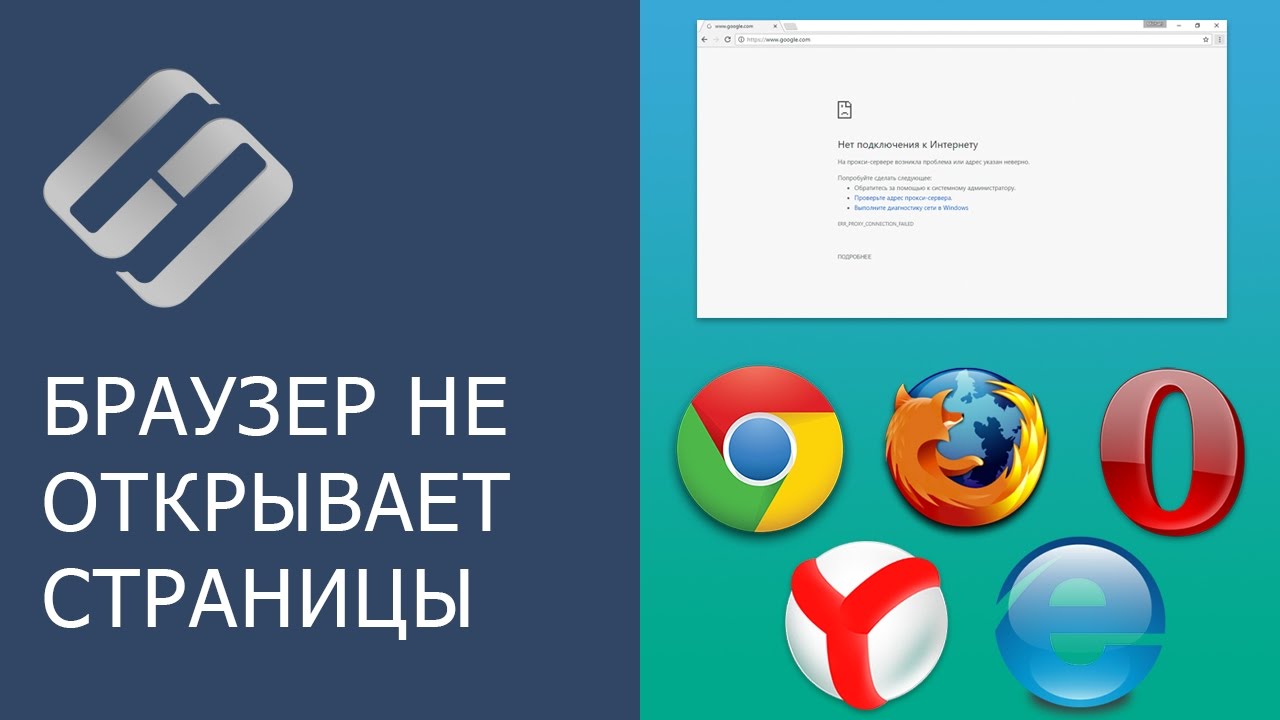
👍 Смотрите что делать если браузер не открывает страницы веб-сайтов, при этом скайп, облачные сервисы и другие приложения, которые работают от интернет-сети, не имеют проблем с работоспособностью. Хочу заметить, что данная инструкция будет актуальна для всех популярных интернет-браузеров: Google Chrome, Mozilla Firefox, Opera, Яндекс Браузер, Microsoft Edge и Internet Explorer.
Читайте: Как избежать заражения Adware, Spyware или Browser Hijacker вирусами - https://hetmanrecovery.com/ru/....recovery_news/how-to
Перед тем, как приступить к исправлению, вы можете решить данную проблему откатившись к последней точке восстановления или резервной копии системы.
И так, в первую очередь нужно проверить Ваш компьютер на наличие вредоносного и нежелательного ПО. Зачастую, работа этих программ является причиной того, что браузер не открывает страницы веб-сайтов. Как избавится от вирусов, троянов и рекламных утилит, я рассматривал в моих предыдущих видео.
После удаления всех вирусов и нежелательного ПО, заходим в "Панель управления" - "Свойства браузера" (в Windows 7 это пункт "Свойства обозревателя") и во вкладке "Подключения" нажимаем "Настройка сети". Если у Вас стоит галочка напротив "Использовать прокси-сервер для локальных подключений" уберите и после установите её напротив "Автоматическое определение параметров" и нажмите "Ок".
Вы также можете открыть меню настроек прокси-сервера c самого браузера. Для Google Chrome, Opera и Яндекс Браузера действия будут практически одинаковыми: заходим в Меню – Настройки – Показать дополнительные настройки и нажимаем "Изменить настройки прокси сервера". Далее следуем инструкции, которая описана выше.
В Mozilla Firefox заходим в Меню – Настройки – Дополнительные и во вкладе "Сеть", в разделе "Соединение", нажимаем "Настроить". Выбираем "Использовать системные настройки прокси" и нажимаем "Ок".
В Internet Explorer заходим в "Сервис" и нажимаем "Свойства браузера". Далее также следуем инструкции, которая описана выше.
В Microsoft Edge заходим в Меню – Параметры – Просмотреть дополнительные параметры и нажимаем "Открыть параметры прокси-сервера. Если у вас включена настройка прокси сервера вручную – отключите её, после чего в разделе "Автоматическая настройка прокси" включите функцию "Определять параметры автоматически".
Если после настройки прокси-сервера, браузер все также не открывает страницы веб-сайтов, то следует проверить запись AppInit_DLLs в редакторе реестра. Для этого, нажимаем сочетание клавиш Windows + R и вводим "regedit". Заходим в раздел HKEY_LOCAL_MACHINE\SOFTWARE\Microsoft\Windows NT\CurrentVersion\Windows\, кликаем правой кнопкой мыши по записи "AppInit_DLLs" и нажимаем "Изменить". Если в строке "Значение" вы видите путь к какому-либо .dll файлу (например, C:\filename.dll), то его нужно удалить. Предварительно скопируйте путь к этому файлу, очистите данную строку и нажмите "Ок". После, вставляем этот путь в проводник, включаем функцию "Показывать скрытые файлы" и удаляем данный файл, а также другие подозрительные .exe файлы, которые находятся в найденной папке.
Возможно для удаления файла понадобится загрузить компьютер в безопасном режиме. Как это сделать, смотрите в моих предыдущих видео.
Снова заходим в редактор реестра, находим запись AppInit_DLLs в разделе HKEY_CURRENT_USER\SOFTWARE\Microsoft\Windows NT\CurrentVersion\Windows\, и повторяем выше описанную процедуру, после чего перезагружаем компьютер.
Далее следует проверить файл Hosts. Находится он по пути C:\Windows\System32\drivers\etc. Открываем его с помощью блокнота и смотрим на все значения. Если после последней строки "#::1 localhost" прописаны другие строки с IP-адресами - удалите их, сохраните изменения в блокноте и перезапустите компьютер.
Если браузер все также не открывает страницы веб-сайтов, возможно проблема в DNS сервере. В первую очередь, зайдите в "Центр управления сетями и общим доступом", кликните на "Подключения", нажмите "Свойства", кликните на "IP версии 4" и нажмите "Свойства". Выберите "Использовать следующие адреса DNS-серверов" и введите следующие значения:
- предпочитаемый DNS-сервер - 8.8.8.8;
- альтернативный DNS-сервер – 8.8.4.4;
и попробуйте загрузить любую страницу в браузере.
Если не помогло, запустите командную строку от имени администратора и введите следующую команду: "ipconfig /flushdns". Данная команда очистит кэш DNS. Затем введите команду "route -f". Данная команда очистит таблицу маршрутов от всех записей шлюзов. Видим сообщение "Ок", закрываем командную строку и перезагружаем компьютер.
Если Вам понравилось данное видео, ставьте лайк и подписывайтесь на канал. Всем спасибо за внимание, удачи.
Смотрите другие видео об удалении вирусов: https://www.youtube.com/playli....st?list=PLOlQebdCQYq
Смотрите другие ролики на тему: #БраузерНеоткрываетСтраницы, #ОшибкаПроксиСервера, #GoogleChrome, #MozillaFirefox, #Opera, #ЯндексБраузер.
👍 Смотрите как бесплатно удалить вирусы с компьютера или ноутбука под управлением Windows 10, 8 или 7.
Поиск вирусов на компьютере мы проведем бесплатной программой Malwarebytes 3.0. Это утилита защищает компьютер от руткитов, вредоносных и шпионских программ, блокирует возможность шифрования файлов для последующего вымогания денег и обеспечивает надежную защиту во время работы в Интернете.
Читайте: Что делать если на компьютере обнаружен вирус - https://hetmanrecovery.com/ru/....recovery_news/what-t
Перейдите на сайт программы (https://ru.malwarebytes.com/) по ссылке в описании, загрузите и установите её. После установки защита компьютера от вирусов будет активирована автоматически, но вам нужно провести проверку для обнаружения и удаления вирусов, которые проникли в систему ранее.
Запустите программу кликнув по иконке в системном трее и нажмите кнопку «Запустить проверку». Утилита выполнит сканирование оперативной памяти, проверит файлы автозапуска и системный реестр Windows. После этого начнется длительная проверка всех дисков, подключенных к системе и эвристический анализ. После сканирования программа предложит список объектов для лечения и удаления, это защитит важные файлы от случайного удаления в автоматическом режиме.
К сожалению заражение и последующее лечение от вирусов могут нанести непоправимый ущерб операционной системе, программам и документам. Windows может выдавать ошибки во время работы, некоторые программы потеряют работоспособность и перестанут запускаться. Если у вас активированы точки восстановления системы, вы можете откатить систему до момента заражения или сделать возврат Windows к исходному состоянию. Мы рассматривали это в наших предыдущих видео.
Полное сканирование системы заняло у меня 3 часа, и система нашла несколько угроз. Выбираем их и помещаем в карантин, это обезопасит систему от дальнейшего заражения. Вы всегда сможете восстановить файлы из карантина, если они попали туда по ошибке. Помните, что удаление из карантина угрозы удаляет файлы с жесткого диска компьютера. Если вам понадобится восстановить эти файлы, в дальнейшем используйте Hetman Partition Recovery.
Если Вам понравилось данное видео, ставьте лайк и подписывайтесь на канал. Если у вас остались вопросы, задавайте их в комментариях. Всем спасибо за внимание, удачи.
Смотрите другие видео об удалении вирусов: https://www.youtube.com/playli....st?list=PLOlQebdCQYq
Смотрите другие ролики на тему: #ПоискВирусов, #УдалениеВирусов, #Антивирус, #Windows10, #ЗащитаВирус, #Шифрование.

👍 Смотрите как удалить файл или папку, которые не удаляются по причине защиты от записи, отсутствия доступа, заражения вирусом или открытия файла в неизвестной программе.
Читайте: Что делать если на компьютере обнаружен вирус - https://hetmanrecovery.com/ru/....recovery_news/what-t
Вы не можете полностью удалить папку или несколько файлов с компьютера или ноутбука? Windows выдает сообщение об ошибке доступа? Это может происходить по самым разнообразным причинам во время удаления, редактирования или перезаписи файлов.
Проверьте возможность записи на устройство, с которого вы хотите удалить файлы. В предыдущем видео (https://www.youtube.com/watch?v=nNZ6dSqZqlU) мы рассматривали как снять защиту от записи с различных устройств. Ссылка будет в описании.
Если во время удаления вы получаете сообщение: “Не удалось найти этот элемент. Проверьте расположение этого элемента и повторите попытку”, скорее всего компьютер заражен вирусом. Вам необходимо загрузиться в безопасном режиме (https://www.youtube.com/watch?v=7H71N1dhmJg), в описании будет ссылка на это видео. Если причиной блокировки будет вирус, то в большинстве случаев вы сможете удалить файлы без каких-либо дополнительных действий.
Если ОС Windows 10, 8 или 7 выдает сообщение об отсутствии прав на изменение файлов, загрузитесь под учетной записью администратора компьютера. Если вы не знаете пароль, мы рассматривали как его можно удалить (https://www.youtube.com/watch?v=GYBhADK_T30). Смотрите ссылку в описании.
Если ОС Windows выдает сообщение, что файл или папка не может быть удалена так, как открыта в другой программе, запомните название программы. Выполните следующие действия:
1. Нажмите Windows + r.
2. В окне выполнить введите resmon.exe и нажмите Enter.
3. На вкладке обзор найдите программу, мешающую удалению, выделите ее правой кнопкой и выберите Завершить процесс. Повторите это действие если на вкладке Обзор несколько раз будет повторяться имя программы.
4. Попробуйте снова удалить файлы.
Если у вас не получилось удалить файлы или папки – задавайте вопросы в комментариях.
Если Вам понравилось данное видео, ставьте лайк и подписывайтесь на канал. Всем спасибо за внимание, удачи.
Смотрите другие видео об удалении вирусов: https://www.youtube.com/playli....st?list=PLOlQebdCQYq
Смотрите другие ролики на тему: #УдалениеФайлов, #УдалениеПапок, #ДоступРедактирование, #ДоступОтсутствует, #НеУдаляется, #Windows.

👍 Сегодня мы рассмотрим рейтинг бесплатных антивирусов 2017 года доступных на русском языке. При составлении рейтинга мы учитывали мнение профессиональных лабораторий по тестированию антивирусов, авторитетных IT изданий и собственный опыт использования.
Читайте: Восстановление данных удаленных вирусом, антивирусом - https://hetmanrecovery.com/ru/....recovery_news/recove
На пятое место мы поместим 360 Total Security
https://www.360totalsecurity.com/ru/
Четвертое место занимает Avira Free Antivirus
https://www.avira.com/ru/free-antivirus-windows
Третье место занимает антивирус AVG
http://www.avg.com/ru-ru/free-antivirus-download
Второе место рейтинга мы отдаем антивирусу Avast
https://www.avast.ru/free-antivirus-download
Лучшим бесплатным антивирусом признан Касперский
http://www.kaspersky.ru/free-antivirus
В данный рейтинг не вошли такие антивирусы как Bitdefender, Panda Free Antivirus, ZoneAlarm Free Antivirus так как они не имеют достаточной локализации на русский язык (интерфейс программы, сайт, техническая поддержка). Встроенный в Windows 10 бесплатный антивирус Windows Defender и Microsoft Security Essentials не вошли в рейтинг, так как являются темными лошадками на рынке и им необходимо пройти проверку временем. Какому антивирусу вы бы отдали первое место и как вы защищаете свой компьютер? Пишите ваше мнение в комментариях.
Если Вам понравилось данное видео, ставьте лайк и подписывайтесь на канал. Всем спасибо за внимание, удачи.
Смотрите другие видео об удалении вирусов: https://www.youtube.com/playli....st?list=PLOlQebdCQYq
Смотрите другие ролики на тему: #РейтингАнтивирусов, #Касперский, #Avira, #AVG, #Аваст, #360.
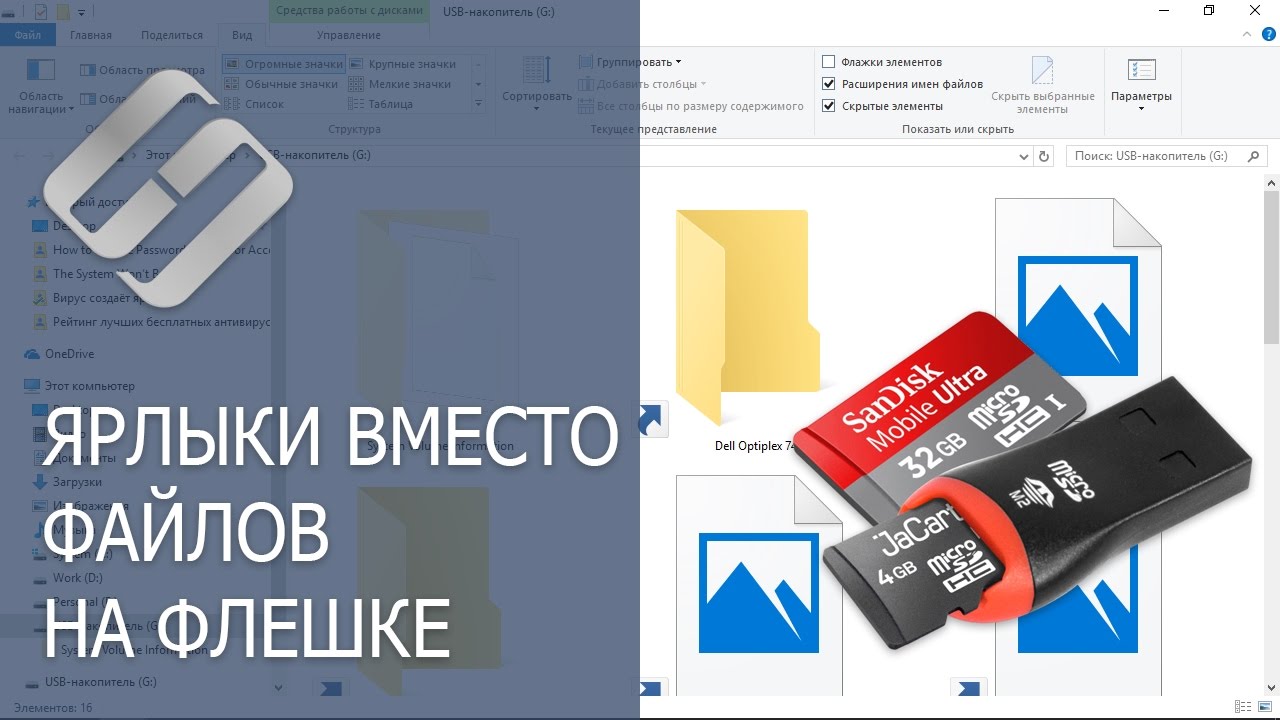
👍 Смотрите как восстановить данные, если вирус создал ярлыки вместо файлов и папок на флешке, диске или карте памяти SD, MicroSD, Mini SD, Compact Flash и т.д.
Читайте: Как удалить вирус, создающий ярлыки файлов и папок на флешке, карте памяти или USB диске - https://hetmanrecovery.com/ru/....recovery_news/how-to
Если вы не обнаружили ваших файлов и папок после того, как копировали или создавали их – не переживайте, возможно их скрыл вирус, и вы сможете их вернуть.
Как правило такие вирусы создают ярлыки на флешке, которые подменяют ваши файлы и папки. Ярлыки имеют маленькую иконку стрелочки в отличие от реальных файлов, но неопытный пользователь может не заметить разницы. Подключая флешку к компьютеру и привычно запуская знакомый вам файл, вы запросто заразите вирусом следующий компьютер, если на нем не установлен антивирус.
Также вирус может подменить диск флешки на ярлык, вы можете это заметить по стрелочке на иконке. Не кликайте по ярлыку флешки, файлов или папок, чтобы избежать заражения вашего компьютера. Если вы уже заразили компьютер, смотрите наше видео про поиск и удаление вирусов - https://www.youtube.com/watch?v=rwDNsC_KJXw.
Что же делать, если вы попали в такую ситуацию? На данный момент существуют вирусы, которые могут удалить, зашифровать или спрятать информацию с вашего диска. Поэтому в первую очередь вам необходимо вернуть ваши файлы и сразу же очистить устройство после этого. Смотрите наш видеоролик о том как восстановить удаленные вирусной атакой данные с флешки - https://www.youtube.com/watch?v=PAhMp3HGuUU.
Далее вам необходимо провести очистку устройства так, как это мы делали в нашем видео, о том как исправить флешку (ссылка на него есть в описании - https://www.youtube.com/watch?v=fwr1zcySnX0). Хочу обратить ваше внимание на то, что простое удаление ярлыков с флешки или ее форматирование не удалит с нее вирусов.
В случае если вы провели сканирование флешки на вирусы, ваши файлы также могут быть удалены или помещены в карантин самим антивирусом. Поэтому также рекомендую проверить его.
Вы можете разблокировать зараженные вирусом файлы флешки с помощью командной строки. Данный способ не позволяет гарантированно очистить флешку от всех видов вирусов, но иногда может помочь сделать ваши файлы снова доступными. Для этого выполните следующее:
1. Кликните правой кнопкой мышки по меню Пуск и запустите командную строку от имени администратора.
2. Введите команду f: и нажмите Enter (f: – это буква флешки зараженной вирусом).
3. Введите команду: attrib f:*.* /d /s -h -r –s и нажмите Enter:
a. –h: показывает все скрытые файлы на флешке;
b. –r: убирает параметр только для чтения;
c. –s: убирает параметр системный со всех файлов.
4. Утерянные файлы, которые отобразились на флешке после исполнения данной команды, можно скопировать на другой носитель информации, а саму флешку после этого очистить упомянутым мною способом с помощью Командной строки и команды clean.
Если Вам понравилось данное видео, ставьте лайк и подписывайтесь на канал. Будем рады ответить на любые вопросы в комментариях. Всем спасибо за внимание, удачи.
Смотрите другие видео об удалении вирусов: https://www.youtube.com/playli....st?list=PLOlQebdCQYq
Смотрите другие ролики на тему: #Вирус, #ЯрлыкиФайлов, #ЯрлыкиПапок, #ЯрлыкиФлешка, #ВосстановлениеДанных, #УдалениеВируса.

👍 Вирус шифровальщик является наиболее опасным типом вирусов. После проникновения в систему Petya.A удаляет пользовательские файлы и создает зашифрованные копии. Процесс расшифровки файлов без ключа шифрования практически не возможен, это явно недоступно обычному обывателю и информацию можно считать утерянной навсегда.
Читайте:
1. Как восстановить файлы, зашифрованные вирусом шифровальщиком Da Vinci Code - https://hetmanrecovery.com/ru/....recovery_news/how-to
2. Как удалить вирус шифровальщик XTBL и восстановить зашифрованные файлы - https://hetmanrecovery.com/ru/....recovery_news/how-to
Как правило такие вирусы выдают сообщение “Все файлы на вашем компьютере зашифрованы” с предложением оплатить обратную расшифровку файлов, однако это будет пустая трата денег. Давайте подробнее разберемся что делать, если вы подверглись атаке вируса шифровальщика и ваши файлы зашифрованы.
Как определить, что вы подверглись атаке именно Ransomware вируса? Ваши файлы будут удалены и на их месте будут созданы копии, которые имеют одинаковое расширение.
Поставьте видео на паузу и рассмотрите детально эту информацию или же ознакомьтесь с ней в описании к данному видео:
pzdc, crypt, good, locked-оригинальное_имя.4 произвольных буквы,
{CRYPTENDBLACKDC},
оригинальное_имя@почтовый_домен_.набор_символов,
оригинальное_имя.crypt,
оригинальное_имя.crypz,
оригинальное_имя.cryp1, .xtbl, .ytbl, .breaking_bad, .heisenberg и т.д.
Скорее всего все ваши файлы будут иметь иконку в виде белого листа (без иконки) или с иконкой архива. Рядом с зашифрованными файлами как правило создается текстовый файл или HTML страничка с требованиями отправить деньги (как правило от $500) для получения ключа расшифровки.
В первую очередь не поддавайтесь панике и примите ситуацию таковой, как она есть – вы утеряли ваши файлы навсегда. Вы можете найти в сети множество дешифраторов, которые якобы разблокируют данные за небольшую сумму в $30-$100, но скорее всего это будет обманом. Отправлять деньги создателю вируса тоже не стоит, в ответ вы не получите ничего, кроме более пристального внимания со стороны опытного хакера к своей персоне.
Сайт Kaspersky - https://noransom.kaspersky.com/ru/glavnaya/.
История файлов - https://www.youtube.com/watch?v=BI3FQKdQ_Ow.
Образ восстановления - https://www.youtube.com/watch?v=3kZIo3-n4v4.
Точки восстановления - https://www.youtube.com/watch?v=OCvdDhFc8ZA.
Если Вам понравилось данное видео, ставьте лайк и подписывайтесь на канал. Будем рады ответить на любые вопросы в комментариях. Всем спасибо за внимание, удачи.
Смотрите другие видео об удалении вирусов: https://www.youtube.com/playli....st?list=PLOlQebdCQYq
Смотрите другие ролики на тему: #Ransomware, #Дешифратор, #ШифрованиеФайлов, #ВосстановлениеФайлов, #kaspersky, #Windows10.

👍 Смотрите что делать если вы столкнулись с сообщением о блокировке компьютера МВД, ФСБ, СБУ, или другими органами. Некоторые пользователи интернет, посещающие сомнительные сайты, сталкиваются с проблемой, в результате которой видят вот такую надпись: «Ваш компьютер заблокирован МВД или ФСБ (России, Украины, Беларуси) за просмотр, копирование и распространение материалов, содержащих элементы…» распространение которых запрещено законодательством. Для разблокировки компьютера, пользователю как правило требуется оплатить наложенный на него административный штраф.
Читайте: Восстановление данных удаленных вирусом, антивирусом - https://hetmanrecovery.com/ru/....recovery_news/recove
О том, как загрузить среду восстановления Windows, смотрите на нашем канале - https://www.youtube.com/watch?v=lKd3Y19t-oE.
Детально о том, как восстановить систему с помощью точки восстановления смотрите в нашем видео - https://www.youtube.com/watch?v=OCvdDhFc8ZA.
Все способы загрузки Windows в безопасном режиме смотрите в одном из роликов нашего канала - https://www.youtube.com/watch?v=7H71N1dhmJg.
Скачайте и установите антивирусную программу -
http://www.kaspersky.ru/free-antivirus.
Рейтинг лучших бесплатных антивирусов с ссылками на них, рассмотрен в соответствующем видеоролике на нашем канале - https://www.youtube.com/watch?v=gqPyYafw1s4.
Детальную инструкцию о том, как сделать это можно посмотреть в нашем ролике «Как удалить вирусы и рекламу в браузерах Chrome, Firefox, Opera, Яндекс, Edge и Explorer» -https://www.youtube.com/watch?v=TkPYkKNBXdM.
Как сбросить Windows 10, 8, 7 к исходному состоянию, заводским настройкам с Reset PC -
https://www.youtube.com/watch?v=4JDhsCmIdQQ.
Чистая установка Windows 10 на компьютер или ноутбук с загрузочной флешки или диска -
https://www.youtube.com/watch?v=K3WKliYVERU.
Сообщить Google о вредоносном сайте можно по адресу: www.google.com/safebrowsing/report_badware/.
Поисковую систему Яндекс можно оповестить о вредоносном сайте по адресу: https://yandex.ru/support/webm....aster-troubleshootin
На этом всё. Если Вам понравилось данное видео, ставьте лайк и подписывайтесь на канал. Будем рады ответить на любые вопросы в комментариях. Всем спасибо за просмотр, удачи.
Смотрите другие видео об удалении вирусов: https://www.youtube.com/playli....st?list=PLOlQebdCQYq
Смотрите другие ролики на тему: #КомпьютерЗаблокирован, #БлокировкаВирусом, #УдалениеВируса, #РазблокировкаКомпьютера, #Антивирус, #Windows10.
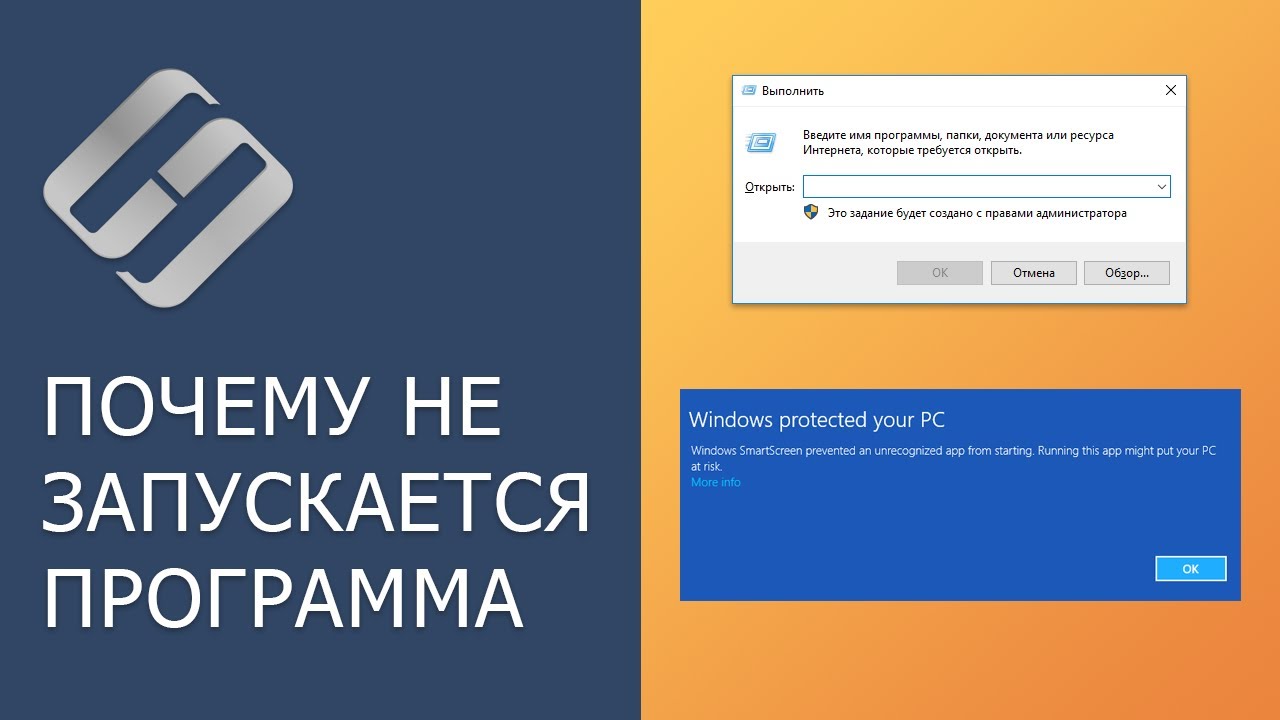
👍 Что делать если не запускается программа на компьютере или ноутбуке. Причин, из-за которых программы перестают работать или запускаться - огромное количество. К сожалению, многие из них носят исключительно специфический характер, связанный с определенными программными и техническими нюансами каждого отдельно взятого приложения и требуют от пользователя разного подхода к решению вопроса по восстановлению их работоспособности.
Читайте в нашем блоге о настройке и оптимизации Windows - https://hetmanrecovery.com/ru/recovery_news/.
Так, в данном видео мы покажем, что делать если:
• Запуск программы блокирует антивирус
• Программа блокируется фильтром Защитника Windows SmartScreen
• Программа заблокирована системой безопасности браузера
• Запуск программы не происходит, но процесс отображается в Диспетчере задач
• Для запуска программы требуются права Администратора
• Программа не запускается по причине проблем с совместимостью
• Не хватает компонента NET Framework
• Не хватает компонента Microsoft Visual C++
• Не хватает актуальной версии DirectX
• Запуск программы или игры невозможен по причине отсутствия файла DLL
Но прежде чем делать это, хочу, чтобы вы понимали, что запускаете заблокированные программы на свой страх и риск. Есть риск повредить ваши данные или систему вашего ПК.
Чтобы продемонстрировать как он работает, воспользуемся демонстрационной страницей, которую предоставляет Microsoft специально для EDE https://demo.smartscreen.msft.net/.
О том, как запускать программы или игры в режиме совместимости мы уже детально рассматривали в другом видео - https://www.youtube.com/watch?v=akY4vUjAC6I.
Если среди компонентов Windows вы не обнаружили NET Framework, то их также можно установить самому -
https://www.microsoft.com/ru-R....U/download/details.a
Актуальную версию данного компонента также можно скачать на сайте Microsoft - https://www.microsoft.com/ru-r....u/download/details.a
В случае с отказом установки или запуска компьютерных игр, кроме прочих, также частой причиной бывает отсутствие на компьютере нужной или актуальной версии DirectX. Как и в предыдущих двух случаях, актуальную версию данного компонента можно скачать на сайте Microsoft - https://www.microsoft.com/ru-R....U/download/details.a
Если Вам понравилось данное видео, ставьте лайк и подписывайтесь на канал. Будем рады ответить на любые вопросы в комментариях. Всем спасибо за просмотр, удачи.
Смотрите другие видео об удалении вирусов: https://www.youtube.com/playli....st?list=PLOlQebdCQYq
Смотрите другие ролики на тему: #НеЗапускаетсяПрограмма, #НеУстанавливаетсяПрограмма, #SmartScreen, #Программы, #Windows10, #ЗащитникWindows.
👍 Смотрите как убрать вирусы и рекламу в браузерах Google Chrome, Mozilla Firefox, Opera, Яндекс Браузер, Microsoft Edge и Internet Explorer. Если у вас сама по себе открывается вкладка браузера с рекламой (на пример, казино Вулкан), популярные сайты (Yandex, VK, YouTube, Одноклассники) содержат лишние рекламные баннеры или реклама появляется при включении браузера значит вы подхватили вирус.
Подробнее о борьбе с вирусами читайте в нашем блоге - https://hetmanrecovery.com/ru/recovery_news/.
Для перехода на нужный раздел видео нажмите на ссылку:
2:02 - Очистка планировщика заданий Windows от вирусов;
3:13 - Удаление вредоносных программ с компьютера;
4:03 - Очистка автозагрузки системы от запуска вредоносных процессов;
9:21 - Очистка самих браузеров от рекламных модулей.
Если Вам понравилось это видео, ставьте лайк и подписывайтесь на канал. Всем спасибо за внимание, удачи.
Значения поля Объект браузеров:
Google Chrome:
Windows 32 бита - "C:\Program Files\Google\Chrome\Application\chrome.exe";
Windows 64 бита - "C:\Program Files (x86)\Google\Chrome\Application\chrome.exe".
Mozilla Firefox:
Windows 32 бита - "C:\Program Files\Mozilla Firefox\firefox.exe";
Windows 64 бита - "C:\Program Files (x86)\Mozilla Firefox\firefox.exe".
Opera:
Windows 32 бита - "C:\Program Files\Opera\launcher.exe";
Windows 64 бита - "C:\Program Files (x86)\Opera\launcher.exe".
Internet Explorer:
Windows 32 бита - "C:\Program Files\Internet Explorer\iexplore.exe";
Windows 64 бита - "C:\Program Files (x86)\Internet Explorer\iexplore.exe".
Microsoft Edge:
Windows 64/32 бита - "C:\Windows\SystemApps\Microsoft.MicrosoftEdge_8wekyb3d8bbwe\MicrosoftEdge.exe".
Яндекс Браузер:
Windows 64/32 бита - "C:\Users\Андрей Ревчук\AppData\Local\Yandex\YandexBrowser\Application\browser.exe".
Список вредоносных процессов:
Awesomehp;
Babylon;
CodecDefault;
CodecDefaultKernel.exe;
Conduit;
DownloadHelper;
eDeals (eDialsPops);
iWebar;
MiPony;
Mobogenie;
OffersWizard;
Pirrit Suggestor;
Podoweb;
RSTUpdater.exe;
Search Protect;
Sense (AdsBySenses);
ShopperPro;
Webalta;
Websocial;
YouTube Accelerator.
Смотрите другие видео об удалении вирусов: https://www.youtube.com/playli....st?list=PLOlQebdCQYq
Смотрите другие ролики на тему: #УдалениеВирусов, #РекламаБраузер, #ОткрываетсяВкладка, #ВыскакиваетРеклама, #УбратьРекламу, #GoogleChrome, #MozillaFirefox, #Opera, #MicrosoftEdge, #InternetExplorer, #ЯндексБраузер, #РекламаКазино, #Вулкан, #ОкноСРекламой, #Mailru.

👍 Смотрите как восстановить файлы с помощью программы UndeletePlus, после очистки корзины.
Читайте: Как восстановить файлы после очистки корзины с помощью eSupport UndeletePlus - https://hetmanrecovery.com/ru/....recovery_news/how-to
Для этого:
• Открываем жесткий диск компьютера и удаляем из него папки с файлами.
• Очищаем Корзину.
Чтобы восстановить удалённые из Корзины компьютера файлы с помощью UndeletePlus:
• Запустите её, выберите диск, из которого были удалены файлы.
• Нажмите кнопку “Start Scan”.
• Дождитесь окончания процесса сканирования.
• После того, как сканирование будет завершено программа отобразит папки с обнаруженными форматами файлов в окне слева, а содержимое папок справа.
• Если необходимо восстановить конкретный файл определённого формата, то поискать его можно в папках по типам файлов.
• Если необходимо восстановить именно файлы, которые удалены из какой-то конкретной папки, выберите в левой части программы меню “Folders”.
В результате вы попадёте в дерево каталогов сканированного диска.
• Поэтому переходим в папку из который файлы были удалены и видим, что файлы, которые удалены путём очистки корзины расположены там.
• Отмечаем файлы, восстановить которые есть необходимость.
• Указываем папку, в которую будем сохранять восстанавливаемые файлы.
• Нажимаем Ok.
• После этого нажимаем вторую из кнопок в верхней панели программы «Recover File».
• Окончание процесса восстановления отмечается записью нижнего окна состояния «Status», которая выглядит как «End undelete».
• Переходим в папку, которую мы указали для восстановления файлов и видим, что они восстановлены.
Стоит отметить, что в процессе восстановления файлов, определённые трудности были с тем, что программа не имеет русскоязычного интерфейса. Также, неудобство доставляет разграничение удалённых и существующих файлов: они никак не отличаются между собой. Поэтому иногда найти нужный файл среди обнаруженных программой становится непростой задачей.
С помощью предварительного просмотра удалось просмотреть только файлы изображений и иконки видеофайлов, предварительный просмотр файлов других популярных форматов осуществить не получилось.
В результате экспериментов также обнаружено, что UndeletePlus не восстанавливает файлы и папки после форматирования, что является сильной стороной Hetman Partition Recovery.
В противовес всему описанному можно отметить, что наличие всех нереализованных в UndeletePlus функций, делают Hetman Partition Recovery намного более удобным в использовании, а интерфейс понятнее для пользователя, который не имеет опыта использования программами для восстановления данных. Это касается и наличия русскоязычного интерфейса, более понятных способов анализа носителя информации, разграничения существующих и удалённых файлов, а также функции предварительного просмотра, которая поддерживает все форматы файлов и имеет полноэкранный режим.
Если Вам будет интересен обзор других программ для восстановления данных, пишите ваши предложения в комментариях, и мы их обязательно рассмотрим.
На этом все, спасибо за внимание.
Надеюсь данное видео будет полезным для вас.
Ставьте лайки и подписывайтесь на канал.
Смотрите другие видео об удалении вирусов: https://www.youtube.com/playli....st?list=PLOlQebdCQYq
Смотрите другие ролики на тему: #UndeletePlus, #программа, #ОчисткаКорзины, #ЖесткийДиск, #УдаленныеФайлы, #Инструкция.

👍 Смотрите как восстановить из внешнего жесткого диска файлы используя EaseUS Data Recovery Wizard. Причины утери файлов могут быть самими разными, как случайное удаление файла или папки, так и форматирование диска, деятельность вирусов или сбой.
Читайте: Как восстановить файлы внешнего жесткого диска с EaseUS Data Recovery Wizard - https://hetmanrecovery.com/ru/....recovery_news/how-to
Для этого, открываем наш внешний жесткий диск и удаляем из него файлы. Пускай это будут какие-то документы.
Чтобы восстановить утерянные с внешнего жесткого диска файлы с помощью EaseUS Data Recovery Wizard:
1. Запускаем программу и отмечаем тип файлов, «Документ».
2. «Вперёд».
3. Выбираем диск, из которого предполагается восстановление файлов. В нашем случае – это диск Е:.
4. «Найти».
5. Ожидаем окончание сканирования.
После окончания сканирования внешнего жесткого диска, EaseUS Data Recovery Wizard предлагает восстановить большее количество файлов просканировав его «Глубже». Но сначала рассмотрим папки, которые программа восстановила в результате обычного сканирования диска.
1. Как видим, в результате сканирования диска, программой были обнаружены наши удалённые файлы.
2. Если бы этого не произошло – то мы бы продолжили искать наши файлы с помощью функции «Глубже»
3. Кликнув на одном из файлов дважды, его можно просмотреть прежде чем восстанавливать.
4. Чтобы восстановить нужные файлы мы выделяем их в окне программы, и кликнем «Восстановить».
5. Выбираем предварительно подготовленную для сохранения файлов папку, и нажимаем «Сохранить».
6. Программа сама открыла папку с восстановленными файлами.
7. Файлы восстановлены.
Стоит отметить, что столь высокий процент восстановленных файлов в данном случае обусловлен тем, что мы приступили к восстановлению сразу же после их удаления.
Чтобы оценить EaseUS Data Recovery Wizard мы сравнили её с Hetman Partition Recovery: программы имеют много общего, простой интерфейс, два типа анализа, есть функция предварительного просмотра восстанавливаемых файлов.
Но, среди преимуществ Hetman Partition Recovery нужно отметить более качественный алгоритм быстрого сканирования; функцию предварительного просмотра, которая также поддерживает предварительное воспроизведение файлов аудио и видео формата; больше методов сохранения восстанавливаемых файлов (это и возможность записи прямо на CD/DVD, возможность выгрузить данные по FTP или создания виртуального ISO образа данных).
Также, в Hetman Partition Recovery реализованы функции создания виртуального образа диска, из которого в дальнейшем возможно осуществить восстановление файлов, а также возможность восстановления данных виртуальных машин.
В тестируемой нами версии EaseUS Data Recovery Wizard таких функций нет.
Если у вас есть своя точка зрения об описанных программах для восстановления данных – пишите в комментариях.
На этом все, спасибо за внимание. Надеюсь данное видео будет полезным для вас. Ставьте лайки и подписывайтесь на канал.
Смотрите другие видео об удалении вирусов: https://www.youtube.com/playli....st?list=PLOlQebdCQYq
Смотрите другие ролики на тему: #EaseUSDataRecovery, #ВосстановлениеДанных, #ФорматированиеДиска, #ЖесткийДиск, #ВнешнийДиск, #Инструкция.

👍 Смотрите как восстановить файлы из удалённого раздела жесткого диска или SSD с помощью программы R-Studio.
Читайте: Как восстановить удалённый раздел с помощью R-Studio - https://hetmanrecovery.com/ru/....recovery_news/how-to
На нашем жестком диске есть разделы с файлами. Удалим их. Для этого кликаем на каждом из разделов правой кнопкой мыши и выбираем «Удалить том». На освободившемся после удаления разделов пространстве создаём «Новый том (D:)». Таким образом мы получили диск, из которого удалены разделы с файлами.
Чтобы восстановить файлы удалённых разделов с помощью R-Studio:
• Запускаем программу и выделяем жесткий диск, из которого необходимо восстановить раздел.
• Нажимаем кнопку «Сканировать».
• В открывшемся окне делаем дополнительные настройки и жмём «Сканирование».
• Дожидаемся окончания процесса сканирования.
В процессе сканирования программой рассчитывается его длительность, обратите внимание на строку состояния внизу окна программы.
• В результате R-Studio отобразила в окне слева список обнаруженных разделов сканируемого жесткого диска.
• Просмотрим содержимое раздела объём которого совпадает с удалённым раннее Диском.
• R-Studio отобразила содержимое данного раздела, в котором не обнаружено удалённых файлов. Такой же результат и с другими распознанными разделами.
• После сканирования существующего раздела диска «Новый том», который был создан вместо удалённых четырёх, программой таки были обнаружены файлы удалённых разделов.
• Выделяем файлы и папки, которые необходимо восстановить и нажимаем иконку «Восстановить» в верхнем меню программы.
• Указываем папку для восстановления файлов и нажимаем кнопку «Да».
• Файлы и папки восстановлены.
В заключение можно сказать, что программа неплохо справилась с поставленной задачей. По качеству восстановления данных R-Studio является прямым конкурентом Hetman Partition Recovery: она также восстанавливает файлы из удалённых или отформатированных разделов диска, создаёт образы дисков и восстанавливает данные из них, имеет адекватную функцию предварительного просмотра восстанавливаемых файлов.
В чём Hetman Partition Recovery превосходит конкурента, это простой интуитивно понятный интерфейс, намного более высокая скорость работы (как сканирования носителя информации, так и восстановления данных), простота использования, в последнем обновлении в программу добавлена функция восстановления данных виртуальных дисков и дисков виртуальных машин.
С помощью Hetman Partition Recovery возможно восстановление данных в два-три шага, что значительно упрощает процесс восстановления данных и только положительно влияет на его результат.
Если у кого-то есть больше информации или предложения относительно восстановления файлов из удалённого раздела или жесткого диска, то всегда будем рады вашим комментариям.
На этом все, спасибо за внимание. Ставьте лайк, если данное видео помогло вам. Смотрите также другие видео канала.
Смотрите другие видео об удалении вирусов: https://www.youtube.com/playli....st?list=PLOlQebdCQYq
Смотрите другие ролики на тему: #RStudio, #ВосстановитьРаздел, #Инструкция, #ВосстановлениеФайлов, #ЖесткийДиск, #SSD.
👍 Смотрите как восстановить документы, утерянные после форматирования USB-флешки, используя программу Ontrack EasyRecovery.
Для подключаем к компьютеру флешку с сохранёнными на ней документами, и форматируем её.
Случайное удаление файлов, форматирование диска, вирусная атака, системный сбой или ошибка файловой системы — это не полный список проблем, которые решают программы компании Hetman Software: https://hetmanrecovery.com/ru/.
После этого:
• Запускаем Ontrack EasyRecovery и в открывшемся после окна приветствия Шаге 1 выбираем «Memory Device».
• Продолжить.
• В следующем окне выбираем наш USB флеш-диск и нажимаем кнопку “Continue”.
• Указываем причину утери данных, в нашем случае «Formatted Media Recovery» (что значит восстановление данных отформатированного носителя).
• Сверяем заданные параметры и нажимаем «Продолжить» для начала сканирования.
• Ждём завершения сканирования.
• Ontrack EasyRecovery отобразила обнаруженные на флешке файлы, разложив их по папкам в соответствии с типом файла.
• Ищем наши.
• Как видим, в результате программой обнаружено только часть файлов, которые были на флешке до её форматирования. Это два файла формата .pdf.
• Выделяем их, кликаем правой кнопкой мыши и выбираем «Save as…».
• Указываем папку для сохранения восстановленных файлов.
• Файлы восстановлены.
Теперь:
• Давайте просканируем данную флешку используя Hetman Partition Recovery
• Выберем «Полный анализ» и дождёмся завершения сканирования.
• Как видим программа отобразила файлы, которые не были обнаружены Ontrack EasyRecovery.
• Хотя их имена и были изменены, но они разложены по папкам в соответствии с расширениями файлов, а определить нужный файл можно просмотрев его в окне предварительного просмотра.
Можно подытожить, что Ontrack EasyRecovery – это неплохая программа для восстановления данных с хорошим набором функций. Хотя, как часто бывает в программах западных компаний, без наличия русскоязычного интерфейса. Но как мы увидели в случае, с восстановлением данных флешки после форматирования, она по каким-то причинам не смогла восстановить все файлы в отличии от Hetman Partition Recovery.
Скорее всего это связано с отсутствием реализованного в Hetman Partition Recovery алгоритма «Сигнатурного анализа», который восстанавливает файлы, опираясь на их содержимое. Обнаруживая определенную последовательность байт на диске, программа считывает и отображает его содержимое пользователю.
Поэтому, если вы отформатировали флешку и вам необходимо восстановить утерянные в результате этого файлы, для этого лучше воспользоваться Hetman Partition Recovery.
На этом все, спасибо за внимание. Надеюсь данное видео будет полезным для вас. Ставьте лайки и подписывайтесь на канал.
Смотрите другие видео об удалении вирусов: https://www.youtube.com/playli....st?list=PLOlQebdCQYq
Смотрите другие ролики на тему: #Ontrack, #EasyRecovery, #ВосстановлениеДокументов, #ПрограммаВосстановление, #Windows10, #Инструкция.
👍 Смотрите как восстановить случайно удалённые файлы используя Recuva. Если в результате ваших действий были удалены файлы с жесткого диска, то их можно восстановить с помощью специальных программ.
Читайте: Как восстановить случайно удалённые файлы используя Recuva - https://hetmanrecovery.com/ru/....recovery_news/how-to
Давайте рассмотрим ситуацию, в которой файлы удалены без использования Корзины:
• Есть папка с файлами. Пускай для наглядности это будут фотографии.
• Удаляем.
• Как видим, папка удалена, Корзина пуста, файлы утеряны и теперь нам нужно их восстановить.
Приступим к восстановлению файлов с помощью Recuva:
1. Запустите программу,
и после приветствия Мастера программа предложит выбрать тип файлов, которые необходимо восстановить.
2. Выбираем Все файлы и нажимаем Далее.
3. Указываем диск, на котором располагалась папка. В нашем случае файлы были удалены из диска D.
4. Далее. Начать.
5. Ждём окончания анализа.
6. После завершения анализа диска, Recuva отобразила все обнаруженные файлы. Обратите внимание, что зелёной меткой обозначены файлы, которые можно восстановить, желтой или красной – будут обозначены те файлы, возможность восстановления которых под вопросом.
7. Отмечаем необходимые файлы и нажимаем кнопку Восстановить.
8. Указываем папку, в которую необходимо сохранить восстанавливаемые файлы.
9. Нажимаем Ok.
10. После того как программа сохранила восстановленные файлы в указанную папку, появилось сообщение о том, что действие завершено.
Если обнаруженных файлов очень много, найти необходимые можно попробовать с помощью функции поиска. Но это только в том случае, если вы помните название файлов, которые необходимо восстановить. Для этого понадобится перейти в расширенный режим (кнопка справа сверху).
В заключение можно сказать, что Recuva подходит для самых простых случаев восстановления файлов, имеет понятный интерфейс и удобное меню. Но, как показала практика, основное преимущество программы перед её конкурентами – это бесплатность. Этот факт отрицательно сказывается на качестве восстановления файлов.
Поэтому в более сложных случаях утери данных, лучше воспользоваться Hetman Partition Recovery, которая обладает всеми функциями и инструментами, которые значительно повысят шансы на успешное восстановление файлов.
Стоит также отметить:
• Наличие возможности выбора типа анализа носителя информации.
• Наличие в интерфейсе программы удобного дерева каталогов, которое заменяет путь к папке файла как у Recuva.
• Более продвинутую функцию поиска среди обнаруженных файлов.
• Возможность создания списка восстанавливаемых файлов
• Кроме этого можно отметить возможность создания образа диска для дальнейшего восстановления файлов из них.
Необходимо отметить, что к восстановлению удалённых файлов стоит приступать сразу же, как только была обнаружена их утеря, так как продолжая использовать компьютер, вы рискуете затереть их и утратить всякую возможность восстановить.
На этом все, спасибо за внимание. Надеюсь данное видео будет полезным для вас. Ставьте лайки, подписывайтесь на канал.
Смотрите другие видео об удалении вирусов: https://www.youtube.com/playli....st?list=PLOlQebdCQYq
Смотрите другие ролики на тему: #PiriformRecuva, #ВосстановлениеДанных, #ФорматированиеДиска, #ЖесткийДиск, #УдаленныеФайлы, #Инструкция.
👍 Смотрите какую файловую систему FAT32, NTFS и exFAT выбрать для флешки или внешнего USB диска. Как конвертировать USB-накопитель, карту памяти и внешний жесткий диск с одной файловой системы в другую и обратно, зачем это может понадобиться и как это сделать без потери данных.
Случайное удаление файлов, форматирование диска, вирусная атака, системный сбой или ошибка файловой системы — это не полный список проблем, которые решают программы компании Hetman Software: https://hetmanrecovery.com/ru/.
Оглавление:
0:57 - Недостатки FAT32 флешки;
1:25 - Какая файловая система используется на флешке;
1:46 - Как отформатировать флешку из FAT в NTFS;
2:03 - Какой размер кластера выбрать для флешки;
3:09 - Конвертация в другую файловую систему без потери данных;
4:21 - Проблемы при конвертировании флешки;
5:16 - Файловая система exFAT;
AOMEI NTFS to FAT32 Converter - https://www.disk-partition.com/AOMEI-n2f.html.
Подведем итог, если у вас накопитель небольшого размера форматируйте его в FAT32, флешки большого размера рекомендуется форматировать в exFAT, по словам экспертов это более щадящий формат, для флеш-накопителей который продлевает им жизнь по сравнению с NTFS, а вот внешние жесткие диски, которые имеют большой объём лучше форматировать в NTFS.
А на этом всё. Ставьте лайки, подписывайтесь на наш канал. Свои вопросы задавайте в комментариях. Спасибо за просмотр. Пока.
Смотрите другие видео о диагностике и ремонте флешке, карт памяти, HDD и SSD дисков: https://www.youtube.com/playli....st?list=PLOlQebdCQYq
Другие видео: #FATФлешка, #NTFSФлешка, #ExFATФлешка, #ФайловыеСистемы, #ФорматированиеФлешки.
