Последние

Видеокурс "Компьютер Шаг за Шагом"
https://pc-azbuka.ru/category/beginner/
*****
Рассмотрим основные элементы окна Проводника. Научимся работать с адресной строкой, выделять, копировать, перемещать и удалять файлы. Научимся изменять вид отображения файлов, сортировать файлы в папках по имени, типу, размеру или дате создания.
Помощь проекту:
WMR: R288272666982
WMZ: Z293550531456
Яндекс.Деньги: 410011531129223
Блог: http://zametkinapolyah.ru/
Полезное в блоге: http://zametkinapolyah.ru/veb-programmirovanie и http://zametkinapolyah.ru/servera-i-protokoly
Паблик блога в ВК: https://vk.com/zametkinapolyah
Начнем мы с loopback IP-адресов. Это специальные IP-адреса, которые позволяют работать клиент-серверным приложениям на одном компьютере. Например, написав в адресной строке браузера http://127.0.0.1 вы обратитесь к своему компьютеру, псевдоним для предыдущей записи: http://localhost/.
Компьютер обрабатывает запросы на IP-адреса, которые начинаются со 127 одинаковым образом: когда приложение посылает данные на IP-адрес 127.x.x.x, то они не передаются в компьютерную сеть, а возвращаются обратно компьютеру таким образом, как будто он только что получил новый пакет.
Получается петля, поэтому IP-адреса 127.x.x.x называют адресами обратной петли или loopback адресами.
Также ранее мы упоминали multicast, но теперь еще добавим unicast. IP-адреса unicast – это обычный IP-адрес компьютера в обычной компьютерной сети, который позволяет общаться двум машинам (связь один к одному).
Но бывают ситуации, когда нам необходимо передать совершенно одинаковую информацию нескольким машинам, которые могут находиться даже в разных сетях (так, например, работает IPTV), в этом случае нам поможет multicast (связь один ко многим).
Суть multicast заключается в том, что данные от отправителя высылаются только один раз и при этом данные будут доставлены только в те узлы, которые подписаны на многоадресную рассылку. Преимущество очевидно: при увеличении числа подписчиков нет необходимости увеличивать пропускную способность канала передачи данных.
Управление мультикаствовой рассылкой происходит по протоколу IGMP. Вообще мультикаст трафик – это отдельный разговор. Давайте ограничимся сейчас тем, что отметим, что для multicast выделена подсеть 224.0.0.0/4. Для глобальной маршрутизации используются IP адреса из подсети 233.0.0.0/8 и 234.0.0.0/8.
Если тема будет интересной, мы можем в дальнейшем поговорить более подробно.
Про широковещательные IP-адреса или broadcast мы говорили подробно ранее, но давайте вспомним:
если вы отправите пакет на IP-адрес 255.255.255.255, то его получать все машины из вашей подсети, так запрос называется ограниченным широковещательным или limited broadcast;
второй случай, например, у нас есть две сети с префиксом /24 (256 ip-адресов): 192.168.1.x и 192.168.2.x, если вы находитесь в первой сети, то сможете сделать широковещательный запрос во вторую сеть при помощи вот такого IP-адреса: 192.168.2.255, чтобы сделать широковещательный запрос в свою сеть, нужно отправить пакет на этот адрес: 192.168.1.255 (в общем, номер узла должен состоять только из двоичных единиц).
За счет того, что широковещательные запросы имеют пределы распространения в виде определённой подсети, а также за счет того, что сеть делится на части при помощи маршрутизаторов, то обычно, при возникновении широковещательного шторма он локализован и не распространяется на всю сеть.
А еще вы иногда от провайдера можете получить IP-адрес, который начинается со 169.x.x.x и увидеть уведомление про неопознанную сеть. Но на самом деле это не провайдер выдал вам IP-адрес, начинающийся на 169, а ваша операционная система или роутер «сгенерировали» этот IP-адрес, поскольку не смогла получить сетевые реквизиты и, скорее всего, проблема возникла с вашей стороны, а не со стороны провайдера.
Вообще, протокол IPv4 предусматривает так называемые адреса локальной связи, их диапазон: от 169.254.0.0 до 169.254.255.255 (169.254.0.0/16). Адрес из этого диапазона может быть автоматически присвоен узлу системой в том случае, если недоступна IP-конфигурация.
Вообще, используя данный диапазон, можно построить локальную одноранговую компьютерную сеть, но в такой сети узел не должен связываться с другим узлом при помощи маршрутизатора, а TTL пакета IP должен быть равен единице. Про этот параметр мы поговорим чуть позже

Видеокурс "Компьютер Шаг за Шагом"
https://pc-azbuka.ru/category/beginner/
*****
Рассмотрим расширенную информацию о файле, которую показывает Проводник. Также рассмотрим параметры поиска, свойства папки, разберемся с параметрами папок и поиска,. т. е. рассмотрим настройки Проводника.

Помощь проекту:
WMR: R288272666982
WMZ: Z293550531456
Яндекс.Деньги: 410011531129223
Блог: http://zametkinapolyah.ru/
Полезное в блоге: http://zametkinapolyah.ru/veb-programmirovanie и http://zametkinapolyah.ru/servera-i-protokoly
Паблик блога в ВК: https://vk.com/zametkinapolyah
Мы разобрались с самыми основами протокола IP, теперь давайте разберемся как третий уровень модели OSI взаимодействует со вторым. Или как сетевые устройства по IP-адресу могут узнать физический адрес устройства или MAC-адрес.
Для этих целей есть протокол разрешения адресов или address resolution protocol (ARP). Давайте рассмотрим простой пример, в котором у нас есть локальная сеть с двумя компьютерами, которым нужно общаться между собой. Мы помним, что для общения между узлами локальной сети никакой маршрутизации не используется. И, допустим, наша локальная сеть построена по такой замечательной технологии как Ethernet.
Наши компьютеры знают IP-адреса, но при передачи данных по сетям Ethernet это им не поможет для общения, поскольку для передачи данных в сетях Ethernet IP-адреса не нужны, а нужны физические адреса устройств. Тут в дело включается протокол ARP.
Справа у нас есть пример с двумя узлами, на рисунке вы видите сетевые и физические адреса устройств, давайте поговорим, как по сетевому адресу узел узнает MAC-адрес.
Естественно, делается это при помощи протокола ARP: первый компьютер сгенерирует широковещательный запрос канального уровня, в котором сообщит всем компьютерам своей сети, в котором скажет (для нашего случая) я компьютер с MAC-адресом 00-60-08-52-F9-D8, мой IP-адрес вот такой: 10.0.0.99, хочу узнать MAC-адрес компьютера с IP-адресом 10.0.0.1.
Такое сообщение будет доставлено всем компьютерам из одной сети, но только один компьютер, у которого IP-адрес 10.0.0.1 не проигнорирует это сообщение и даст ответ, указав свой MAC-адрес.
После того, как MAC-адреса двух узлов известны, компьютеры могут установить соединение и общаться по технологии Ethernet, передавая любые данные. Стоит отметить, что протокол ARP стал популярен благодаря тому, что большинство локальных сетей построены по принципу IP поверх Ethernet.
Также стоит заметить, что ARP используется не только для сопоставления IP и MAC адресов, но и для других протоколов второго и третьего уровня. Также существует протокол InARP (In - Inverse), который позволяет узнать адрес третьего уровня по известному адресу второго уровня.
Еще можно упомянуть протокол RARP (первая R – reverse), этот протокол использовался для того чтобы по известному MAC-адресу узнать IP-адрес устройства.
Но тут стоит отметить, что InARP скорее дополняет возможности ARP, а RARP – это скорее устаревший аналог DHCP (про DHCP мы поговорим чуть позже).
Итак, давайте еще раз коротко вспомним алгоритм работы ARP:
Станция, которая хочет передавать по сети Ethernet формирует ARP запрос, в котором указывает информацию о себе, а также указывает IP-адрес узла, чей MAC нужно узнать.
ARP запрос широковещательный, а это означает, что его получат все машины из сети, в которой находится наш узел. И все эти машины сравнят свой IP-адрес с тем адресом, который указан в запросе.
Машина, у которой произойдет совпадение, сформирует ответ, в котором укажет свой MAC-адрес, все остальные машины проигнорируют запрос.
Но тут стоит заметить, что многие узлы не такие «глупые», чтобы каждый раз нагружать сеть и делать широковещательные запросы, перед тем как сделать запрос, машина обратиться к своей ARP-таблице, в которой хранится сопоставление физического и логического адреса, если данные есть в таблице, то никакого запроса в сеть отправлено не будет, но если данных нет, то происходит запрос.
Еще стоит отметить, что протокол ARP кэширует данные. И от того, как настроен кэш зависит эффективность работы протокола. Время жизни ARP кэша может быть несколько секунд, а может быть и несколько часов, всё зависит от разработчика того или иного сетевого устройства. Для большего понимания: если время жизни кэша две минуты, то это означает следующее: если наш узел в течение двух минут не будет обращаться к тому или иному узлу, то данные о сопоставлении будут удалены из кэша.
Отметим, что это далеко не все, что можно рассказать про протокол ARP.
Видеокурс "Компьютер Шаг за Шагом"
https://pc-azbuka.ru/category/beginner/
*****
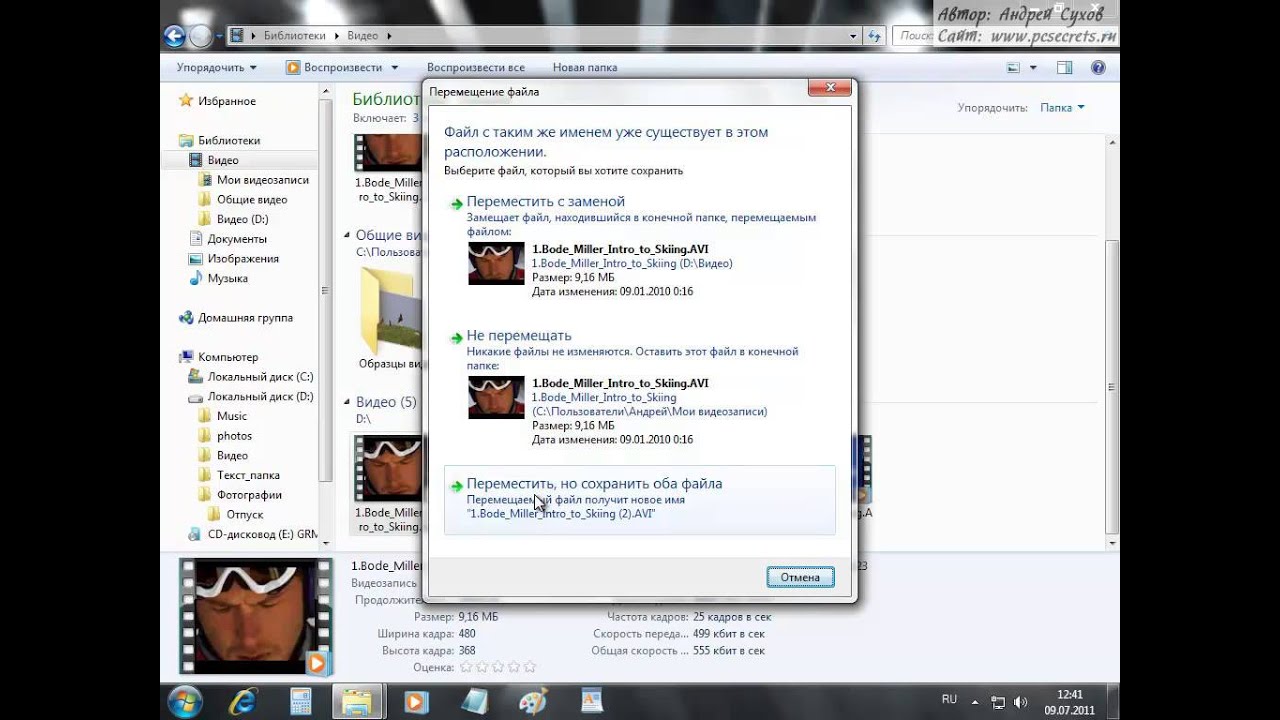
Разберемся с так называемыми виртуальными папками — с папкой Избранное и с папками Библиотек. Посмотрим зачем такие папки нужны и как с ними работать, т. е. какие объекты можно добавлять в эти папки и почему же это удобно.

Видеокурс "Компьютер Шаг за Шагом"
https://pc-azbuka.ru/category/beginner/
*****
Рассмотрим контекстное меню Проводника Windows. Я расскажу зачем нужно открывать файлы с помощью нескольких программ, как создать ярлык файла или добавить файл в архив средствами операционной системы.
Видеокурс "Компьютер Шаг за Шагом"
https://pc-azbuka.ru/category/beginner/
*****
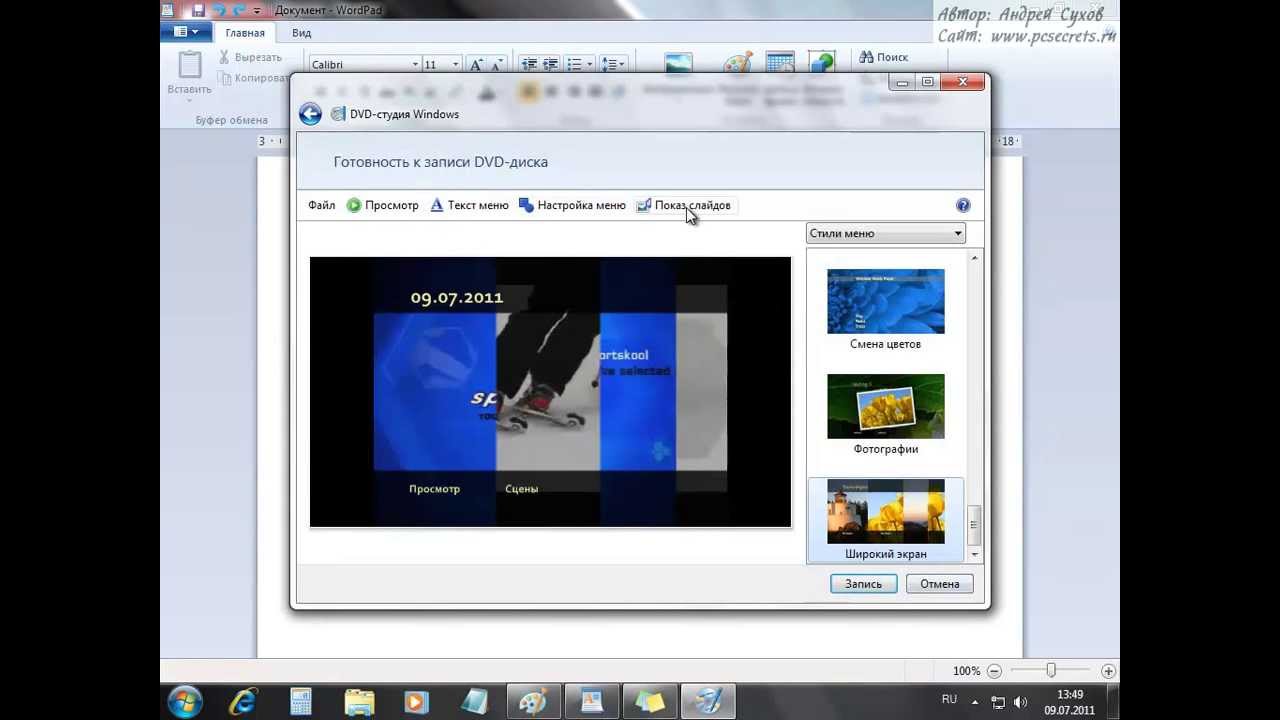
Рассмотрим программы, которые устанавливаются вместе с Windows. Мы познакомимся с программами Блокнот, WordPad, Записки, Звукозапись, Калькулятор, Ножницы, Панель математического ввода, DVD студия.

Помощь проекту:
WMR: R288272666982
WMZ: Z293550531456
Яндекс.Деньги: 410011531129223
Блог: http://zametkinapolyah.ru/
Полезное в блоге: http://zametkinapolyah.ru/veb-programmirovanie и http://zametkinapolyah.ru/servera-i-protokoly
Паблик блога в ВК: https://vk.com/zametkinapolyah
В мире существует два способа выдачи IP-адресов узлам сети: динамический и статический. Статический способ довольно прост и понятен: администратор заходит на устройство и ручками прописывает сетевые реквизиты. А вот с динамической адресацией нам стоит разобраться более подробно.
Сразу отметим, что для динамической выдачи IP-адресов на данный момент используется протокол DHCP, который работает по принципу клиент-сервер. Любой компьютер (читай DHCP клиент) в сетях с динамической IP-адресацией, как только он включился, посылает в сеть запрос к DHCP-серверу на получение IP-адреса.
DHCP-сервер получает запрос и в ответ на него отсылает сообщение, в котором указывает IP-адрес и другие реквизиты, необходимые для работы по сети.
Так просто можно описать работу DHCP, но давайте поговорим более подробно.
Для начала нам стоит отметить, что DHCP-сервер может работать в трех режимах:
Ручное назначение адресов. В таком режиме администратор сети вручную или с помощью стороннего скрипта задает серверу сопоставление между MAC-адресами и IP-адресами. От ручной настройки каждого устройства такой способ отличается тем, что не нужно бегать по всему офису, а достаточно вносить изменения в базу данных адресов DHCP севера.
Автоматическое назначение адресов. Данный случай работы DHCP-сервера говорит о том, что каждый компьютер получит IP-адрес автоматически, но на постоянной основе, то есть если вы будете включать и выключать клиентское устройство, то IP-адрес у него меняться не будет.
Автоматическое распределение динамических адресов. Этот режим работы сервера отличается от предыдущего тем, что IP-адрес выдается клиенту не на постоянной основе, а на какой-то определённый срок. Это дело называется арендой IP-адреса.
Последний режим используется для экономии ресурсов сети в тех случаях, когда количество узлов сети и пользователей этих самых узлов меняется время от времени и не является постоянной величиной.
При любом режиме работы администратор сети обязан настроить DHCP сервер, выделив ему один или несколько диапазонов IP-адресов, но важно, чтобы эти адреса были из одной сети (номер сети у них должен совпадать).
Здесь нам еще стоит добавить, что протокол DHCP позволяет сообщать клиенту дополнительные параметры, которые нужны для работы в сети, эти параметры называют DHCP опциями. Опция – это строка переменной длинны. Каждая опция состоит из нескольких байт (октетов), но в любом случае: первый байт – это код опции, второй октет – количество следующих октетов.
Передача данных между DHCP-клиентом и DHCP-сервером происходит по протоколу UDP. По умолчанию DHCP-сервер получает запросы от клиента на 67 порт UDP. А клиент получает ответы на 68 порт.
Видеокурс "Компьютер Шаг за Шагом"
https://pc-azbuka.ru/category/beginner/
*****
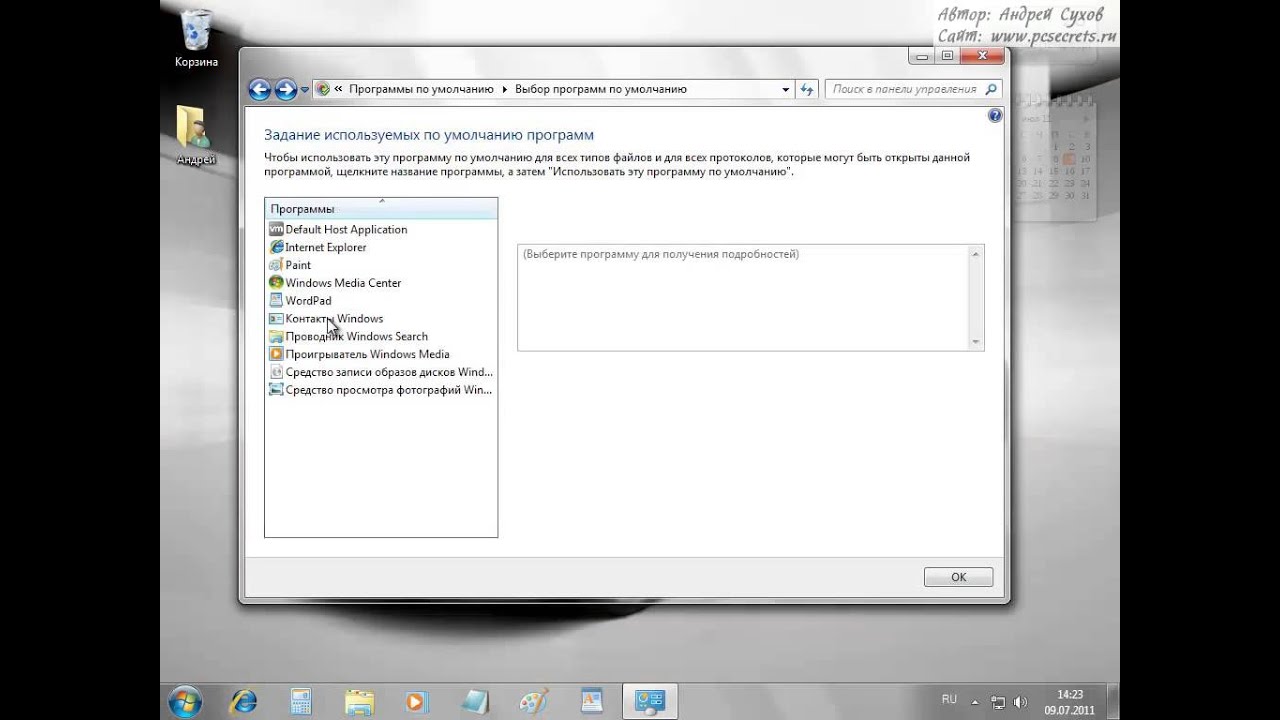
Разберемся с тем, что такое Панель управления, как в нее попасть и как с ней работать. Рассмотрим, как можно управлять программами из Панели управления, т. е. как посмотреть, какие программы установлены на компьютере, какие обновления операционной системы уже скачены и установлены, как включить или отключить некоторые из компонентов Windows.
Видеокурс "Компьютер Шаг за Шагом"
https://pc-azbuka.ru/category/beginner/
*****
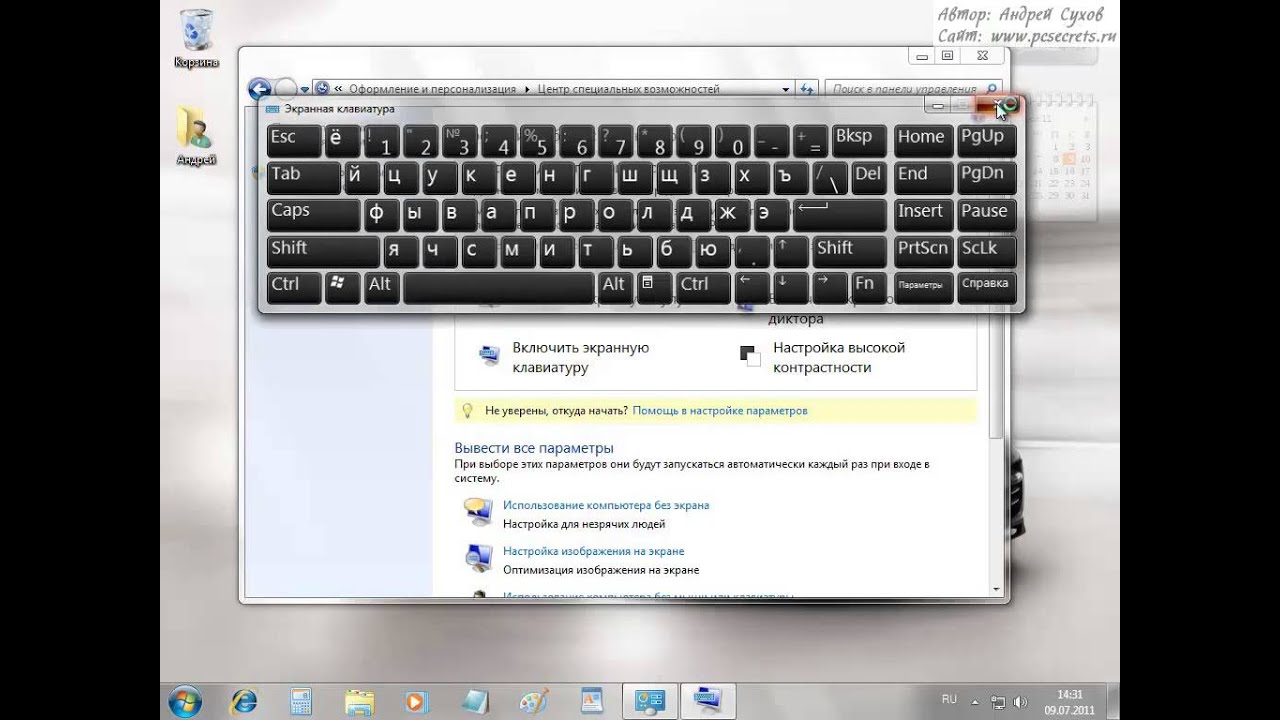
Рассмотрим категорию, в которой сосредоточены настройки, с которыми мы уже сталкивались при рассмотрении курса. Далее разберемся с программами, помогающими работать на компьютере людям с ограниченными возможностями. Так же рассмотрим инструмент, позволяющий просматривать уже установленные шрифты или добавлять новые.

Видеокурс "Компьютер Шаг за Шагом"
https://pc-azbuka.ru/category/beginner/
*****
В этой категории находятся инструменты, позволяющие произвести настройку часов или добавить дополнительные часы. Мы настроим языковые параметры — валюта, единицы измерения и т. д. Добавим дополнительную клавиатуру - языковую раскладку и изменим сочетание клавиш переключения языка.
Видеокурс "Компьютер Шаг за Шагом"
https://pc-azbuka.ru/category/beginner/
*****
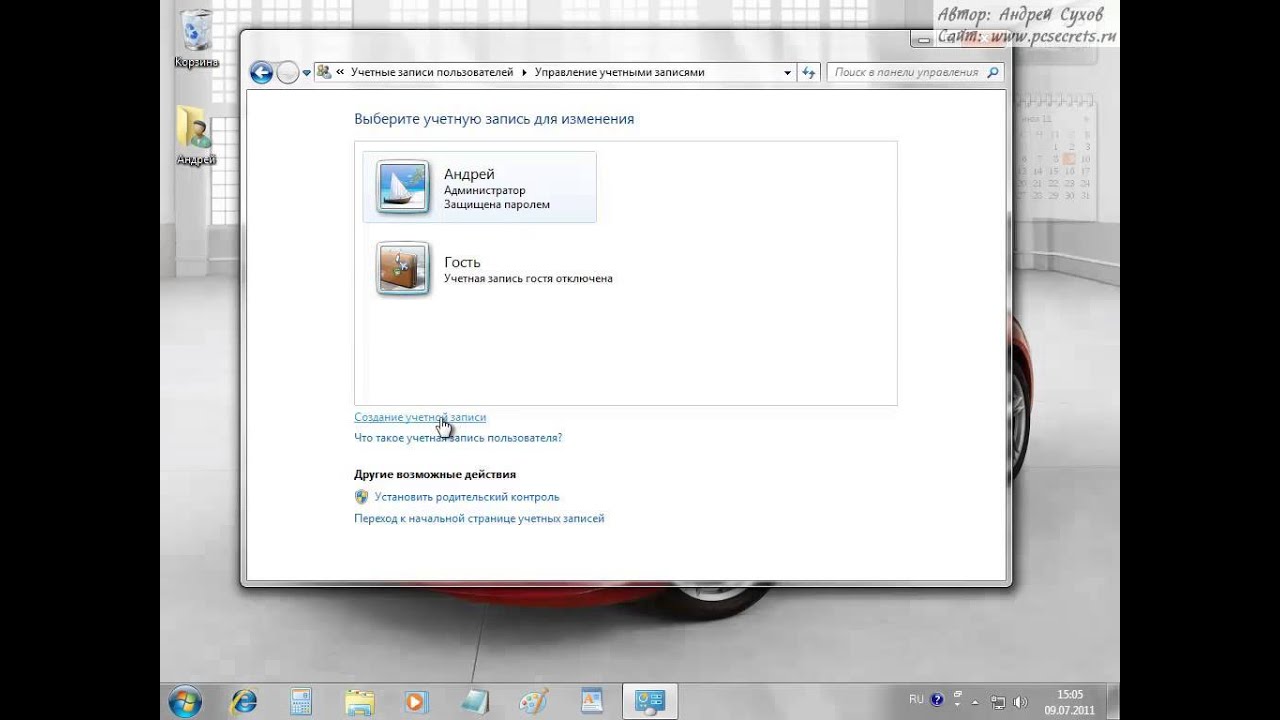
В этом уроке разберемся с тем, что такое учетные записи, зачем они нужны и какие настройки они имеют. Рассмотрим что такое Администратор и Обычный доступ. Создадим учетную запись и настроим ее. Посмотрим, как установить родительский контроль - опцию, позволяющую создать учетную запись для вашего ребенка и ограничить его работу на компьютере как по времени, так и программно.

Видеокурс "Компьютер Шаг за Шагом"
https://pc-azbuka.ru/category/beginner/
*****
Во вводном видео рассмотрим требования, которым должен соответствовать ваш компьютер для установки операционной системы Windows 7. Так же разберемся с тем, что такое 32-битная и 64-битная системы. Рассмотрим основные элементы Windows 7.
Видеокурс "Компьютер Шаг за Шагом"
https://pc-azbuka.ru/category/beginner/
*****
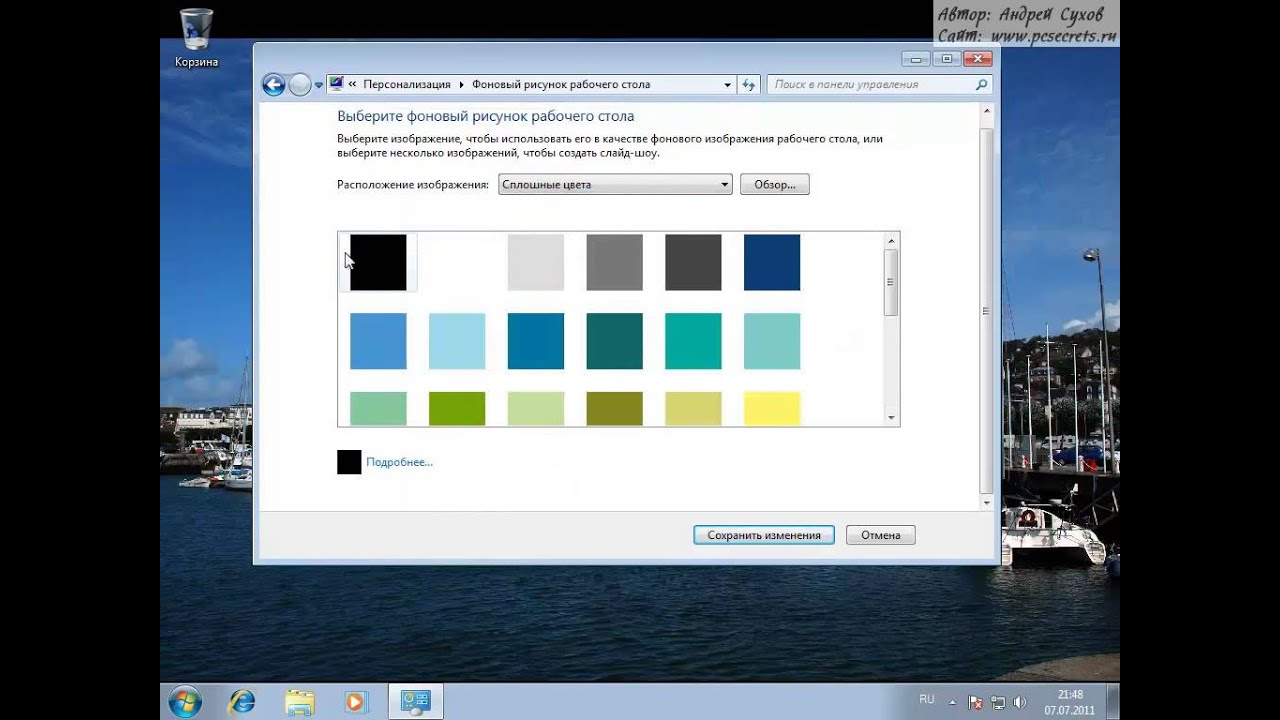
Рассмотрим настройки рабочего стола, узнаем что такое стили и темы. Научимся устанавливать изображение или несколько изображений на Рабочий стол. Рассмотрим как менять звуки и как установить заставку.
Видеокурс "Компьютер Шаг за Шагом"
https://pc-azbuka.ru/category/beginner/
*****
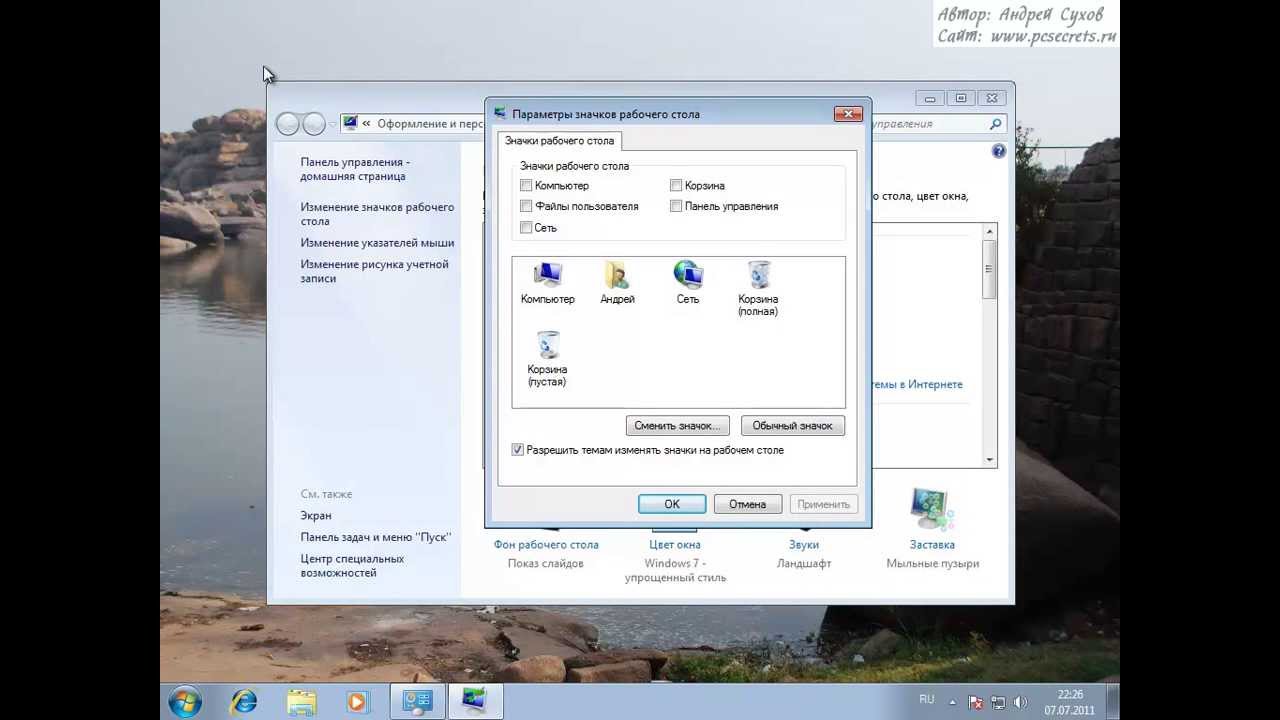
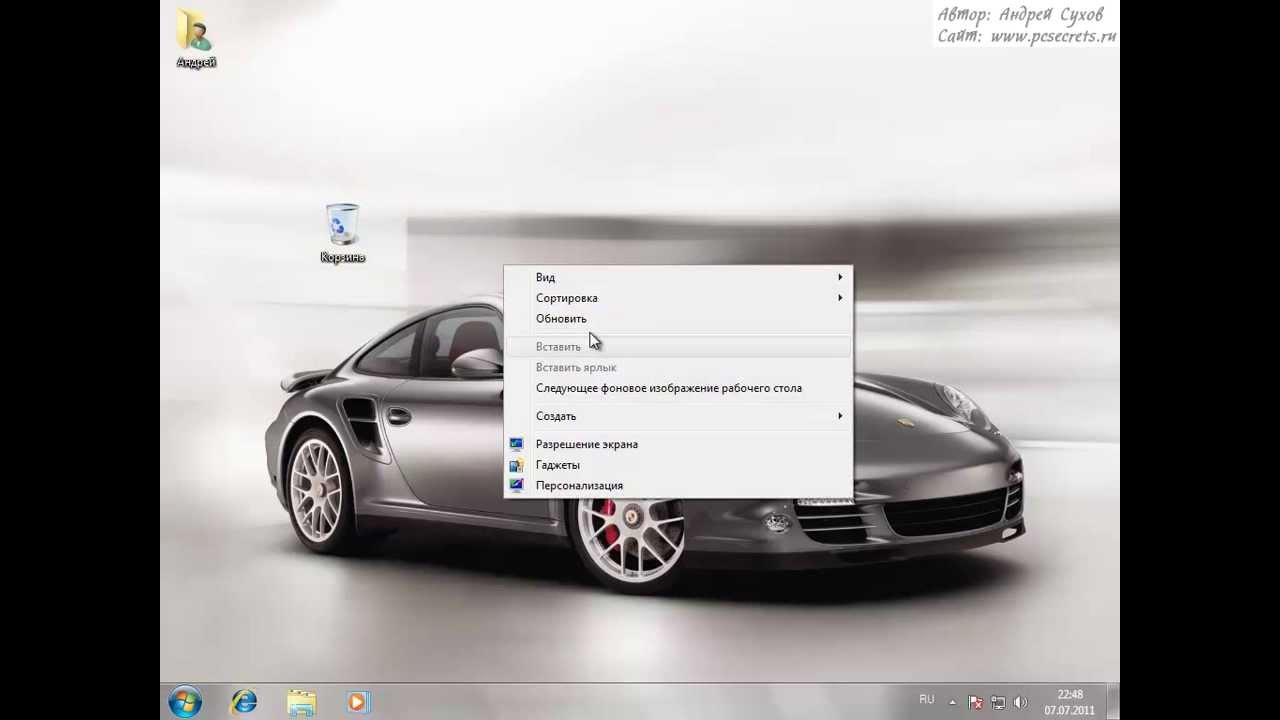
Продолжим изучать настройки рабочего стола. Рассмотрим как можно отображать или скрывать стандартные значки на рабочем столе, как можно поменять вид значка на другой, как поменять указатель мыши на другой или как поменять изображение учетной записи.
Видеокурс "Компьютер Шаг за Шагом"
https://pc-azbuka.ru/category/beginner/
*****
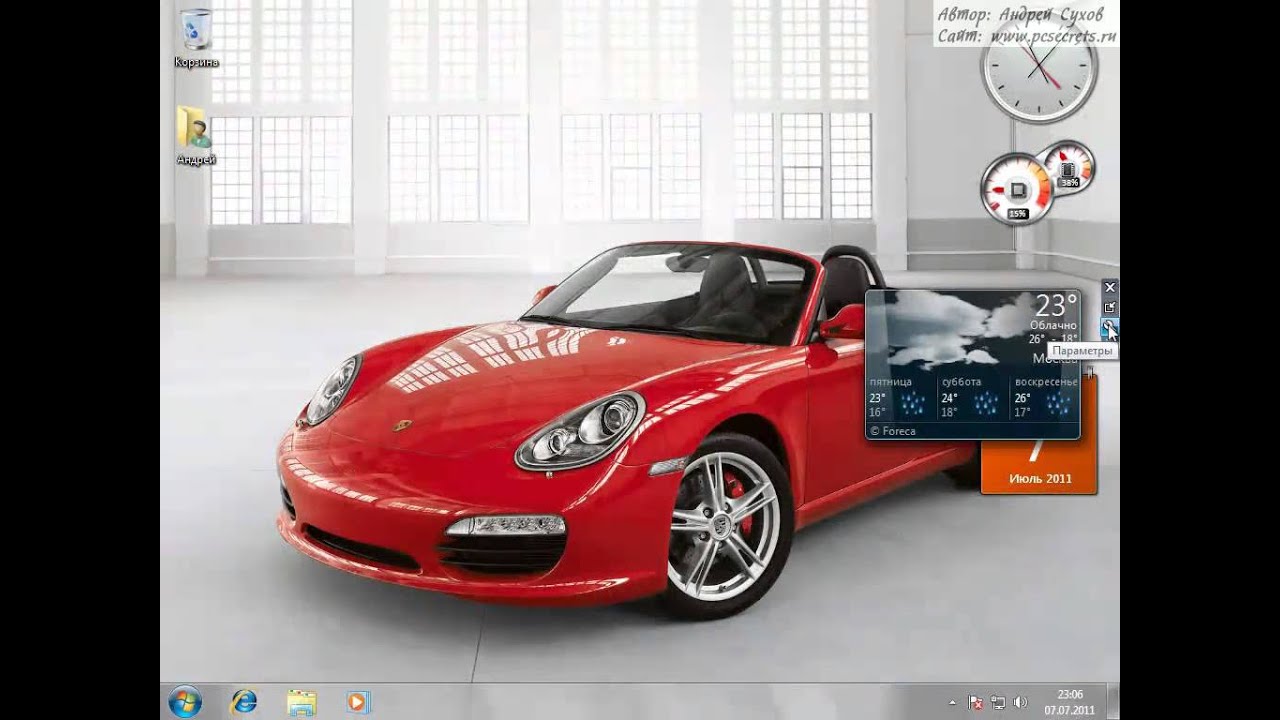
В этом видеоуроке я расскажу о том, что такое Аеро и как с помощью Аеро сделать Windows красивее. Рассмотрим что такое темы оформления и как с ними работать. Посмотрим, где можно взять новые темы и как их установить. Разберемся с разрешением экрана и с дополнительными опциями и настройками связанными с ним.
Видеокурс "Компьютер Шаг за Шагом"
https://pc-azbuka.ru/category/beginner/
*****
Рассмотрим, что такое гаджеты, какие гаджеты есть в Windows по умолчанию и как ими пользоваться. Я расскажу о тех гаджетах, которыми пользуюсь сам, а также покажу, где можно найти массу дополнительных гаджетов на любой вкус.

Видеокурс "Компьютер Шаг за Шагом"
https://pc-azbuka.ru/category/beginner/
*****
Разберемся с меню Пуск и с его основными элементами. Посмотрим, как можно искать различные объекты с помощью меню Пуск. Познакомимся с процедурой индексирования и проиндексируем диски компьютера. Как разместить значки из меню Пуск на Панели задач или как закрепить значки в меню Пуск.

Видеокурс "Компьютер Шаг за Шагом"
https://pc-azbuka.ru/category/beginner/
*****
Разберемся с настройками меню Пуск. Научимся управлять содержанием меню, т. е. удалять, изменять или добавлять новые пункты меню.

Видеокурс "Компьютер Шаг за Шагом"
https://pc-azbuka.ru/category/beginner/
*****
Рассмотрим различные способы размещения значков программ на Панели задач. Научимся запускать программы и манипулировать окнами открытых программ, открывать два окна одной и той же программы. Научимся закреплять элементы в контекстном меню программ. А так же рассмотрим горячие клавиши, с помощью которых очень удобно работать с Панелью задач.
