Последние

Всплывающая мини-панель форматирования в Word и Excel существенно мешает работе: она закрывает часть текста, непредсказуемо появляется и исчезает в разных частях экрана, отвлекает от рабочего процесса, а также является источником ложных нажатий кнопок. В этом видеоуроке мы с вами рассмотрим, как убрать ее раз и навсегда.
Также в нашей подборке вы можете найти больше видеоуроков по работе с электронными таблицами Microsoft Excel:
http://bit.ly/2MecPWZ
В другой подборке вы найдете видеоуроки по работе с Microsoft Word:
http://bit.ly/2B5E935
Еще больше других обучающих видеоуроков вы сможете найти на нашем сайте: http://videolections.blogspot.com/

Если в вашей скопированной таблице Word текст в ячейках не имеет отступов и касается границ, тогда смотрите наш видеоурок.
В нашей подборке вы можете найти больше видеоуроков по работе с текстовым редактором Microsoft Word:
http://bit.ly/2B5E935
Еще больше других обучающих видеоуроков вы сможете найти на нашем сайте: http://videolections.blogspot.com/
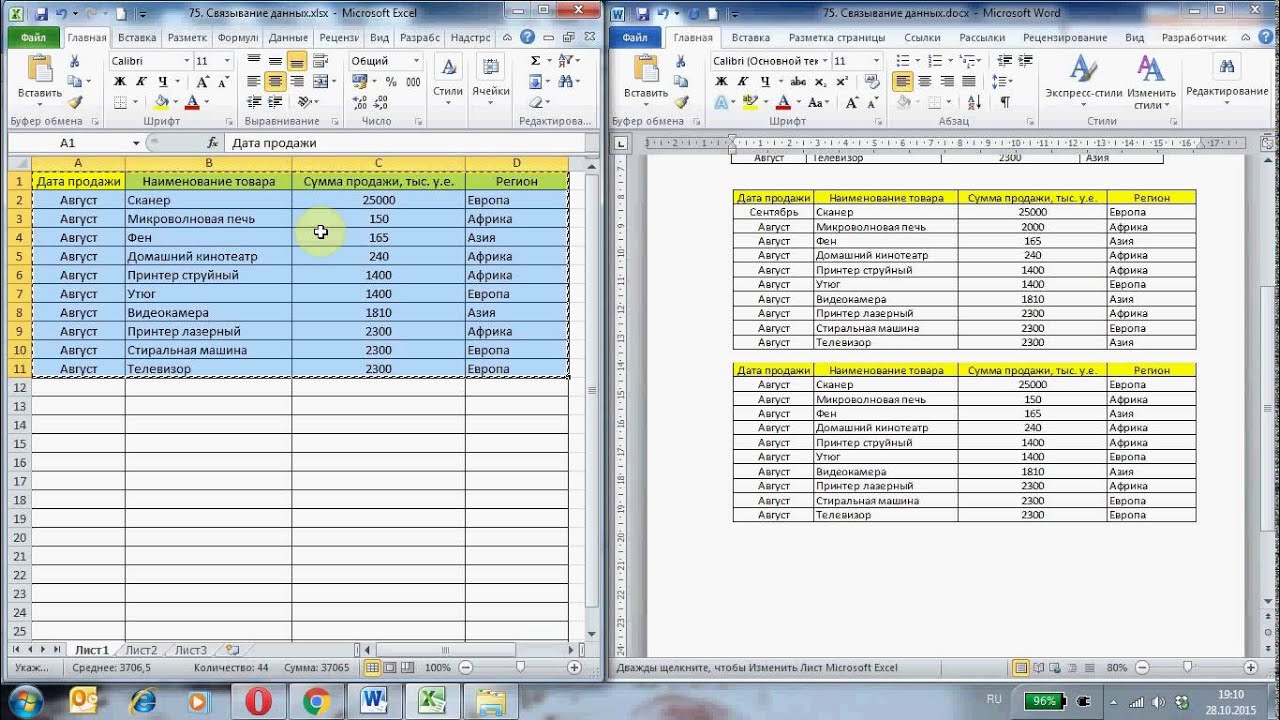
Решая различные офисные задачи, мы сохраняем данные либо в электронных таблицах Excel, либо в текстовом редакторе Word. Причем, чаще всего, эти данные взаимосвязаны между собой. Возникает необходимость поддерживать их актуальность: изменились данные Excel - нужно корректировать документ Word, и наоборот. Как выполнить связывание данных, чтобы такие корректировки вносились автоматически, об этом вы узнаете из нашего видеоурока.
В нашей подборке вы можете найти больше видеоуроков по работе с электронными таблицами Microsoft Excel:
http://bit.ly/2MecPWZ
Также вы можете найти больше видеоуроков по работе с текстовым редактором Microsoft Word:
http://bit.ly/2B5E935
Еще больше других обучающих видеоуроков вы сможете найти на нашем сайте: http://videolections.blogspot.com/
По вопросам сотрудничества - marcellidenumana@gmail.com
ПОДПИШИСЬ НА КАНАЛ - https://www.youtube.com/c/StudyProf
Буду благодарен за поддержку канала для улучшения контента!
Номер карты: 5375 4141 1409 0185
Мой Twitter - https://twitter.com/StudyProf_
Мой Instagram - https://www.instagram.com/study_prof/
Мой FB - https://www.facebook.com/StudyProf/

Кто вынужден оформлять документы Word согласно ГОСТам, тот знает, что для формул установлены очень жесткие правила, которые не совпадают со стилем оформления формул, принятым в Word по умолчанию. Как исправить ситуацию в таком случае, вы узнаете из нашего видеоурока

Нам часто встречаются тестовые документы с формулами, где пользователи пытаются вводить их вручную. Наиболее ужасно в таких случаях выглядят многоэтажные выражения с дробями. Причем, любое изменение в форматировании документа приводит к тому, что формулы теряют свой внешний вид и становятся нечитабельными. В нашем видеоуроке мы рассмотрим несколько примеров ввода формул с помощью редактора формул Word, от самых простых, до более сложных.
В нашей подборке вы можете найти больше видеоуроков по работе с текстовым редактором Microsoft Word:
http://bit.ly/2B5E935
Еще больше других обучающих видеоуроков вы сможете найти на нашем сайте: http://videolections.blogspot.com/
По вопросам сотрудничества - marcellidenumana@gmail.com
ПОДПИШИСЬ НА КАНАЛ - https://www.youtube.com/c/StudyProf
Буду благодарен за поддержку канала для улучшения контента!
Номер карты: 5375 4141 1409 0185
Мой Twitter - https://twitter.com/StudyProf_
Мой Instagram - https://www.instagram.com/study_prof/
Мой FB - https://www.facebook.com/StudyProf/
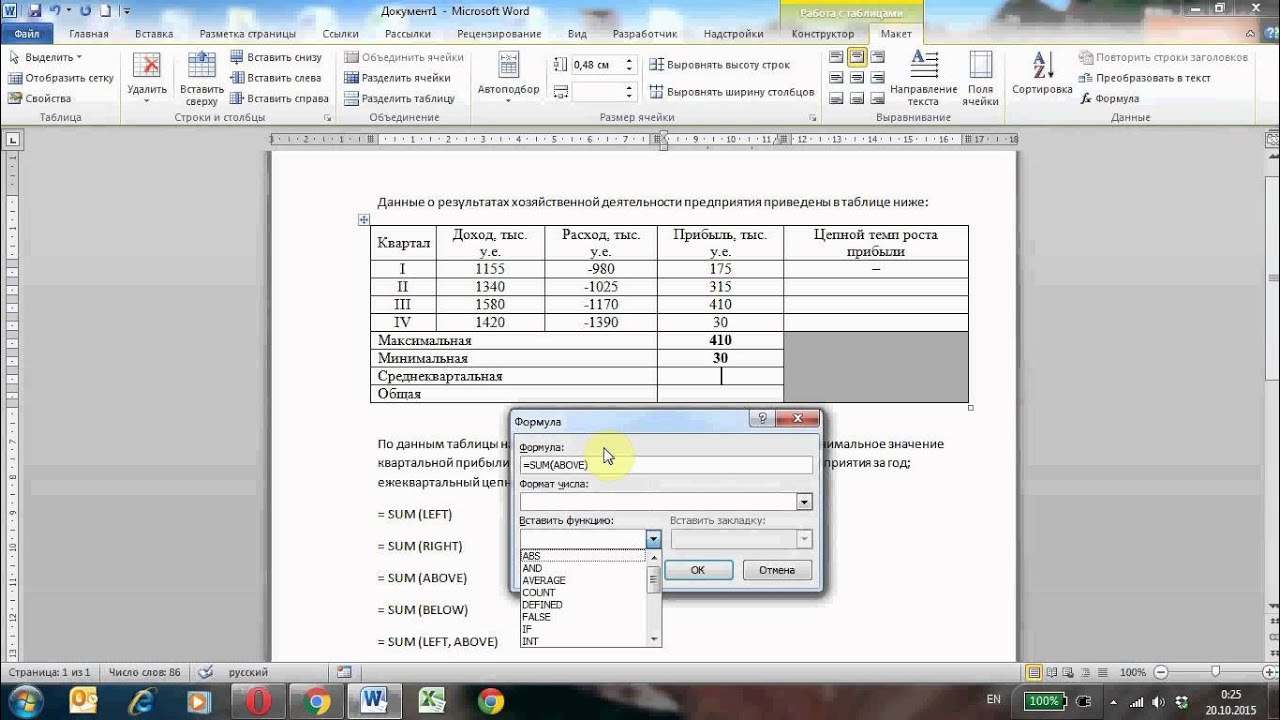
Если, работая в редакторе Word, вам понадобилось вычислить какое-либо значение в таблице, привычными нашими действиями будут: скопировать таблицу в Excel, выполнить все необходимые вычисления и вернуть результат в таблицу Word. Однако, мало кто знает, что вычислять значения в ячейках таблицы можно прямо в Word! О том, как это делается, рассказывается в нашем видеоуроке.
В нашей подборке вы можете найти больше видеоуроков по работе с текстовым редактором Microsoft Word:
http://bit.ly/2B5E935
Еще больше других обучающих видеоуроков вы сможете найти на нашем сайте: http://videolections.blogspot.com/
По вопросам сотрудничества - marcellidenumana@gmail.com
ПОДПИШИСЬ НА КАНАЛ - https://www.youtube.com/c/StudyProf
Буду благодарен за поддержку канала для улучшения контента!
Номер карты: 5375 4141 1409 0185
Мой Twitter - https://twitter.com/StudyProf_
Мой Instagram - https://www.instagram.com/study_prof/
Мой FB - https://www.facebook.com/StudyProf/

Иногда приходится работать с документами Word, в которых абзацные отступы первой строки создавались с помощью символа пробела неквалифицированным пользователем. Из-за этого, дальнейшая работа по форматированию документа оказывается серьезно затруднена. Как исправить указанный недостаток вы узнаете, посмотрев наш видеоурок.
В нашей подборке вы можете найти больше видеоуроков по работе с текстовым редактором Microsoft Word:
http://bit.ly/2B5E935
Еще больше других обучающих видеоуроков вы сможете найти на нашем сайте: http://videolections.blogspot.com/
По вопросам сотрудничества - marcellidenumana@gmail.com
ПОДПИШИСЬ НА КАНАЛ - https://www.youtube.com/c/StudyProf
Буду благодарен за поддержку канала для улучшения контента!
Номер карты: 5375 4141 1409 0185
Мой Twitter - https://twitter.com/StudyProf_
Мой Instagram - https://www.instagram.com/study_prof/
Мой FB - https://www.facebook.com/StudyProf/
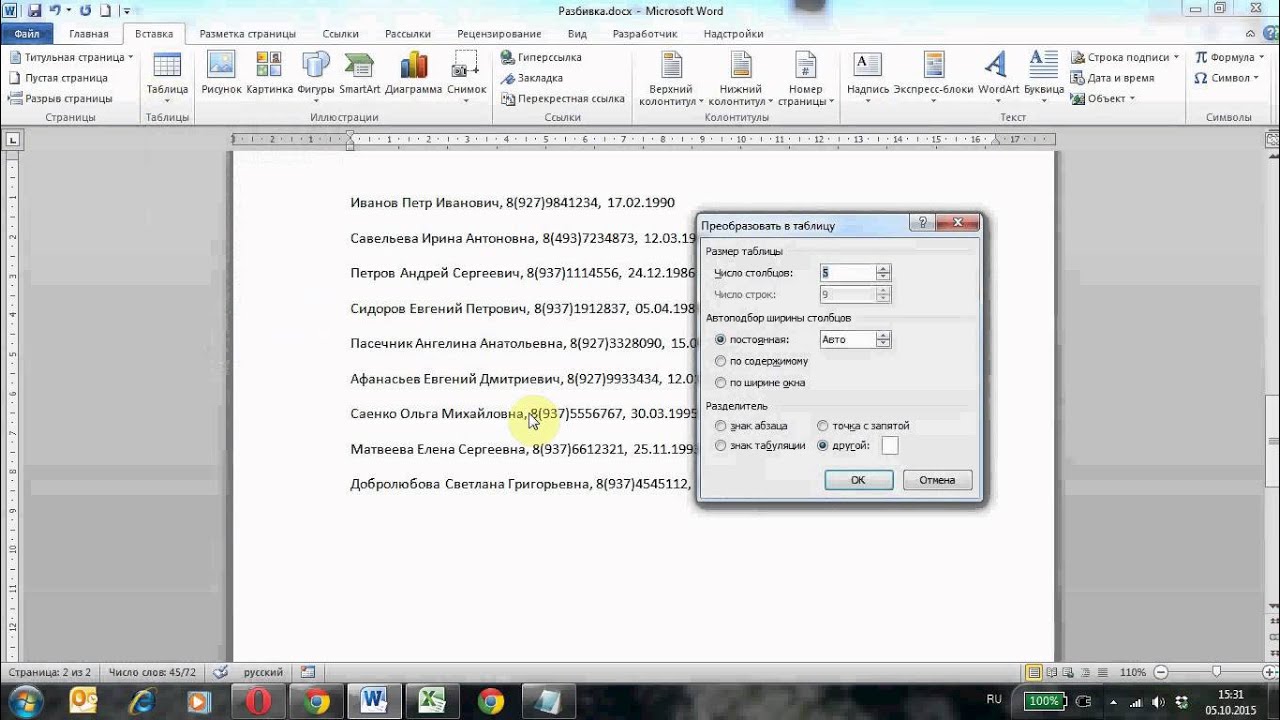
В данном видеоуроке на основании списка сотрудников, набранных в текстовом документе Word, мы научимся преобразовывать его в таблицы. Если желаемая таблица не получается, то всегда можно воспользоваться дополнительными текстовыми функциями Excel.
Многие пользователи интересуются, как развернуть (наклонить) текстовый фрагмент на странице документа Word? Нужно понимать, что просто так текст вы не развернете, потому что Word, элементарно, не будет знать, какие области на странице должен занимать ваш текст. Как это сделать, вы узнаете из нашего видеоурока

Работая в текстовом редакторе Microsoft Word нередко бывают ситуации, когда почему-то перестает правильно работать проверка правописания. Казалось бы, проверка правописания включена, текст написан верно, без ошибок, а Word берет и подчеркивает его сплошной волнистой линией. В чем причина такой ошибки и как с ней бороться вы узнаете из нашего видеоурока.
По вопросам сотрудничества - marcellidenumana@gmail.com
ПОДПИШИСЬ НА КАНАЛ - https://www.youtube.com/c/StudyProf
Буду благодарен за поддержку канала для улучшения контента!
Номер карты: 5375 4141 1409 0185
Мой Twitter - https://twitter.com/StudyProf_
Мой Instagram - https://www.instagram.com/study_prof/
Мой FB - https://www.facebook.com/StudyProf/

Очень распространенный случай: вы работаете в текстовом редакторе Word, весь документ у вас выполнен в нормальной, книжной ориентации, а несколько страниц вам нужно развернуть горизонтально (альбомная ориентация). Все ваши попытки развернуть только одну или несколько страниц приводят к тому, что весь документ изменяет ориентацию. Как нам получить то что нужно, вы узнаете из нашего видеоурока.
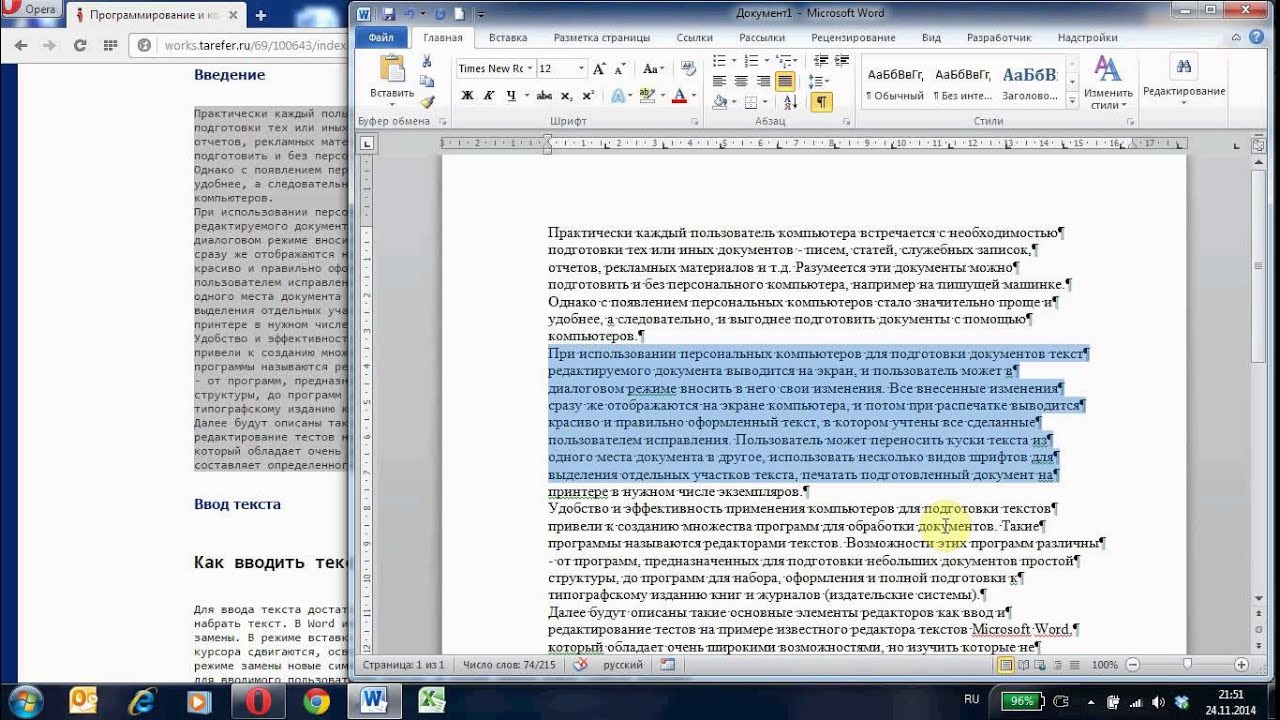
Каждый сталкивался с ситуацией, когда скопированный из Интернета и вставленный в Word текст не удается выровнять по ширине: по левому краю выравнивает, по правому - тоже, а вот по ширине - ни в какую. Еще хуже обстоят дела, если вы захотите увеличить размер шрифта: выравнивание текста окончательно откажется работать. В чем причина указанной проблемы и как с ней бороться - об этом в нашем уроке. И не забудьте, прежде чем выполнять замену символов в документе, создайте его копию!!!
В нашей подборке вы можете найти больше видеоуроков по работе с текстовым редактором Microsoft Word:
http://bit.ly/2B5E935
Еще больше других обучающих видеоуроков вы сможете найти на нашем сайте: http://videolections.blogspot.com/
По вопросам сотрудничества - marcellidenumana@gmail.com
ПОДПИШИСЬ НА КАНАЛ - https://www.youtube.com/c/StudyProf
Буду благодарен за поддержку канала для улучшения контента!
Номер карты: 5375 4141 1409 0185
Мой Twitter - https://twitter.com/StudyProf_
Мой Instagram - https://www.instagram.com/study_prof/
Мой FB - https://www.facebook.com/StudyProf/

Копируя текст с различных сайтов в текстовый документ Word мы часто сталкиваемся с проблемой форматирования скопированного фрагмента. Как показывает практика, очень часто такой текст перестает слушаться команд форматирования и ведет себя непредсказуемо. О том, как придать такому тексту требуемый вид, вы узнаете из нашего видеоурока
В нашей подборке вы можете найти больше видеоуроков по работе в Microsoft Word https://goo.gl/1TG8i5
Больше других обучающих видеоуроков вы сможете найти на нашем сайте http://goo.gl/kkSWEU
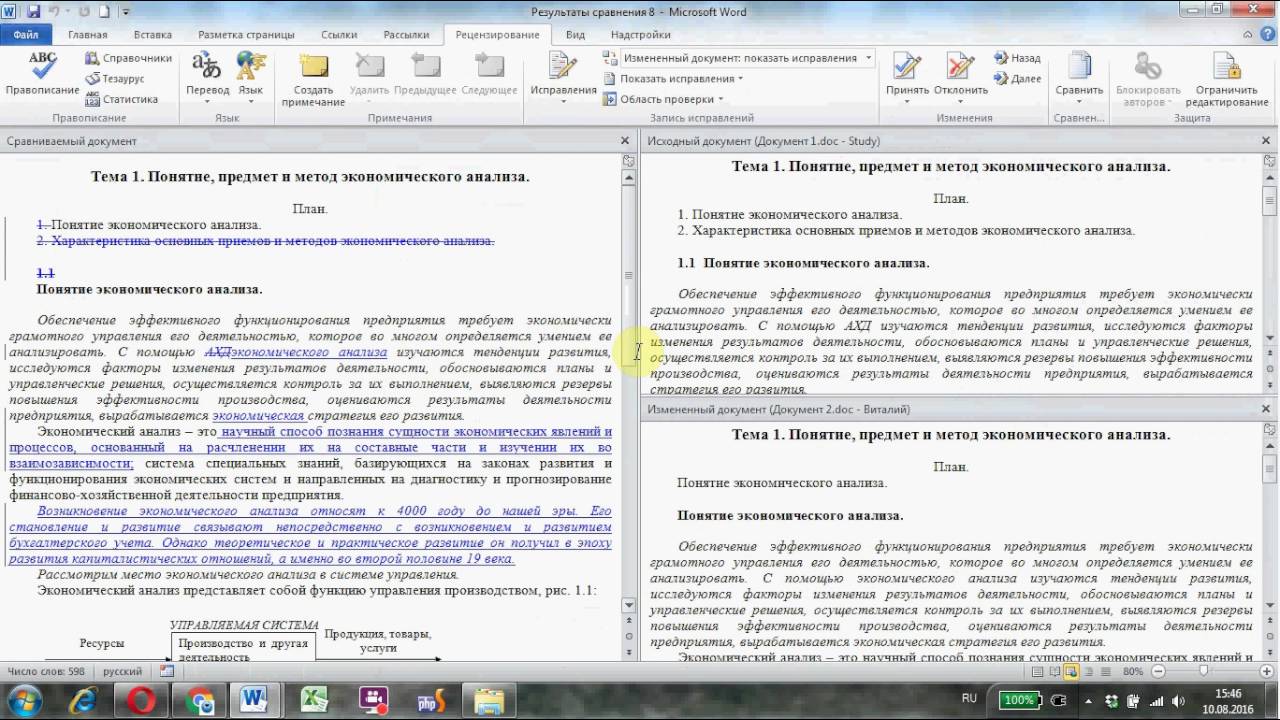
В результате интенсивной работы с документом нередко мы получаем несколько его версий, сохраненных в разных файлах. Причем, каждая такая версия документа имеет свои индивидуальные правки. Наша цель - сформировать обобщенный итоговый документ, по результатам сравнения первых двух. Как это сделать в Microsoft Word вы узнаете из нашего видеоурока.
В нашей подборке вы можете найти больше видеоуроков по работе в Microsoft Word https://goo.gl/1TG8i5
Больше других обучающих видеоуроков вы сможете найти на нашем сайте http://goo.gl/kkSWEU

Вы не раз замечали, что на некоторых сайтах скопировать информацию для личного пользования привычным для всех способом не удается: левой кнопкой мыши не получается выделить интересующий фрагмент текста, правой кнопкой мыши не вызывается контекстное меню. Но выход есть и он очень простой. Из нашего видеоурока вы узнаете, как это сделать.
Больше видеоуроков вы сможете найти на нашем сайте http://goo.gl/kkSWEU

Если вы работали с текстовыми документами Word, которые содержат большое количество рисунков и диаграмм, то замечали, что при сохранении такого документа, его размер на диске может быть очень большим. Это затрудняет дальнейшую работу с документом, например, пересылку по электронной почте. Простые инструкции помогут вам уменьшить размер такого документа Word в несколько раз! В нашем видеоуроке мы расскажем, как это сделать.
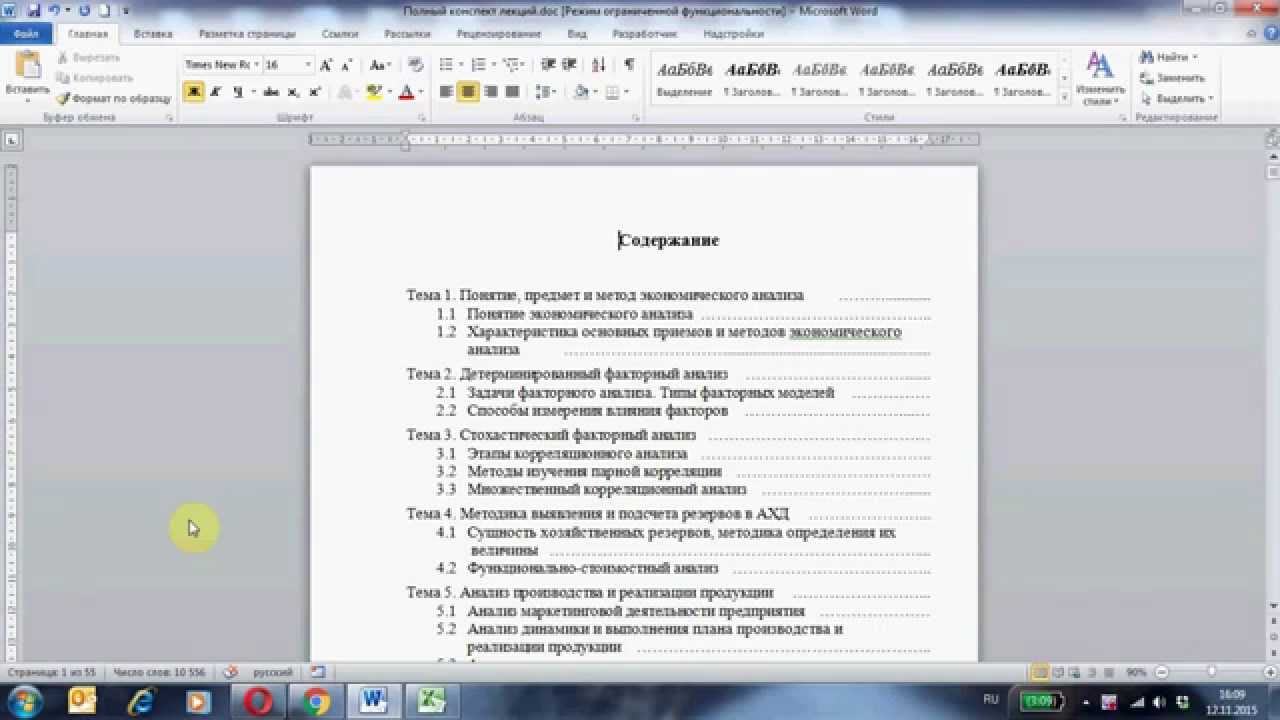
Инструкция для начинающих пользователей. Иногда, работая с документом, вам необходимо одновременно видеть его различные фрагменты. Для этого случая и в Excel и в Word предусмотрена возможность создания нескольких областей просмотра одного и того же документа. Как это сделать, вы узнаете из нашего видеоурока
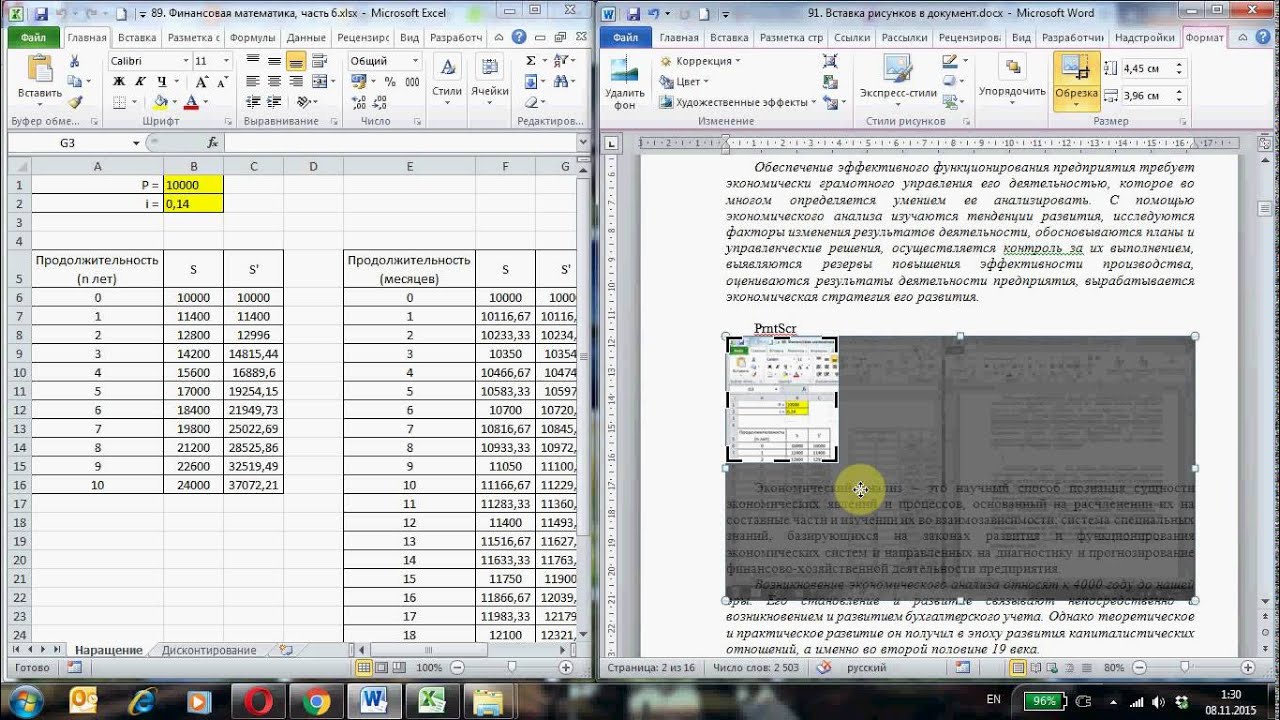
Иногда при написании отчетов вам требуется вставлять в него произвольные графические объекты, картинки, результаты работы других программ. Сегодня я вам расскажу, какими способами вы можете вставить произвольный снимок с экрана вашего компьютера в документ Word. Видеоурок будет полезен, в первую очередь, начинающим пользователям
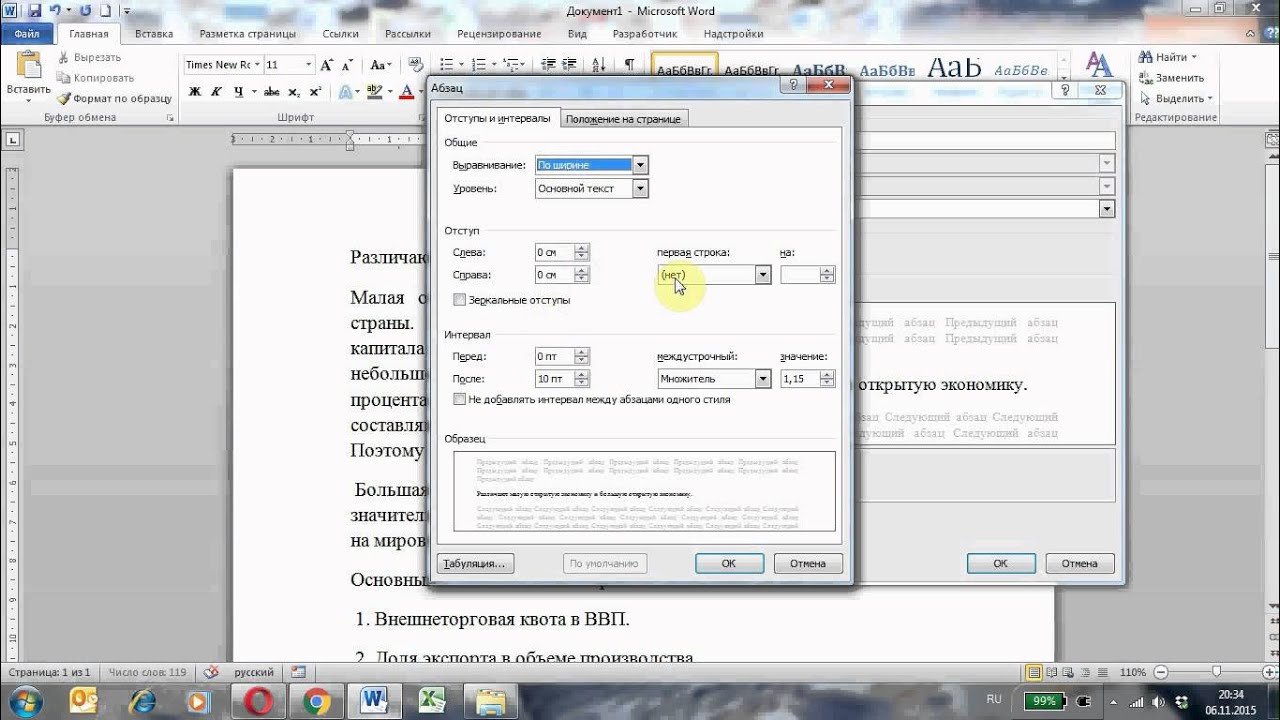
Вы замечали, что когда создаешь новый документ Word и начинаешь вводить текст, форматирование этого текста имеет непривычные и неудобные параметры: нет выравнивания по ширине и абзацного отступа первой строки, мелкий шрифт и т.п. Приходится вручную приводить набранный текст к нужному виду. Однако, при создании нового документа ситуация повторяется! А как сделать так, чтобы каждый создаваемый вами документ по умолчанию уже имел удобные вам настройки форматирования? Об этом вы узнаете из нашего видеоурока
В нашей подборке вы можете найти больше видеоуроков по работе с текстовым редактором Microsoft Word:
http://bit.ly/2B5E935
Еще больше других обучающих видеоуроков вы сможете найти на нашем сайте: http://videolections.blogspot.com/
По вопросам сотрудничества - marcellidenumana@gmail.com
ПОДПИШИСЬ НА КАНАЛ - https://www.youtube.com/c/StudyProf
Буду благодарен за поддержку канала для улучшения контента!
Номер карты: 5375 4141 1409 0185
Мой Twitter - https://twitter.com/StudyProf_
Мой Instagram - https://www.instagram.com/study_prof/
Мой FB - https://www.facebook.com/StudyProf/

Последовательная нумерация страниц, принятая в Word по умолчанию, не всегда нам может подойти. Иногда некоторые страницы документа нумеровать не стоит вовсе. Или какой-либо раздел документа нужно пронумеровать с определенного номера. Как пронумеровать документ в произвольном порядке, вы узнаете из нашего видеоурока.
В нашей подборке вы можете найти больше видеоуроков по работе с текстовым редактором Microsoft Word:
http://bit.ly/2B5E935
Еще больше других обучающих видеоуроков вы сможете найти на нашем сайте: http://videolections.blogspot.com/
По вопросам сотрудничества - marcellidenumana@gmail.com
ПОДПИШИСЬ НА КАНАЛ - https://www.youtube.com/c/StudyProf
Буду благодарен за поддержку канала для улучшения контента!
Номер карты: 5375 4141 1409 0185
Мой Twitter - https://twitter.com/StudyProf_
Мой Instagram - https://www.instagram.com/study_prof/
Мой FB - https://www.facebook.com/StudyProf/
