Последние

Бесплатный онлайн-курс по работе в Windows 7.
Видео урок об основных настройках меню Пуск операционной системы Windows 7
Источник: http://pc-azbuka.ru/nastrojka-menyu-pusk/
Видео: http://youtu.be/bLNdavb7iJY

Бесплатный онлайн-курс по работе в Windows 7.
Основные элементы второй области меню Пуск операционной системы Windows 7
Источник: http://pc-azbuka.ru/menyu-pusk-v-windows-7/
Видео: http://youtu.be/8DDr0TqJPpI

Бесплатный онлайн-курс по работе в Windows 7.
Что такое учетные записи пользователей Windows и зачем они нужны.
Источник: http://pc-azbuka.ru/uchetnye-z....apisi-polzovatelej-w
Видео: http://youtu.be/Mm02o1tXqvE

Бесплатный онлайн-курс по работе в Windows 7.
Из видео урока вы узнаете, как закрепить значки любой программы в меню Пуск или на Панели задач
Источник: http://pc-azbuka.ru/zakreplyae....m-znachki-v-menyu-pu
Видео: http://youtu.be/pOeIF1FMqYI

Бесплатный онлайн-курс по работе в Windows 7.
Из этого видео урока вы узнаете для чего нужно меню Пуск и что в нем находится.
Источник: http://pc-azbuka.ru/menyu-pusk-v-windows/
Видео: http://youtu.be/oIi_imbM7Ds

Бесплатный онлайн-курс по работе в Windows 7.
Из видео урока вы узнаете о том, что такое разрешение экрана, как его настроить. Какое оптимальное разрешение экрана следует установить на вашем компьютере
Источник: http://pc-azbuka.ru/chto-takoe-razreshenie-ekrana/
Видео: http://youtu.be/gT1JFtCtfuU

Бесплатный онлайн-курс по работе в Windows 7.
Видео урок по настройке Рабочего стола в Windows 7
Источник: http://pc-azbuka.ru/kak-nastro....it-rabochij-stol-v-w
Видео: http://youtu.be/z7DJndh4hTQ

Бесплатный онлайн-курс по работе в Windows 7.
Видео урок, рассказывающий о том, какие действия можно производить с помощью компьютерной мыши.
Источник: http://pc-azbuka.ru/rabota-s-myshyu/
Видео: http://youtu.be/XEjlEB3mTpg

Бесплатный онлайн-курс по работе в Windows 7.
Что такое программы и какие они бывают.
Источник: http://pc-azbuka.ru/chto-takoe-programma/
Видео: http://youtu.be/KrvHtSwDVCc

Бесплатный онлайн-курс по работе в Windows 7.
Урок, из которого вы узнаете что такое файлы и какие они бывают, а также зачем нужны папки.
Источник: http://pc-azbuka.ru/chto-takoe-fajly-i-papki/
Видео: http://youtu.be/zyLN66k6ksg

Бесплатный онлайн-курс по работе в Windows 7.
Что такое операционная система Windows и какую функцию она выполняет.
Источник: http://pc-azbuka.ru/chto-takoe-windows/
Видео: http://youtu.be/BH3Zbplsa6U

Бесплатный онлайн-курс по работе в Windows 7.
Работа с тачпадом на ноутбуке или как работать на ноутбуке без мыши.
Источник: http://pc-azbuka.ru/rabota-na-noutbuke-bez-myshi/
Видео: http://youtu.be/OuzREv-tKNo

Бесплатный онлайн-курс по работе в Windows 7.
Видео урок по работе на компьютере с мышью.
Источник: http://pc-azbuka.ru/rabota-s-kompyuternoj-myshyu/
Видео: http://youtu.be/w9__Y-_QgPo

Несколько рабочих столов - удобное изобретение, которое позволяет систематизировать ваше рабочее пространство. Например, на одном рабочем столе вы открываете рабочие программы, на другом - приложения для отдыха, на третьем - время от времени проверяете почту. В Windows 10 такая возможность, наконец то, была реализована. О том, как работать с рабочими столами, создавать новые, удалять и переключаться между ними, вы узнаете из нашего видеоурока
Другие фишки Windows 10 вы можете посмотреть на нашем канале по ссылке: https://www.youtube.com/playli....st?list=PLmL3kuELUc_
Также хочу воспроизвести сочетания клавиш, которые использовались во время воспроизведения видео:
Ctrl + Win + D - создать новый рабочий стол
Ctrl + Win + F4 - удалить активный рабочий стол
Ctrl + Win + стрелки вправо/влево - переключиться вправо/влево на другой рабочий стол
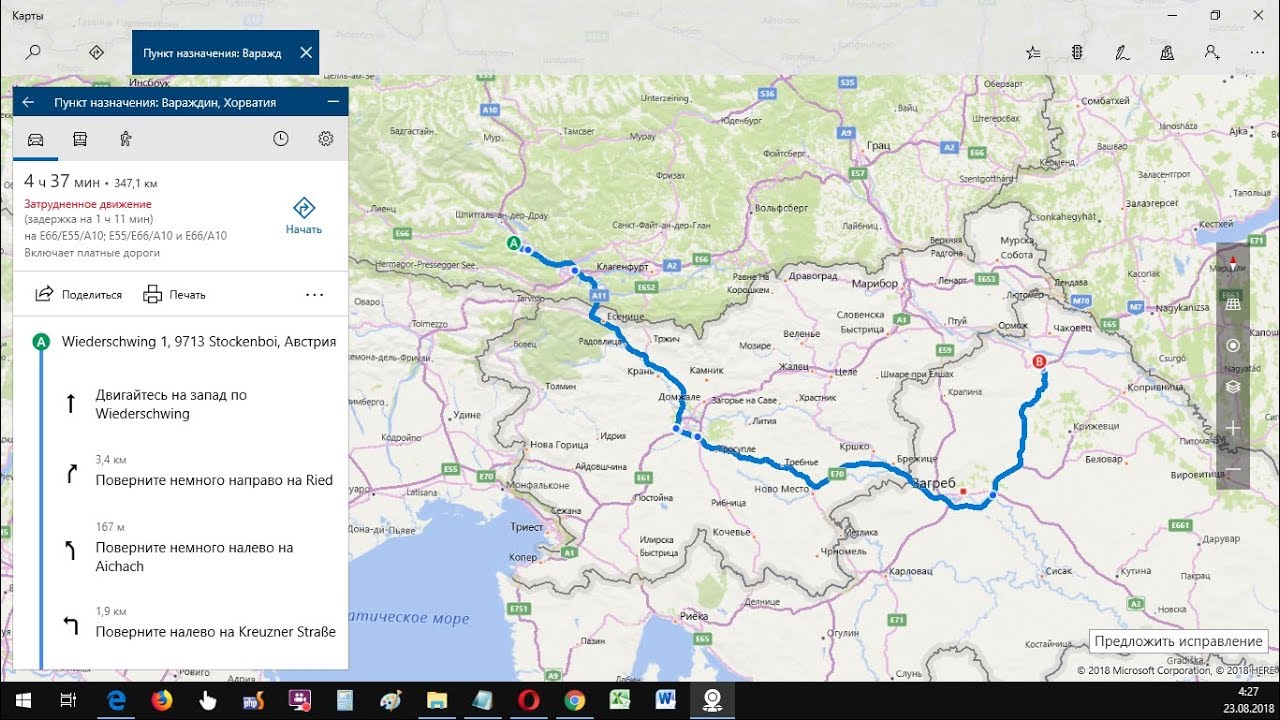
Скачать карты в Windows 10? Легко!
Вы оправляетесь в путешествие по разным странам, не знаете, как будет с мобильным интернетом и вам нужно скачать карты автомобильных дорог на ноутбук, чтобы они всегда были под рукой. В Windows 10 для этих целей используется приложение "Карты". В нем вы также сможете проложить маршрут, узнать ситуацию на дорогах или отметить любимые места. О том, как это делается, вы узнаете из нашего видеоурока
Попользовавшись меню "Пуск", каждый захочет научиться обходиться без него. Быстрый запуск любимых приложений в Windows 10 можно выполнять или с помощью мыши, или используя назначенные сочетания клавиш. Давайте рассмотрим самые удобные способы.
Кто хочет сразу перейти к делу, привожу список таймлайнов:
1) 00:45 - запуск приложений с помощью ярлыков на рабочем столе;
2) 01:58 - запуск приложений с помощью кнопок в панели задач;
3) 03:21 - запуск приложений, находящихся в панели задач, с помощью сочетания клавиш;
4) 04:32 - запуск приложений, ярлыки которых присутствуют на рабочем столе, с помощью сочетания клавиш;
Другие фишки Windows 10 вы можете посмотреть на нашем канале по ссылке: https://www.youtube.com/playli....st?list=PLmL3kuELUc_
Больше других обучающих видеоуроков вы сможете найти на нашем сайте: http://videolections.blogspot.com/
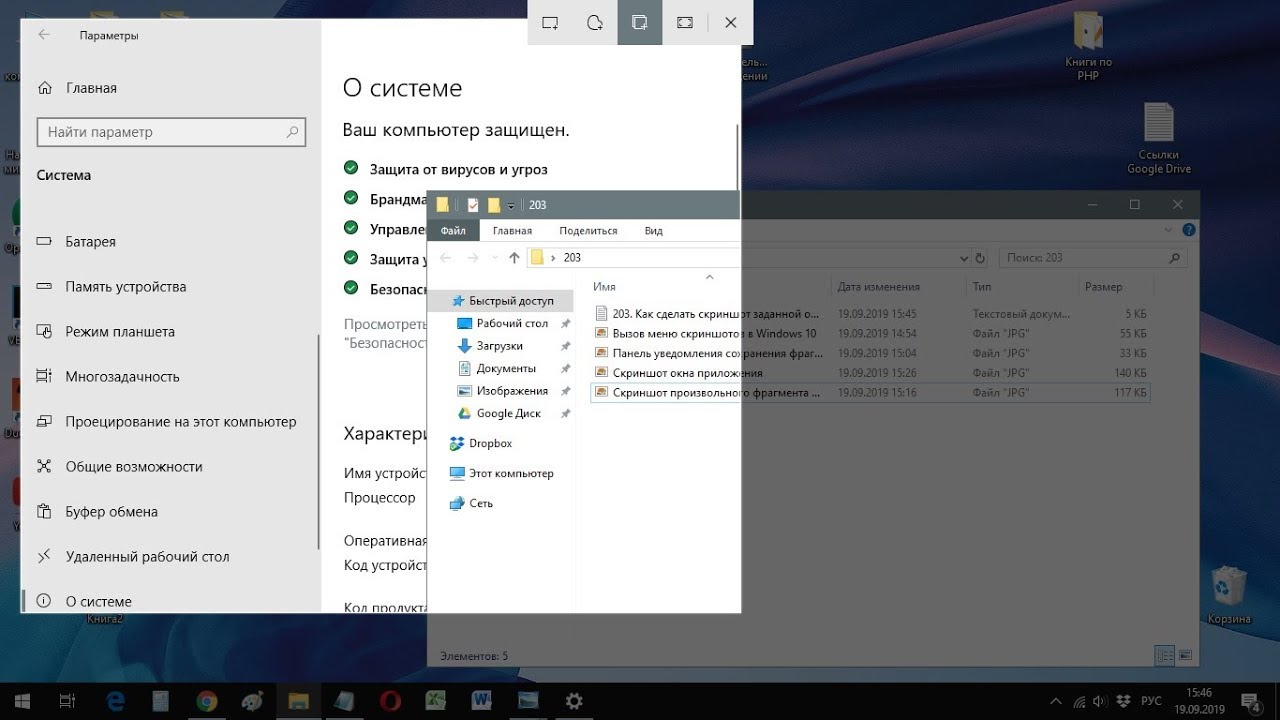
Раньше, чтобы сделать снимок произвольной области экрана в Windows 10, приходилось либо устанавливать и использовать сторонний софт, либо с помощью клавиши "PrtScr" сначала копировать в буфер обмена весь экран, а затем обрезать его до нужных размеров.
Но с недавних пор ситуация в Windows 10 кардинально улучшилась: разработчики добавили этот функционал непосредственно в саму операционную систему. О том, как с ним работать, вы узнаете из нашего видеоурока.
Кто хочет сразу, без предисловия, получить ответ на вопрос, смотрим с 01:04 минуты. Используем сочетание клавиш WIN + Shift + S.
Другие фишки Windows 10 вы можете посмотреть на нашем канале по ссылке: https://www.youtube.com/playli....st?list=PLmL3kuELUc_
Больше других обучающих видеоуроков вы сможете найти на нашем сайте: http://videolections.blogspot.com/

При работе с языками в операционной системе Windows 10 есть удобная фишка. Речь идет о возможности выбора языка ввода текста для каждого открытого окна по отдельности.
По умолчанию, выбранный язык ввода текста сразу применяется ко всем уже открытым и новым окнам. И чаще всего, если вы работаете одновременно со многими программами, такая логика работы языковых настроек не удобна.
Объясню на примере. Допустим, у нас открыт текстовый документ Word, с которым мы работаем на русском языке. И одновременно с ним, у нас открыт браузер, где нам приходится время от времени вводить на английском языке в адресную строку адреса нужных сайтов, логины, пароли для авторизации и прочее.
Таким образом, переключаясь между Word и браузером, нам каждый раз приходится переключать язык ввода данных. Это существенно тормозит работу и приводит к ошибкам.
О том, как исправить ситуацию, вы узнаете, посмотрев наш видеоурок.
Другие фишки Windows 10 вы можете посмотреть на нашем канале по ссылке: https://www.youtube.com/playli....st?list=PLmL3kuELUc_
Больше других обучающих видеоуроков вы сможете найти на нашем сайте: http://videolections.blogspot.com/

Давайте разберем, как можно буквально за несколько минут уменьшить или увеличить размер картинки с помощью стандартных инструментов Windows.
Для тех, кто хочет пропустить вступление и сразу узнать ответ, смотрите видео с 02:25 минут.
Другие фишки Windows 10 вы можете посмотреть на нашем канале по ссылке: https://www.youtube.com/playli....st?list=PLmL3kuELUc_
Больше других обучающих видеоуроков вы сможете найти на нашем сайте: http://videolections.blogspot.com/

Как мы обычно запускаем показ презентаций? Сначала двойным кликом открываем ее в PowerPoint, а затем нажимаем кнопку F5 или выбираем пункт "Показ слайдов".
Но бывают ситуации, когда вы выступаете перед серьезной аудиторией и такой способ работы с презентацией вам не подходит: вы тратите время на ненужные манипуляции, зрители в ожидании видят на экране ваш подготовительный процесс. Как этого избежать?
Оптимальный вариант был бы двойной клик по файлу с презентацией с последующим автоматическим ее показом. Как это сделать, вы узнаете из нашего видеоурока.
Другие фишки Windows 10 вы можете посмотреть на нашем канале по ссылке: https://www.youtube.com/playli....st?list=PLmL3kuELUc_
Больше других обучающих видеоуроков вы сможете найти на нашем сайте: http://videolections.blogspot.com/
