Последние

Многие даже не слышали о таком инструменте анализа данных Excel, как Подбор параметра. С помощью Подбора параметра вы легко сможете находить корни любых, даже самых сложных уравнений. Как это делается на практике, а также особенности использования Подбора параметра - обо всем этом вы узнаете из нашего видеоурока.
В нашей подборке вы можете найти больше видеоуроков по работе с электронными таблицами Microsoft Excel:
http://bit.ly/2MecPWZ
Еще больше других обучающих видеоуроков вы сможете найти на нашем сайте: http://videolections.blogspot.com/
По вопросам сотрудничества - marcellidenumana@gmail.com
ПОДПИШИСЬ НА КАНАЛ - https://www.youtube.com/c/StudyProf
Буду благодарен за поддержку канала для улучшения контента!
Номер карты: 5375 4141 1409 0185
Мой Twitter - https://twitter.com/StudyProf_
Мой Instagram - https://www.instagram.com/study_prof/
Мой FB - https://www.facebook.com/StudyProf/

Сегодня нас ждет необычный видеоурок. Я покажу вам в работе алгоритм поиска пути в лабиринте. Вы сами сможете задавать его размер, точки входа и выхода. Также, препятствия в лабиринте вы расставляете по своему вкусу. Кто заинтересовался работой такой программы, я готов с вами ею поделиться. Контактную информацию о наших координатах в социальных сетях вы найдете в информации о канале.

Верный способ научиться программировать под Excel - это рассмотреть как можно больше практических примеров. В данном уроке начнем с простейшего, элементарных арифметических операций.
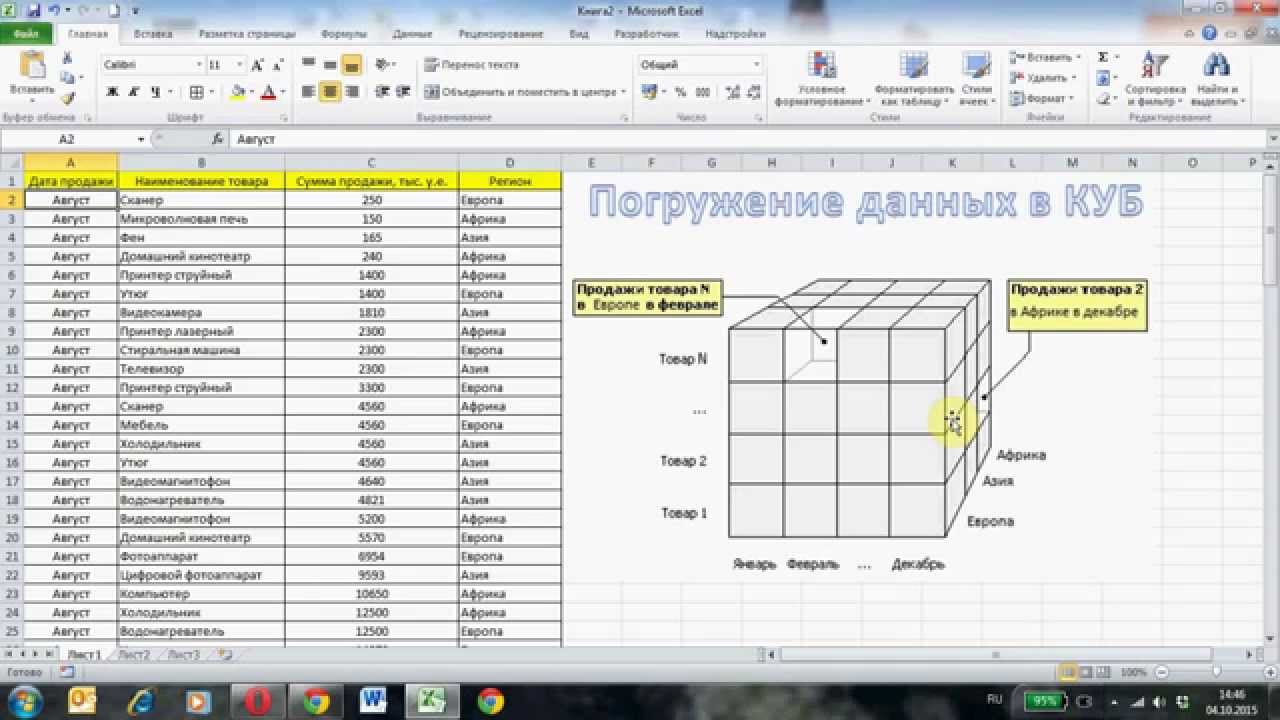
Большие массивы данных Excel очень удобно анализировать с помощью сводных таблиц. Сводные таблицы - это инструмент, который позволяет строить итоговые отчеты, с использованием любых признаков группировки данных. О том, как это делается, рассказывается в нашем видеоуроке

Мы продолжаем учиться расширять функциональные возможности Excel. И сегодня сделаем первый шаг в разработке пользовательских диалоговых окон (форм). На примере формы "Калькулятор" мы научимся использовать текстовые поля для ввода данных и вывода результатов вычислений. Обо всем этом смотрите в нашем видеоуроке!
В нашей подборке вы можете найти больше видеоуроков по работе с электронными таблицами Microsoft Excel:
http://bit.ly/2MecPWZ
Еще больше других обучающих видеоуроков вы сможете найти на нашем сайте: http://videolections.blogspot.com/
По вопросам сотрудничества - marcellidenumana@gmail.com
ПОДПИШИСЬ НА КАНАЛ - https://www.youtube.com/c/StudyProf
Буду благодарен за поддержку канала для улучшения контента!
Номер карты: 5375 4141 1409 0185
Мой Twitter - https://twitter.com/StudyProf_
Мой Instagram - https://www.instagram.com/study_prof/
Мой FB - https://www.facebook.com/StudyProf/
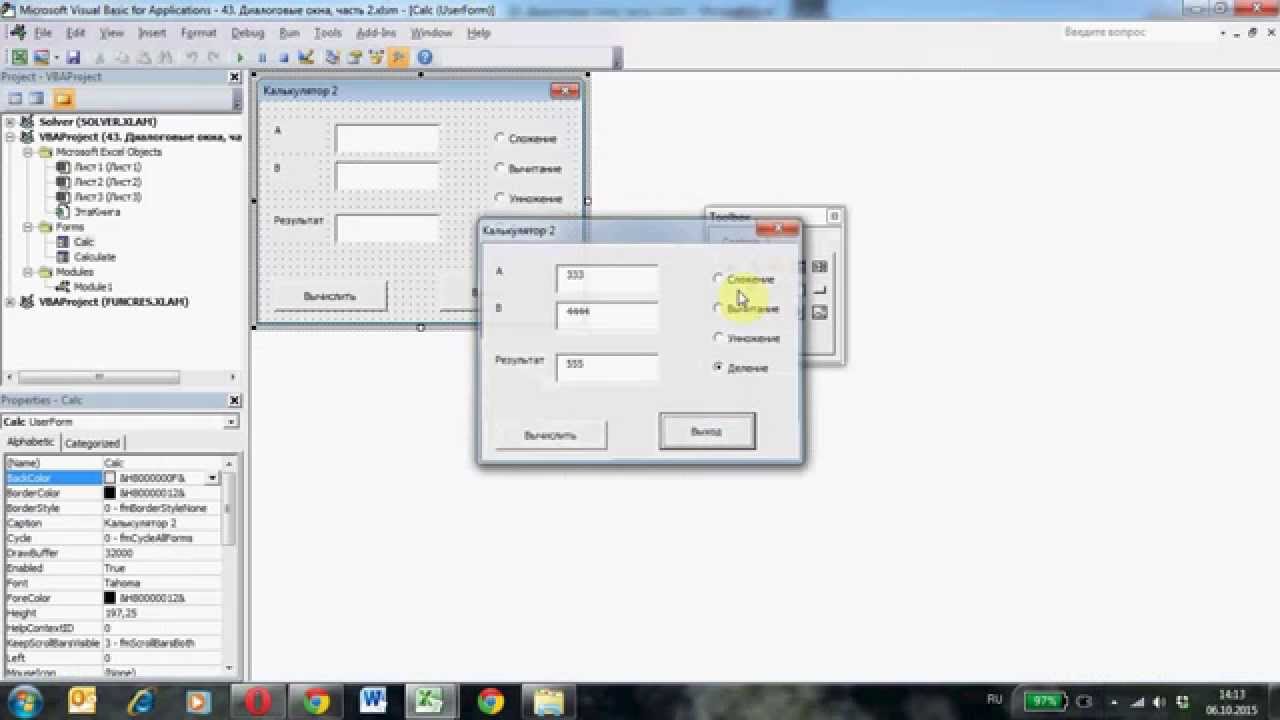
В данном видеоуроке мы продолжаем учиться разрабатывать пользовательские диалоговые окна в среде Microsoft Excel. Ранее мы уже познакомились, как работать с объектами TextBox (текстовое поле) и CommandButton (кнопка). А сегодня научимся работать с переключателями OptionButton
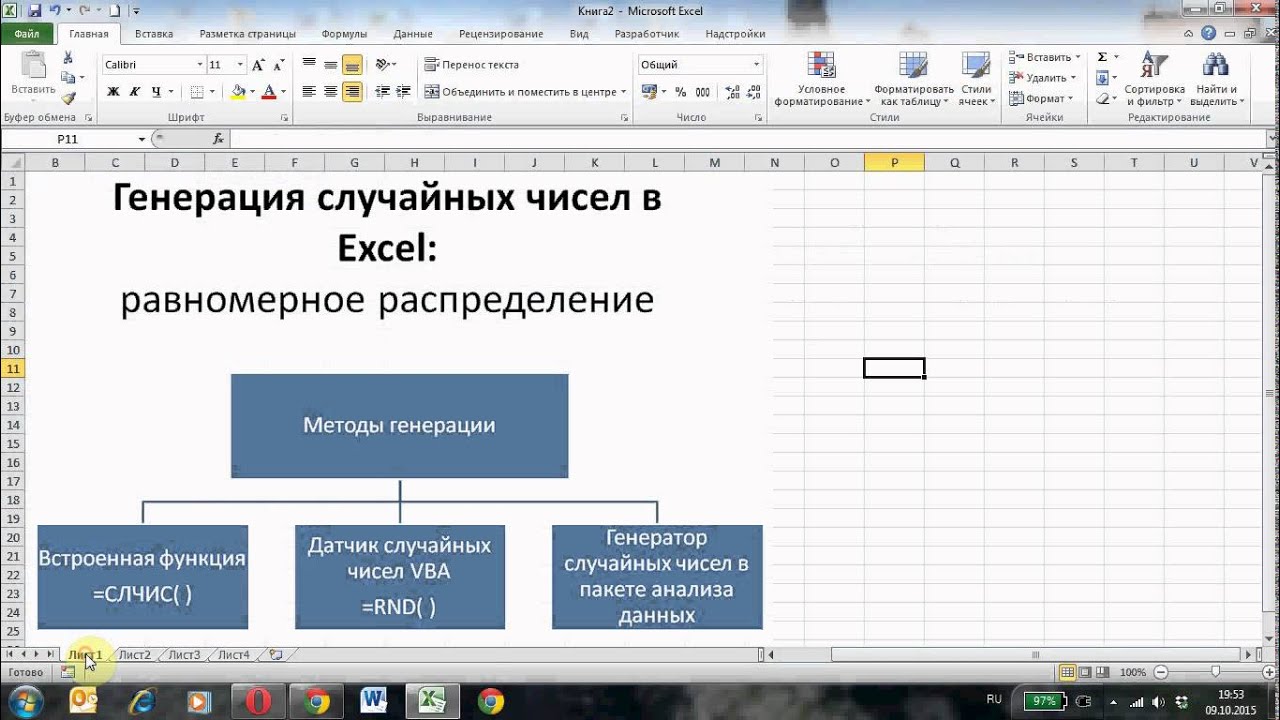
Если вам приходится работать в Excel со случайными событиями, решать задачи в условиях неопределенности или проводить всевозможные имитационные эксперименты, вы так или иначе будете связаны со случайными числами. Excel предоставляет нам целых 3 способа, как можно генерировать равномерно распределенные случайные числа, о которых вы узнаете, посмотрев наш видеоурок
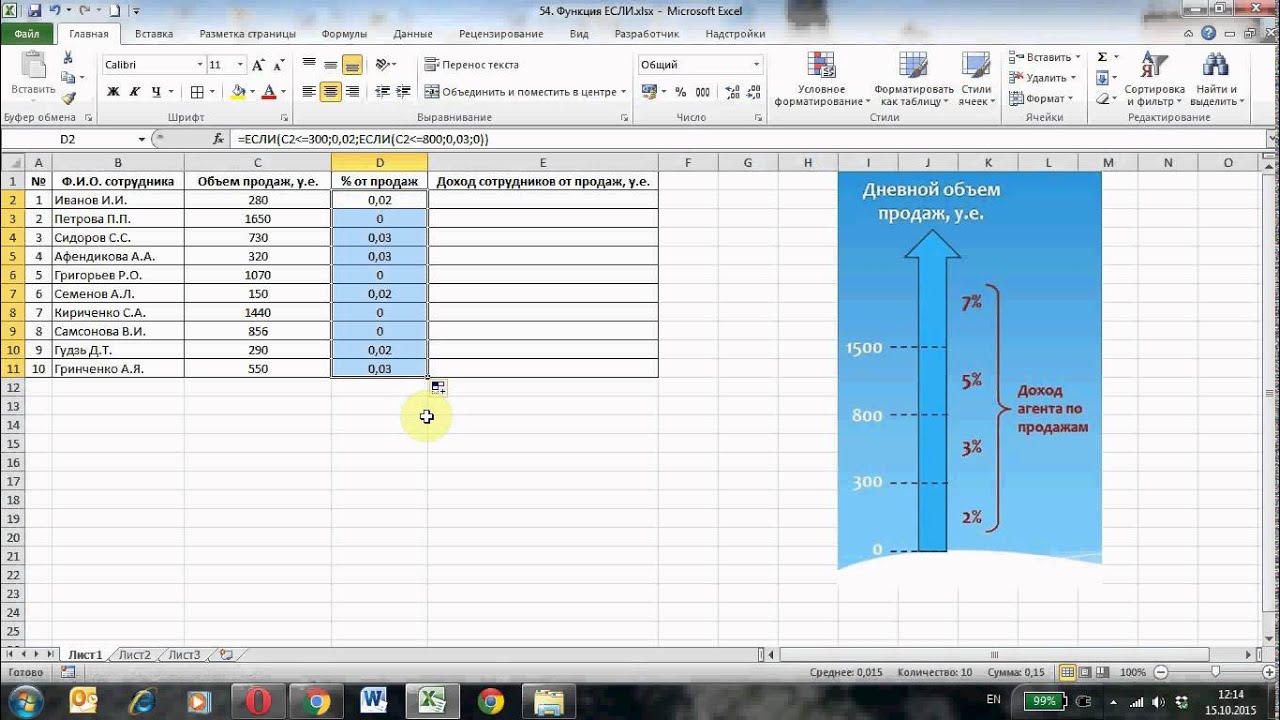
Большой объем рутинного офисного труда можно заменить, если использовать встроенную функцию ЕСЛИ( ) Microsoft Excel. С помощью данной функции вы можете выполнять различные вычисления, в зависимости от проверки некоторого условия, или группы условий. Наш видеоурок научит вас этому

В реальных задачах использование встроенной функции ЕСЛИ( ) Microsoft Excel может вызывать у пользователей трудности из-за необходимости проверки сложных логических условий. То есть, таких условий, которые состоят из нескольких более простых. В видеоуроке мы с вами на примере разберем подобную ситуацию, разрешив ее с помощью дополнительной функции И( )

Если вы работаете в Excel с большими массивами числовых данных, зрительно такие таблицы воспринимаются очень тяжело. Поправить ситуацию можно, если отформатировать ее ячейки (например, выделить цветом сотрудников, с самой низкой заработной платой). Однако, если данные в таблице изменятся, ее форматирование придется изменять вручную. Чтобы этого избежать, будем использовать условное форматирование ячеек. Как это сделать - об этом рассказывается в нашем видеоуроке

Мы привыкли обращаться к ячейкам Excel, указывая сначала название столбца, а затем, номер строки. Например, ячейка: А2, В5, Е14 и так далее. Но мало кто знает, что каждая ячейка, или группа ячеек Excel, может иметь свое, индивидуальное осмысленное имя, которое задается пользователем. Например, ячейка по имени "Прибыль", как вам? Мало того, эти имена ячеек можно использовать в дальнейших вычислениях! От этого формулы становятся намного нагляднее. Наш видеоурок расскажет вам об этом

Нам часто приходится обрабатывать текстовую информацию в Excel. Большинство операций по работе с текстом предполагают умение извлекать символы или группы символов из исходного сообщения. В данном видеоуроке мы с вами рассмотрим учебный пример разбивки строки текста на отдельные символы (буквы) с выводом последних на рабочий лист

Очень интересная встроенная в Excel функция =ВПР( ) позволяет решать широкий круг задач, где требуется искать и возвращать результат из таблиц-справочников. В качестве примера рассмотрим процесс расчета заработной платы рабочих-сдельщиков, где почасовый уровень оплаты для каждой должности берется из отдельной таблицы

На этот раз, с помощью функции ВПР мы с вами рассмотрим пример создания листа "Заказы" на основании имеющегося прайс-листа товаров. Как видно из примера, выбрав из списка необходимый товар, артикул, цена и сумма продажи будут заполняться автоматически

Полезный обучающий рецепт для тех, кто работает с большими таблицами в Excel. При заполнении таких таблиц, во время прокрутки, заголовки строк и шапка таблицы могут быть не видны. Из-за этого может быть не понятно, в какую ячейку следует вводить какие данные. Наш урок научит вас закреплять заголовки таких таблиц у края рабочего листа
В нашей подборке вы можете найти больше видеоуроков по работе с электронными таблицами Microsoft Excel:
http://bit.ly/2MecPWZ
Еще больше других обучающих видеоуроков вы сможете найти на нашем сайте: http://videolections.blogspot.com/
По вопросам сотрудничества - marcellidenumana@gmail.com
ПОДПИШИСЬ НА КАНАЛ - https://www.youtube.com/c/StudyProf
Буду благодарен за поддержку канала для улучшения контента!
Номер карты: 5375 4141 1409 0185
Мой Twitter - https://twitter.com/StudyProf_
Мой Instagram - https://www.instagram.com/study_prof/
Мой FB - https://www.facebook.com/StudyProf/
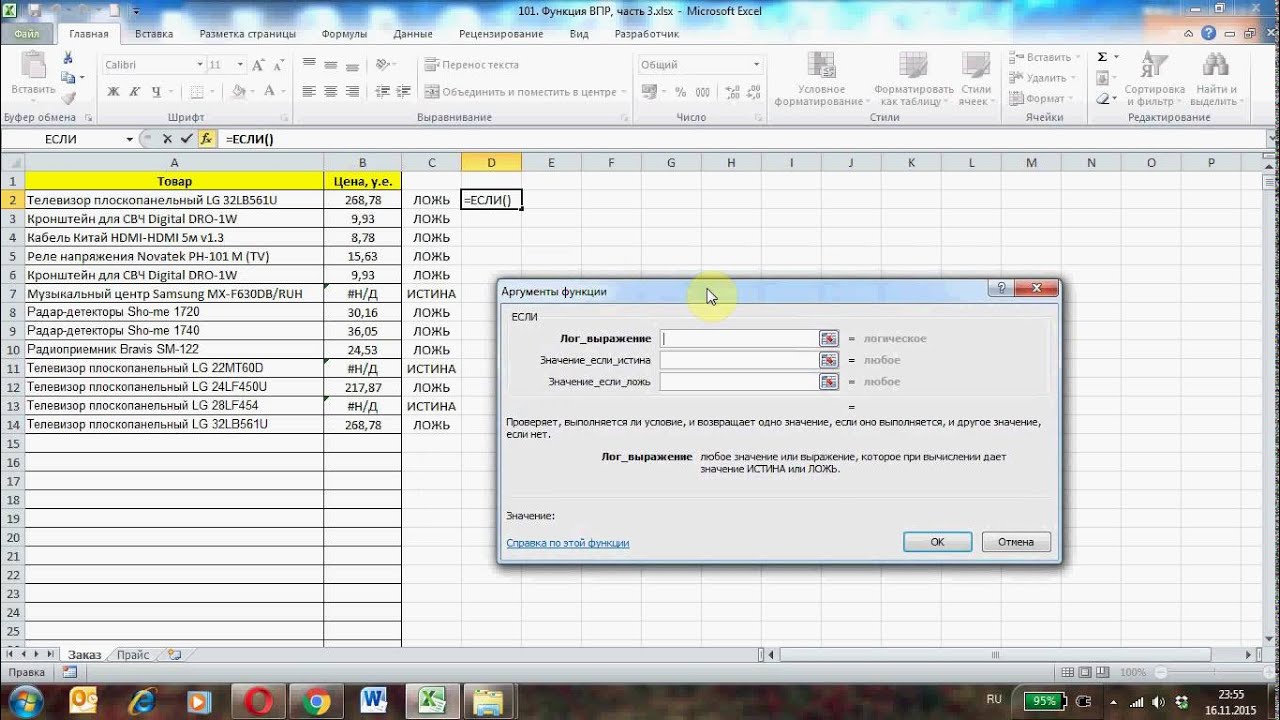
Каждый, кто работал с функцией ВПР в Excel знает, что если данная функция не находит нужного значения, она возвращает сообщение об ошибке. А как сказать Excel, что если значение найдено не было, то не нужно выводить ошибку. Лучше вывести какое-то осмысленное предложение: "Такой записи нет", например. Как это сделать, вы узнаете из нашего видеоурока

Microsoft Excel по разному себя ведет при построении графиков, для разных типов данных. Это нужно иметь ввиду, чтобы избежать возможных ошибок при масштабировании значений горизонтальной оси. Из нашего урока вы узнаете, на какие ситуации следует обращать внимание и как с ними бороться.
В нашей подборке вы можете найти больше видеоуроков по работе с электронными таблицами Microsoft Excel:
http://bit.ly/2MecPWZ
Еще больше других обучающих видеоуроков вы сможете найти на нашем сайте: http://videolections.blogspot.com/
По вопросам сотрудничества - marcellidenumana@gmail.com
ПОДПИШИСЬ НА КАНАЛ - https://www.youtube.com/c/StudyProf
Буду благодарен за поддержку канала для улучшения контента!
Номер карты: 5375 4141 1409 0185
Мой Twitter - https://twitter.com/StudyProf_
Мой Instagram - https://www.instagram.com/study_prof/
Мой FB - https://www.facebook.com/StudyProf/

Когда вы подаете на печать рабочий лист Excel, по умолчанию печатаются все данные, которые присутствуют на листе. Однако, часть этих данных могут быть промежуточными расчетами и выводить их на печать вам не нужно. Из нашего видеоурока вы узнаете, как указать Excel, какой диапазон данных следует печатать, а какой нет. Причем так, чтобы Excel запомнил эту установку при сохранении рабочей книги.
В нашей подборке вы можете найти больше видеоуроков по работе с электронными таблицами Microsoft Excel:
http://bit.ly/2MecPWZ
Еще больше других обучающих видеоуроков вы сможете найти на нашем сайте: http://videolections.blogspot.com/
По вопросам сотрудничества - marcellidenumana@gmail.com
ПОДПИШИСЬ НА КАНАЛ - https://www.youtube.com/c/StudyProf
Буду благодарен за поддержку канала для улучшения контента!
Номер карты: 5375 4141 1409 0185
Мой Twitter - https://twitter.com/StudyProf_
Мой Instagram - https://www.instagram.com/study_prof/
Мой FB - https://www.facebook.com/StudyProf/

Предположим, вам постоянно приходится заходить на одни и те же сайты, копировать оттуда обновленную информацию, затем каким-то образом сводить ее или обрабатывать. Например, финансовая аналитика, котировки акций, цены на товары. Хорошо бы, чтобы вся эта информация автоматически собиралась в одном документе, а мы бы с ней затем работали. В этом нам снова поможет Microsoft Excel.
В нашей подборке вы можете найти больше видеоуроков по работе с электронными таблицами Microsoft Excel:
http://bit.ly/2MecPWZ
Еще больше других обучающих видеоуроков вы сможете найти на нашем сайте: http://videolections.blogspot.com/
По вопросам сотрудничества - marcellidenumana@gmail.com
ПОДПИШИСЬ НА КАНАЛ - https://www.youtube.com/c/StudyProf
Буду благодарен за поддержку канала для улучшения контента!
Номер карты: 5375 4141 1409 0185
Мой Twitter - https://twitter.com/StudyProf_
Мой Instagram - https://www.instagram.com/study_prof/
Мой FB - https://www.facebook.com/StudyProf/
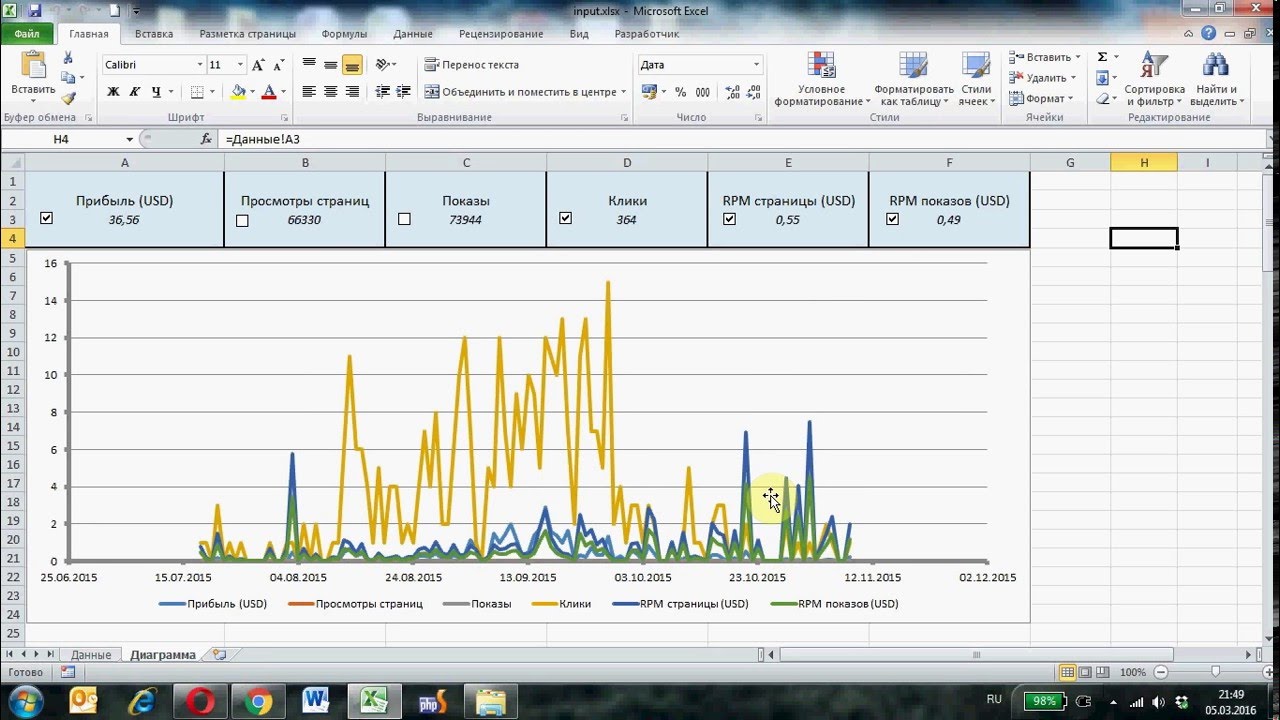
Очень удобно и эффектно, когда вы отмечаете флажками нужные показатели, а ваша диаграмма Excel автоматически их показывает. Поскольку напрямую мастер диаграмм такой возможности не имеет, то нам придется воспользоваться одним интересным подходом. Как это сделать, рассказывается в нашем видеоуроке.
В нашей подборке вы можете найти больше видеоуроков по работе с электронными таблицами Microsoft Excel:
http://bit.ly/2MecPWZ
Еще больше других обучающих видеоуроков вы сможете найти на нашем сайте: http://videolections.blogspot.com/
По вопросам сотрудничества - marcellidenumana@gmail.com
ПОДПИШИСЬ НА КАНАЛ - https://www.youtube.com/c/StudyProf
Буду благодарен за поддержку канала для улучшения контента!
Номер карты: 5375 4141 1409 0185
Мой Twitter - https://twitter.com/StudyProf_
Мой Instagram - https://www.instagram.com/study_prof/
Мой FB - https://www.facebook.com/StudyProf/
